Netflixのおすすめプランと特典

Netflixの検索履歴は削除できる?履歴を消したいときの正しい対処法

目次

はじめに

Netflixでは、検索した言葉そのものが履歴として保存される仕組みはなく、基本的に「検索履歴を削除する」という発想自体が必要ありません。実際に気にするべきなのは、検索したかどうかではなく、「どの作品を再生したか」「どこまで再生したか」という行動のほうです。

たとえば、作品名を検索しただけの状態では、アカウント内に一覧として残ったり、あとから家族に見られたりすることはありません。「検索した内容が残っていそう」「変なワードを入力してしまった」と感じても、その言葉が表示され続けることはなく、おすすめ欄に直接影響することもありません。

一方で、作品を数十秒でも再生すると、その事実は「視聴履歴」や「視聴中コンテンツ」として反映されます。ホーム画面に「視聴中」と表示されたり、「この作品を視聴した人はこんな作品も見ています」といったおすすめに影響が出るのは、この再生情報が基準になっているためです。検索しただけでは何も起きず、再生した瞬間からアカウント上の動きとして扱われる、という違いがあります。

この仕組みを知らないまま「検索履歴を消そう」とすると、そもそも存在しない項目を探し続けることになり、設定画面を行き来して余計に迷ってしまいがちです。実際に表示を変えたい、家族に見られたくないと感じている原因は、検索ではなく再生の履歴にあります。

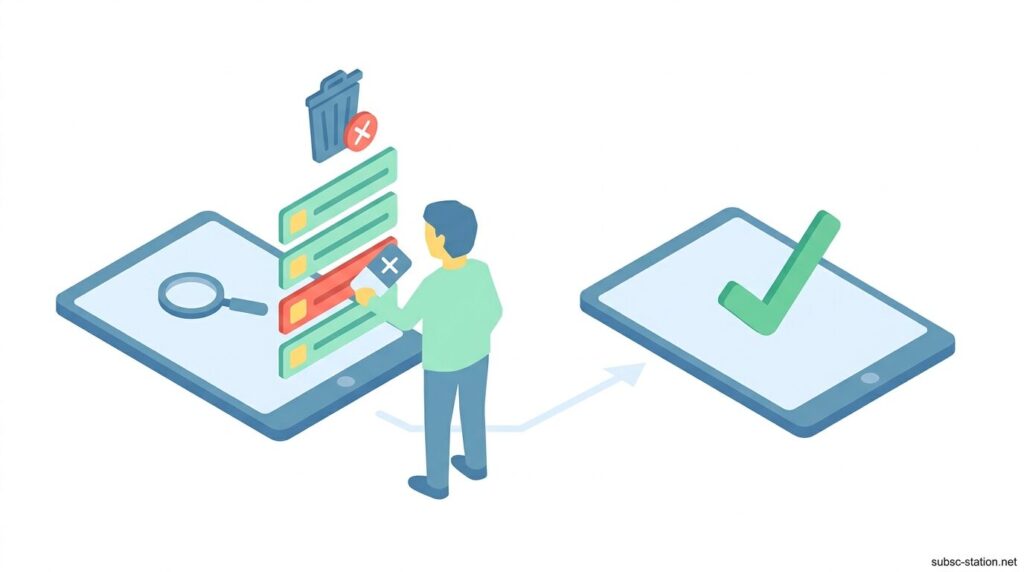
正しく対処するには、検索履歴を消そうとするのではなく、視聴履歴や視聴中コンテンツを削除・整理する方向に切り替えることが大切です。この考え方に切り替えるだけで、無駄な操作をせずに、いちばん早く確実に状況を整えることができます。

Netflixでは検索した言葉は履歴として残る?

Netflixの「検索履歴」は、本当に残っているのだろうかと気になることがありますが、実際には検索欄に入力した言葉そのものが履歴として残り続ける仕組みはありません。過去に打ち込んだワードが一覧で表示されたり、あとから見返せたりする機能も用意されていないため、検索した言葉だけがアカウント内に残ることはありません。

それでも「検索履歴が残っている気がする」と感じてしまうのは、検索したあとに作品を再生していることが多いからです。気になって作品を開き、ほんの数十秒や数分だけ再生したつもりでも、その時点でNetflix側では「視聴した作品」として扱われます。その結果、ホーム画面に「視聴中コンテンツ」として表示されたり、視聴履歴に反映されたりして、「検索しただけなのに残っている」「検索履歴が消せない」と感じやすくなります。

Netflixの公式ヘルプで使われている「履歴」という言葉も、検索履歴のことではありません。アカウント設定から削除できるのは、再生した事実が残る視聴履歴だけです。検索ワードを消す項目が見当たらないのは、最初から検索した言葉自体が保存されていないためです。

そのため、検索履歴を消そうとして設定画面を探し回る必要はありません。気になっている表示の正体は、検索ではなく、そのあとに再生された作品や途中まで見たコンテンツです。ここに意識を向けて整理していくほうが、迷わず、落ち着いて対処しやすくなります。

Netflixで履歴が気になるときに整理すべきポイント

「検索履歴を消したい」と感じる場面でも、実際に画面に残っていることが多いのは、視聴履歴や途中まで再生した作品の情報です。作品名を検索しただけの状態では、アカウント内に何かが保存されることはありません。そのため、ホーム画面の表示やおすすめに変化が出ているとしたら、原因は検索そのものではなく、再生したという行動のほうにあります。

検索しただけでは履歴やおすすめに影響しない

検索したあとに作品の詳細画面を開き、再生ボタンを押して30秒ほど再生すると、その時点で視聴履歴として記録されます。最後まで視聴していなくても、再生した位置が保存され、「途中まで見た作品」としてホーム画面に表示される仕組みです。そのため、内容を確認する目的で少し再生しただけの場合でも、検索のみではなく視聴した履歴が残っている状態になります。

おすすめ表示に影響しているのは検索履歴ではない

おすすめに反映される基準は、検索欄に入力した言葉ではなく、作品を実際に再生したかどうか、そしてどの程度再生したかという視聴データです。作品名を検索しただけで再生していない場合、その作品や関連ジャンルがおすすめ欄に並ぶことはありません。

一方で、再生ボタンを押して数十秒でも映像が流れると、その時点で「視聴した作品」として処理されます。すると、同じジャンルの作品や出演者が共通するタイトル、似た傾向のドラマや映画がホーム画面のおすすめに表示されるようになります。この仕組みによって、検索行為ではなく、短時間の再生がきっかけとなっておすすめの内容が変化します。

視聴中として残っている作品が表示に影響している

ホーム画面に「視聴中コンテンツ」が表示されている状態でも、視聴履歴の一覧そのものを確認していないケースは多くあります。この表示は検索履歴とは無関係で、再生を途中で止めた作品が、その位置情報とともに一時的に表示されているだけです。

表示やおすすめが気になるときは、検索履歴を探そうとするよりも、視聴履歴が残っているのか、それとも視聴中コンテンツとして表示されているのかを切り分けて確認するほうが、状況を正しく把握しやすくなります。

視聴履歴を消してもすぐに変わらない理由

視聴履歴を削除すると、プロフィール画面や家族と共有しているテレビに表示される履歴は減り、おすすめに反映される内容も抑えられます。ただし、削除した時点ですべての表示や傾向が完全に初期化されるわけではありません。この仕組みを理解していないと、削除後も一部の表示やおすすめが残り、削除の効果が分かりにくい状態になります。

視聴履歴を消しても家族がみれる情報が一部残る

視聴履歴を削除すると、プロフィール画面に表示されている履歴一覧や、その作品にひもづくおすすめ表示から、該当するタイトルは表示されなくなります。同じプロフィールを使っている家族が、あとから「以前どんな作品を見ていたか」を一覧で確認することはできません。

ただし、別のプロフィールで再生していた場合や、スマートフォンやタブレットにすでにダウンロードされている作品のデータまでは対象にならず、そのまま残ります。

おすすめ表示は直前の視聴傾向がすぐには反映されない

削除した作品は、今後のおすすめを算出する際の対象から外れます。特定のジャンルや傾向の作品が多く表示されていた場合でも、該当する履歴を削除することで、おすすめの内容は少しずつ調整されていきます。

ただし、その場ですべてが完全に切り替わるわけではありません。ほかに残っている視聴履歴や、直近で再生した作品の情報は引き続き反映されるため、おすすめはそれらを基準に表示されます。

一度削除した履歴が表示上すぐに消えたように見えない場合がある

削除した視聴履歴は元に戻ることはありません。ただし、同じ作品をあらためて再生した場合は、その時点から新しい視聴履歴として再度記録されます。一度削除した作品が永久に表示されなくなるわけではなく、再生すれば履歴として再登録される仕組みです。

視聴履歴を削除する操作は、過去の視聴記録を消し去るためのものではありません。現在残っている履歴や今後の再生内容を基準に、ホーム画面の表示やおすすめの内容を整理するための操作として捉えるほうが、実際の使われ方に合っています。

Netflixで自分の視聴履歴を削除する手順

Netflixの視聴履歴は、スマートフォンのアプリ画面からは削除できず、Webブラウザでの操作が前提になります。この仕様を知らないままアプリ内を探していると、削除項目が見つからず、操作に行き詰まる原因になります。

視聴履歴の削除はスマホアプリでは操作できない

Netflixのスマホアプリは、作品を探して再生するための操作に絞って作られており、視聴履歴を削除したり一覧で管理したりする機能は含まれていません。アプリ内のメニューを開いても、視聴履歴を非表示にする項目や削除ボタンは表示されない仕様です。

視聴履歴の削除は、アカウント全体の設定に含まれる操作のため、SafariやChromeなどのブラウザからNetflixにログインする必要があります。ブラウザ版でアカウント画面を開き、プロフィールごとの視聴履歴ページに進むことで、初めて履歴の削除操作が行えるようになります。

ブラウザから視聴履歴を削除する最短の操作手順

SafariやChromeなどのWebブラウザでNetflixの公式サイトにアクセスし、アカウントにログインします。ログイン後に表示される「アカウント」画面から対象のプロフィールを選び、「視聴履歴」の項目を開くと、これまでに再生した映画やドラマが時系列で一覧表示されます。

一覧の中で削除したい作品を見つけ、タイトル右側に表示されている非表示アイコンを選択すると、その作品だけを視聴履歴から削除できます。1本ずつ確認しながら整理したい場合は、この方法が最も分かりやすい操作です。

1話だけ削除する場合とシリーズごとに削除する場合の操作

ドラマやアニメ作品の場合は、各話ごとに視聴履歴を削除することも、シリーズ全体をまとめて非表示にすることも可能です。視聴履歴の一覧で1話分を選べば、その回だけを削除できますし、シリーズ名の表示から「シリーズを非表示」に進むと、その作品に含まれる全話が対象になります。

シリーズ単位で削除した場合は、第1話から最新話まで、これまでに再生したすべてのエピソードが履歴一覧から一括で消えます。途中まで見た回や、何話かだけ視聴していた場合でも、シリーズに関連する履歴はまとめて表示されなくなります。

視聴履歴をすべてまとめて削除したい場合の操作手順

視聴履歴の一覧画面のいちばん下までスクロールすると、「すべて非表示」という項目が表示されます。これを選択すると、そのプロフィールに残っている視聴履歴をまとめて削除できます。過去の履歴を一から整理したい場合は、作品ごとに非表示にするよりも、この方法のほうが操作の手間はかかりません。

なお、削除操作を行っても画面の表示がすぐに切り替わらないことがあります。操作直後に履歴やおすすめの内容が変わっていなくても、サーバー側で処理が行われている段階であることが多く、特別なトラブルではありません。

Netflixで視聴履歴を削除しても表示に反映されないときの確認ポイント

視聴履歴を削除しても表示がすぐに変わらない場合、操作を間違えたわけではなく、仕組み上そうなっているケースがほとんどです。反映には時間がかかることがあるため、慌てて何度も操作を繰り返す前に、いくつかのポイントを順に確認しておくほうが確実です。

表示がすぐに更新されない仕様かどうかを

視聴履歴の削除が画面に反映されるまでには、最大で24時間ほどかかることがあります。削除直後にホーム画面を開いたり、別のスマートフォンやテレビなど別の端末で確認したりすると、履歴やおすすめがまだ残っているように表示される場合があります。

ただし、一定時間が経過するとサーバー側の処理が完了し、各端末の表示は順次更新されます。時間をおいて再度確認することで、削除内容が反映されていることが分かります。

視聴履歴を削除したプロフィールが正しいか

家族でアカウントを共有している場合、テレビやタブレットを前に使った人のプロフィールがそのまま表示されていることがあります。その状態で操作を進めると、自分の履歴ではなく、別の家族のプロフィールに対して操作してしまうケースが起こります。

視聴履歴はプロフィールごとに完全に分かれて管理されているため、削除したい履歴が残っている本人のプロフィールが選択されているかを、アカウント画面やプロフィール選択画面で事前に確認してから操作を行う必要があります。

キッズプロフィールでは視聴履歴を削除できない仕様か

キッズプロフィールでは、視聴履歴を削除したり非表示にしたりする機能自体が用意されていません。そのため、通常のプロフィールで表示されるはずの非表示アイコンや削除項目が、画面上に一切表示されない仕様になっています。

操作手順どおりに進んでも削除ボタンが見当たらない場合は、現在選択しているプロフィールがキッズ設定になっていないかを確認する必要があります。キッズプロフィールのままでは履歴管理は行えないため、履歴を整理したい場合は通常のプロフィールに切り替えて操作する必要があります。

途中まで再生した作品が視聴中として残っていないか

視聴履歴を削除したあとでも、ホーム画面の「視聴中コンテンツ」に同じ作品が表示され続けることがあります。この状態は、視聴履歴が残っているわけではなく、再生を途中で止めた位置や再開ポイントの情報だけが一時的に表示されているものです。

その場合は、「視聴中コンテンツ」の一覧から該当作品を選び、表示を消す操作を行うか、履歴削除の処理が反映されるまで時間を置くことで解消されます。しばらくすると、途中再生の情報も含めて表示が整理されます。

Netflixで視聴履歴を整理しない場合に起きやすいトラブル

視聴履歴や途中まで再生した履歴を残したままにしていると、ホーム画面やプロフィール内で、見せるつもりのない情報がそのまま表示され続けます。検索履歴を消そうとして操作を止めてしまっても、再生履歴が残っている限り、この状態は改善されません。

視聴履歴が家族や同居人に表示されてしまう

同じプロフィールを家族と共有している場合、テレビやタブレットでNetflixを起動した際のホーム画面に、過去に再生した作品がそのまま表示されます。おすすめ欄や「視聴中コンテンツ」には、作品名やサムネイルが並ぶため、視聴履歴の一覧を開かなくても、どの作品を見ていたかが画面上で把握できる状態になります。

そのため、意図していなくても、次にそのプロフィールを使う家族がホーム画面を見るだけで、過去の視聴内容が分かってしまう状況が生まれます。

興味のないジャンルがおすすめ表示に残り続ける

短時間だけ再生した作品であっても、視聴履歴として残っていると、その作品とジャンルが近い映画やドラマ、似たテーマのタイトルがホーム画面に表示され続けます。たとえば、内容を確認するために数十秒再生しただけの作品でも、そのジャンルが基準となり、関連作品がおすすめ欄に並ぶ状態になります。

その結果、実際には興味のないジャンルや、今後視聴する予定のない作品がホーム画面を占めてしまい、本当に見たい作品が探しにくくなります。こうした表示が続くことで、一覧全体が見づらくなり、操作のしにくさにつながります。

キッズプロフィールの仕様を誤解しやすくなる

キッズプロフィールでは視聴履歴を削除する機能が用意されていないため、通常のプロフィールで表示されるはずの削除項目や非表示アイコンが画面に出てきません。その結果、手順どおりに操作していても削除できず、「操作できない」「どこか間違えているのではないか」と判断されやすい状態になります。このまま使い続けると、再生した作品や、それに関連するジャンルのタイトルが整理されないまま表示され続けます。

履歴を整理しない状態でアカウントを共有していると、ホーム画面やおすすめ欄に、本来見る予定のない作品や関係の薄いジャンルが残り続けます。使うたびに表示内容にズレが生じ、その積み重ねが、家族や同居人と一緒に使う際の分かりにくさや使いづらさにつながります。

Netflixで検索履歴が気になる場合に取るべき対応

検索履歴を削除しようとする必要はありません。整理すべき対象は、視聴履歴と視聴中コンテンツの2点だけです。この点を押さえて対応すれば、検索に関する表示の問題は整理された状態になります。

検索履歴は削除対象ではないと理解して対応を切り替える

Netflixでは、検索欄に入力した言葉そのものを履歴として保存する仕組みがなく、検索ワードを削除するための操作や設定項目も用意されていません。過去にどんな言葉を入力したかが一覧で残ったり、あとから確認できたりすることはありません。

それでも「検索履歴が残っている」と感じる場合、その原因は検索行為ではなく、検索後に作品を再生したという事実が、視聴履歴や「視聴中コンテンツ」、おすすめ表示といった別の形で画面に反映されているだけです。

視聴履歴と視聴中コンテンツを整理して表示への影響を減らす

気になる表示がある場合は、最初にプロフィールの視聴履歴を開き、不要な作品を削除します。あわせて、ホーム画面に残っている「視聴中コンテンツ」に途中再生の作品があれば、そちらも整理します。この2点を順に行うことで、ホーム画面やおすすめ欄に表示されていた過去の作品や関連ジャンルは整理され、家族に視聴内容が伝わりやすい状態や、おすすめ表示の偏りは解消されていきます。

プロフィールを分けて使い続けることで履歴の混在を防ぐ

アカウントを共有している場合でも、視聴するプロフィールを分けて使っていれば、履歴やおすすめが混ざる問題は起きにくくなります。誰が何を見たのかをあとから確認したり、検索履歴を消したりするよりも、最初から履歴が共有されない使い方にしておくほうが、手間も少なく現実的です。

家族や同居人と同じアカウントを使う場合は、視聴のたびに自分のプロフィールを選ぶことを習慣にするだけで、再生履歴やレコメンドが他の人に影響する状況を避けやすくなります。履歴を「管理する」意識よりも、「混ざらない状態で使う」意識に切り替えることで、トラブルは自然と減っていきます。

まとめ

Netflixでは、検索窓に入力した言葉そのものが、あとから確認できる形で履歴として残ることはありません。ホーム画面の表示やおすすめ作品に影響しているのは、「何を検索したか」ではなく、実際に作品を再生したかどうか、どこまで視聴したかといった再生の事実です。そのため、「検索履歴を消せば元に戻るはず」と考えて設定画面を探しても、表示が変わらず、違和感が残りやすくなります。

整理すべき対象は、検索行為ではなく、視聴履歴と視聴中として残っている作品です。過去に再生した作品の履歴を削除し、途中まで再生して止まっているコンテンツを整理していくことで、ホーム画面やおすすめは少しずつ今の視聴傾向に近づいていきます。検索履歴を気にするよりも、再生履歴だけに意識を向けて管理するほうが、結果として確実で無駄のない対応になります。

-Netflixのおすすめプランと特典
-, ,