目次
はじめに
「Netflixって一時的に休止できるの?」「しばらく見ない期間があるけど、その間も料金はかかるの?」「解約しないとダメなのか、それとも一時停止みたいな使い方ができるのか知りたい」と感じて、手が止まっていませんか。
たとえば、忙しくて1ヶ月まったく見られないときや、旅行や出張でしばらく利用しない期間があると、「このまま契約を続けるべきか、それとも一度止めたほうがいいのか」と迷ってしまいますよね。
結論として、Netflixには「一時停止」という専用の機能は用意されておらず、利用を止めたい場合は解約という形を取る必要があります。ただし、解約してもすぐに視聴できなくなるわけではなく、次の請求日まではそのまま作品を楽しむことができます。
この記事では、「休止はできるのか」という基本から、実際に利用を止めるときの具体的な方法、どのタイミングまで視聴できるのか、そして休止のように使うための考え方まで、順番にわかりやすくお伝えしていきます。
Netflixの休止や解約の仕組みは、アカウントの状態や支払い方法によって表示内容が変わることがあるため、実際の画面で確認しながら進めると手続きのミスを防げます。
👉 Netflixのメンバーシップ(解約・再開)を公式で確認する
Netflixは休止(一時停止)できる?
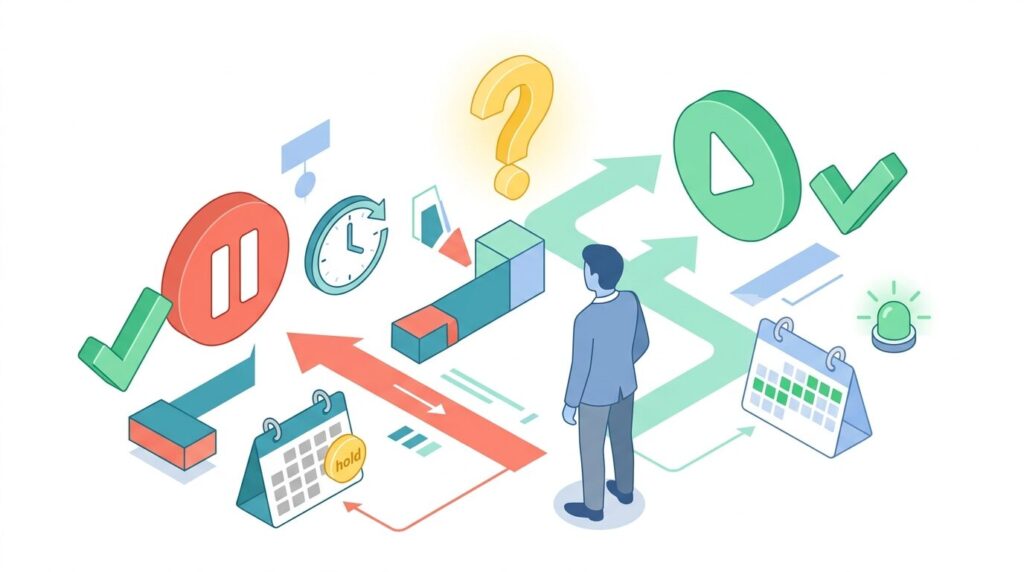
Netflixをしばらく使わないときに「一時的に止めて料金だけ発生しない状態にできるのか」と気になる方も多いのではないでしょうか。
ここでは、Netflixに休止機能があるのかという基本から、実際に使われる仕組みの内容、そして解約との違いについて、順番に整理して確認していきます。
Netflixの休止機能とは?
Netflixの休止機能とは、月額料金の請求と動画の視聴を一時的に止めるための仕組みで、アカウント情報やプロフィールを残したまま利用を中断できる状態を指します。
具体的には、アカウントページから解約手続きを行うことで課金が停止され、その時点で次回請求日以降の料金は発生しなくなりますが、すでに支払い済みの期間が終了するまでは通常どおり視聴が可能です。
期間が終了すると再生はできなくなり、その後はログイン情報をそのまま使って再開手続きを行えば、同じプロフィールや視聴履歴を引き継いで利用を再開できます。
解約との違い
Netflixにおける休止と解約の違いは、手続き後の状態と課金の止まり方にあります。休止として扱われる操作は実際には解約手続きであり、アカウントページから「メンバーシップのキャンセル」を実行すると、その時点で次回請求は発生せず、現在の請求期間の終了日まで視聴できます。
期間終了後は再生できない状態になりますが、ログイン情報やプロフィール、視聴履歴はそのまま保持されるため、再開時は同じアカウントで支払いを再開するだけで利用を戻せます。
一方で、削除手続きまで行った場合は、一定期間経過後にアカウント情報自体が消去され、同じ情報での再開はできなくなります。
Netflixを休止する方法
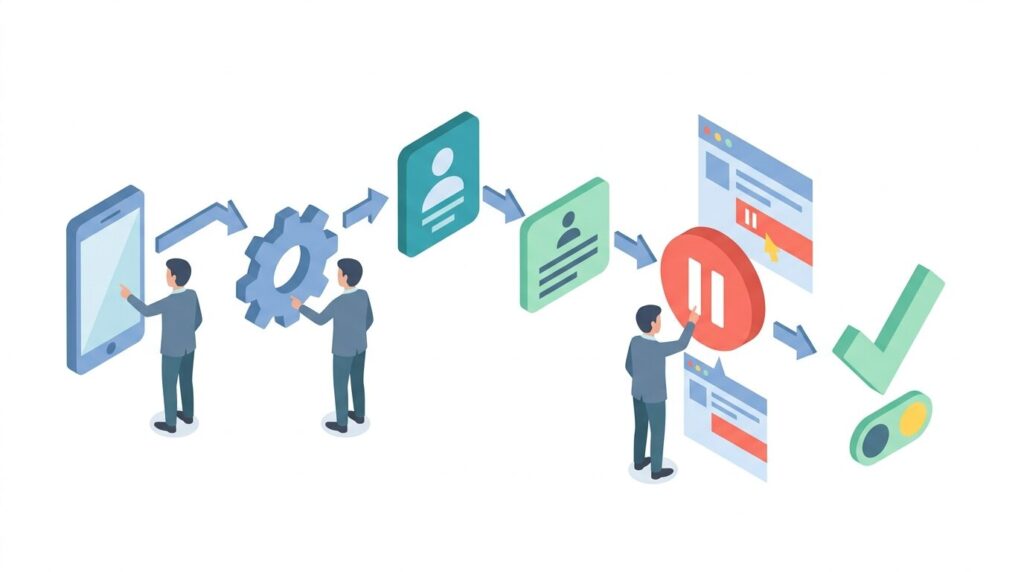
Netflixを一定期間使わない場合に「どこから操作すれば休止できるのか」「実際にどの手順で設定するのか」が分からず、手続きの前で止まってしまうこともありますよね。
ここでは、休止にあたる操作を行う具体的な手順について、実際の操作の流れに沿って確認していきます。
実際の操作画面はアカウントページから確認できるため、手順を進める前に現在の契約状態を開いておくとスムーズです。
👉 Netflixのアカウントページを開く
休止設定の手順
Netflixを休止するには、ブラウザからアカウントページにアクセスし、ログインした状態で「メンバーシップのキャンセル」を選択して手続きを完了させます。
具体的には、画面右上のプロフィールアイコンから「アカウント」を開き、表示されている請求情報の項目内にある「メンバーシップのキャンセル」をクリックし、確認画面で「キャンセルを完了する」を押すと、その時点で次回の請求は停止されます。
手続きが完了すると、現在の請求期間の終了日までは視聴が可能な状態が維持され、終了日を過ぎた時点で再生ができなくなります。
Netflixを休止するとどうなる?
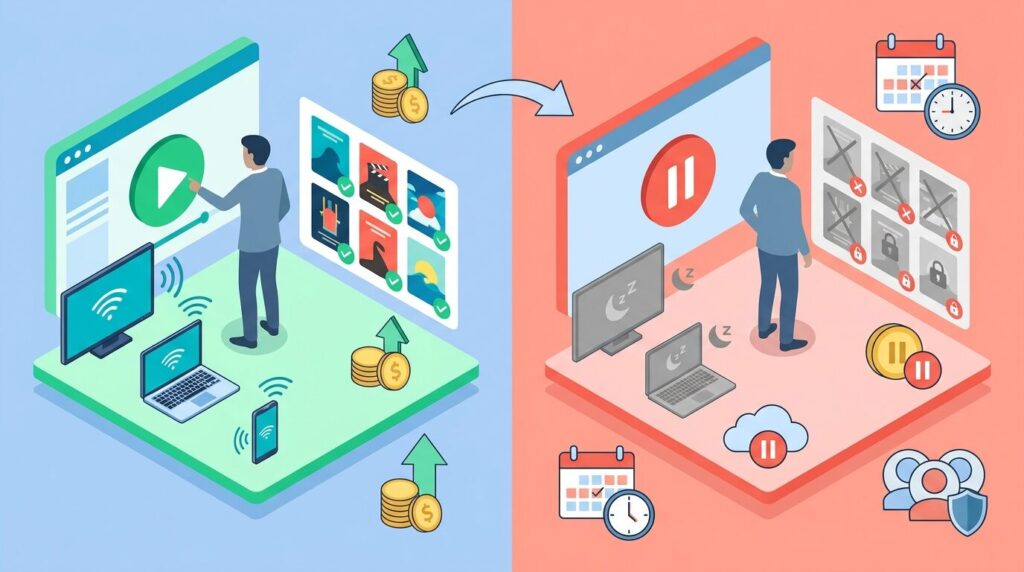
Netflixを休止する場合に、「その期間中に作品は見られるのか」「料金の請求は止まるのか」「アカウントの情報はどう扱われるのか」といった点が気になるところです。
ここでは、休止中の視聴可否・料金の扱い・アカウントの状態について、それぞれ具体的に確認していきます。
休止中は視聴できる?
休止中の視聴可否は、解約手続きを行ったタイミングと請求期間の終了日によって決まります。
アカウントページから「メンバーシップのキャンセル」を実行した直後でも、その時点で支払い済みの期間が残っている場合は、終了日までは通常どおり再生できます。
終了日を過ぎた時点で再生ボタンを押しても動画は再生されず、視聴はできない状態に切り替わります。
料金はどうなる?
料金は、解約手続きを行った時点で次回の請求が停止され、それ以降の月額料金は発生しなくなります。
すでに支払い済みの期間については返金は行われず、その期間の終了日までは追加料金なしで利用できますが、終了日を過ぎた時点で新たな請求が行われない代わりに視聴も停止されます。
アカウントはどうなる?
アカウントは解約後も削除されず、ログイン情報・プロフィール・視聴履歴はそのまま保持された状態になります。
解約手続きを行うと課金と視聴は停止されますが、アカウント自体は残るため、同じメールアドレスとパスワードでログインし、支払いを再開すればそのまま利用を再開できます。
ただし、解約後にアカウント削除の手続きを行い、一定期間が経過すると登録情報は消去され、その場合は同じ情報での再開はできなくなります。
Netflixの休止期間
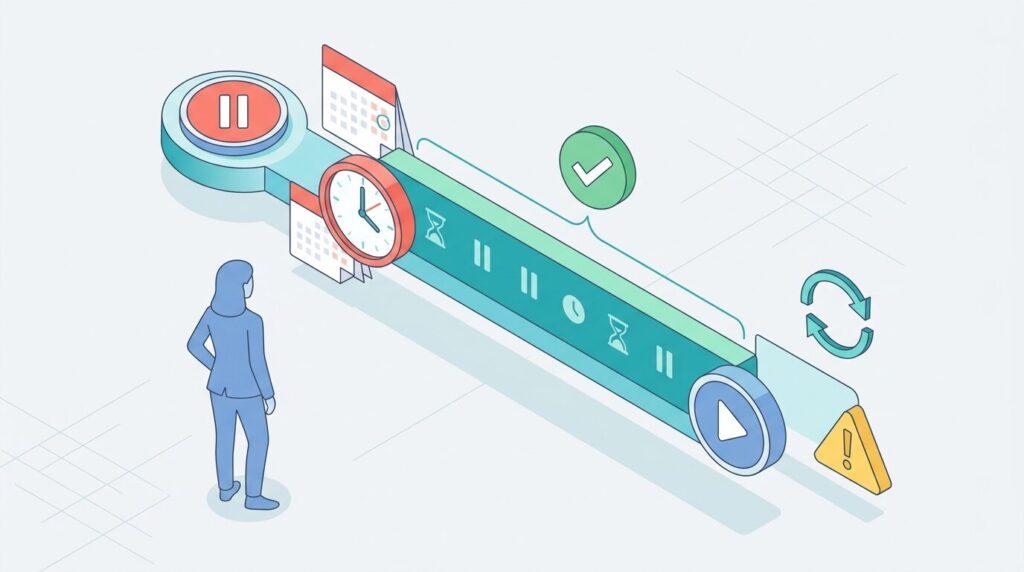
Netflixを休止する場合に、「どれくらいの期間止めておけるのか」「一度設定したあとに延長できるのか」といった期間の扱いは事前に確認しておきたいポイントです。
ここでは、休止できる期間の目安と、延長の可否について具体的に整理していきます。
休止できる期間
Netflixには「何日まで休止できる」といった期間の上限は設定されておらず、解約した状態のまま再開手続きを行わない限り、期間の制限なく利用を停止できます。
解約後は次回請求が発生しない状態が継続し、ログイン情報やプロフィールも保持されたまま残るため、1ヶ月後でも6ヶ月後でも、同じアカウントにログインして支払いを再開すればその時点から利用を再開できます。
休止期間の延長はできる?
Netflixでは休止期間を延長するための操作は用意されておらず、解約手続きを行った時点でそのまま無期限の停止状態になります。
次回請求は発生せず、再開手続きを行うまで課金は再開されないため、期間を延ばすための更新や延長の手続きは不要で、そのままの状態を維持すれば休止は継続されます。
Netflixの休止を再開する方法
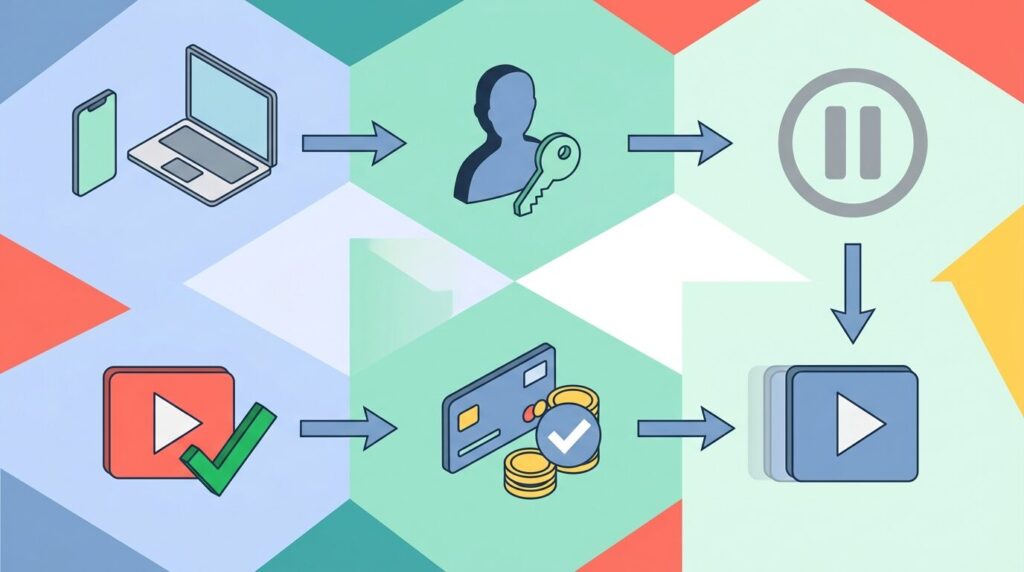
Netflixの休止を再開する場合は、Netflixのアカウントページにログインし、休止中のプランを再開する操作を行います。
休止期間中でもアカウント情報は残っているため、登録しているメールアドレスとパスワードでログインできれば、そのまま再開手続きに進めます。
再開後は、選択しているプランの月額料金が再び発生し、作品の視聴も通常どおりできる状態に戻ります。再開の操作が完了すれば、次回の請求や視聴条件も再開後の契約内容に合わせて反映されます。
Netflixが休止できないケース
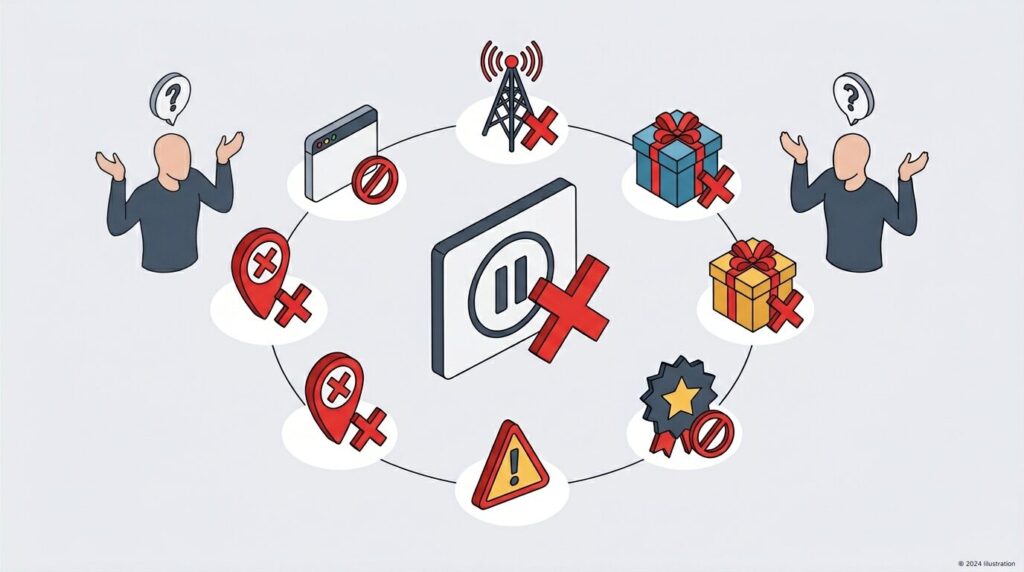
Netflixは一部の条件では休止操作を行うことができません。
たとえば、支払い方法をApple IDやGoogle Play、キャリア決済で登録している場合は、Netflixのアカウントページに「休止」や「メンバーシップの一時停止」の操作項目が表示されず、そのままでは休止できない状態になります。
この場合は、契約元のサービス(App Store・Google Play・各キャリアのマイページ)から解約手続きを行う必要があり、Netflix側だけで休止設定を完了させることはできません。
また、すでに解約手続きを実行して次回請求日までの利用期間に入っている場合も、追加で休止に切り替える操作はできず、契約終了日まで視聴可能な状態のまま継続されます。
さらに、休止機能自体が提供されていないアカウントでは、そもそも一時停止という選択肢が表示されないため、実質的には解約以外の方法で料金発生を止めることはできません。
まとめ
Netflixには「一時停止(休止)」という専用機能はなく、利用を止めたい場合は解約という形で対応する必要があります。ただし、解約しても即時視聴できなくなるわけではなく、すでに支払い済みの期間が終了するまでは通常どおり作品を楽しめます。
料金は解約手続き後の次回請求分から発生しなくなり、追加費用なしで終了日まで利用できる仕組みです。アカウント情報や視聴履歴も保持されるため、再開時はログインして支払いを再開するだけで元の状態に戻せます。
また、休止期間に上限はなく、再開しない限り無期限で停止状態を維持できますが、Apple IDやGoogle Play、キャリア決済などで契約している場合はNetflix側から直接休止(解約)できないため、契約元での手続きが必要になります。
そのため、「しばらく見ない=一度解約して必要なときに再開する」という使い方が、実質的な休止の代替手段として最も現実的な方法です。