目次
はじめに
「飛行機の中でもNetflixって見られるの?」「機内モードにしたら再生できなくなるのでは?」「Wi-Fiがないと見れないの?」と感じて、搭乗前に不安になっている方も多いのではないでしょうか。
実際に飛行機に乗ると、離陸前にスマートフォンを機内モードに切り替える必要があり、インターネット通信が使えなくなる時間が続きます。その状態で、いつも通りNetflixを開いて再生ボタンを押しても、作品が再生されずに止まってしまうことがあります。
結論として、飛行機の中でもNetflixは視聴できます。ただし、地上にいる間にアプリから作品をダウンロードしておくことが前提になります。ダウンロードしていない作品は、機内モード中は再生できません。
この記事では、「飛行機の中で本当に見れるのか?」という疑問に答えながら、搭乗前にやっておくべき準備、機内での具体的な視聴方法、ダウンロードする際に気をつけたいポイントまで、順番にわかりやすくご紹介していきます。
最新の仕様や対応状況は変更される可能性があるため、正確な情報を確認したい場合は、Netflixの公式ページもあわせて確認しておくと安心です。
👉 Netflixのオフライン視聴(ダウンロード機能)を公式で確認する
Netflixは飛行機で見れる?
Netflixは、機内でも視聴できますが、条件によって視聴方法が変わります。
飛行機の中では地上のように安定したインターネット回線が使えないため、事前にダウンロードしていない場合は再生できないケースが多くなります。
たとえば、出発前にスマートフォンやタブレットへ作品を保存しておけば、機内モードの状態でも再生ボタンを押すだけでそのまま視聴できます。
一方で、機内Wi-Fiを使ってオンライン再生する場合は、通信速度が数Mbps未満に制限されることが多く、動画が途中で止まる、画質が自動でSDに落ちるなど、安定して最後まで視聴できない可能性があります。
そのため、飛行機で確実にNetflixを見るには、搭乗前にアプリから作品をダウンロードしておくことが前提になります。
飛行機でNetflixを見るときの注意点
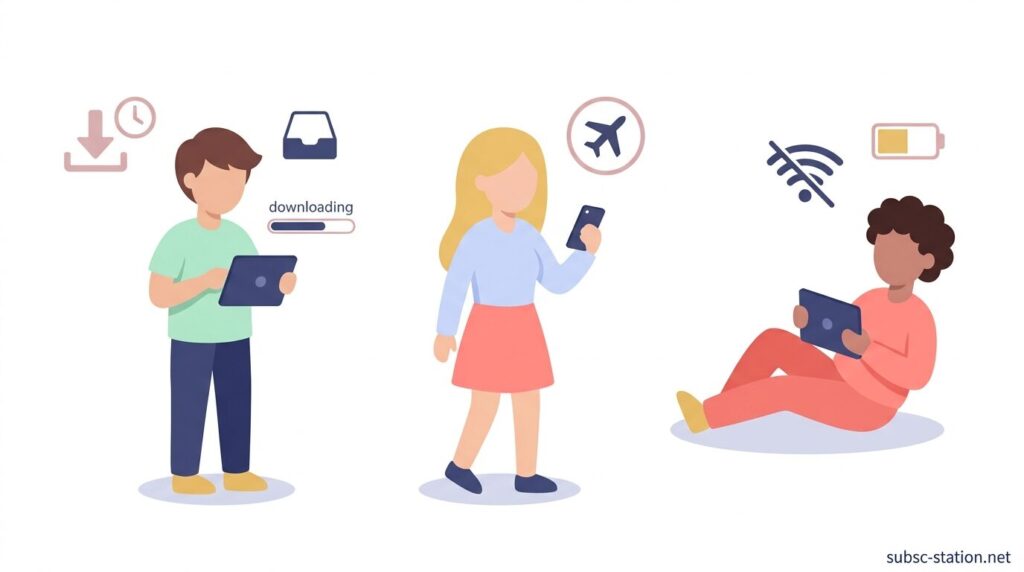
飛行機の中でNetflixを見ようとすると、地上とは違い通信環境や再生方法に制限があるため、機内Wi-Fiに接続してもそのまま動画が再生できないことがあります。
また、事前にダウンロードしておかないと再生できないケースが多く、さらにダウンロードした作品にも視聴期限や制限が設定されています。
これらの点を理解していないと、機内で再生できずに困る可能性があるため、あらかじめ確認しておく必要があります。
機内Wi-Fiだけでは視聴できない場合がある
機内Wi-Fiは1回の接続ごとに通信速度が0.5〜5Mbps程度に制限されていることが多く、Netflixの動画再生に必要な3Mbps以上(HD画質)や15Mbps以上(4K画質)に安定して届かない場合があります。
そのため、接続はできていても再生が止まったり、読み込みが長時間続いて視聴できない状態になることがあります。
Netflixの再生に必要な通信環境については、公式でも推奨速度が公開されているため、事前に確認しておくと判断しやすくなります。
👉 Netflixの推奨通信速度(画質ごとの目安)を公式で確認する
事前にダウンロードしておく必要がある
飛行機では離陸前に機内モードへ切り替えるためインターネット通信が完全に遮断されるため、出発前にNetflixアプリで作品のダウンロードを完了しておく必要があります。
ダウンロードしていない状態では機内で再生ボタンを押しても通信ができず、動画は一切再生されません。
ダウンロードには期限や作品制限がある
Netflixのダウンロード作品には視聴期限が設定されており、ダウンロード後48時間や7日間などの制限時間を過ぎると再生できなくなります。
また、すべての作品がダウンロードに対応しているわけではなく、配信権の関係でダウンロードボタンが表示されないタイトルもあります。
そのため、出発前に再生期限とダウンロード対応の有無を確認しておかないと、機内で再生できない状態になります。
飛行機でNetflixを見る方法
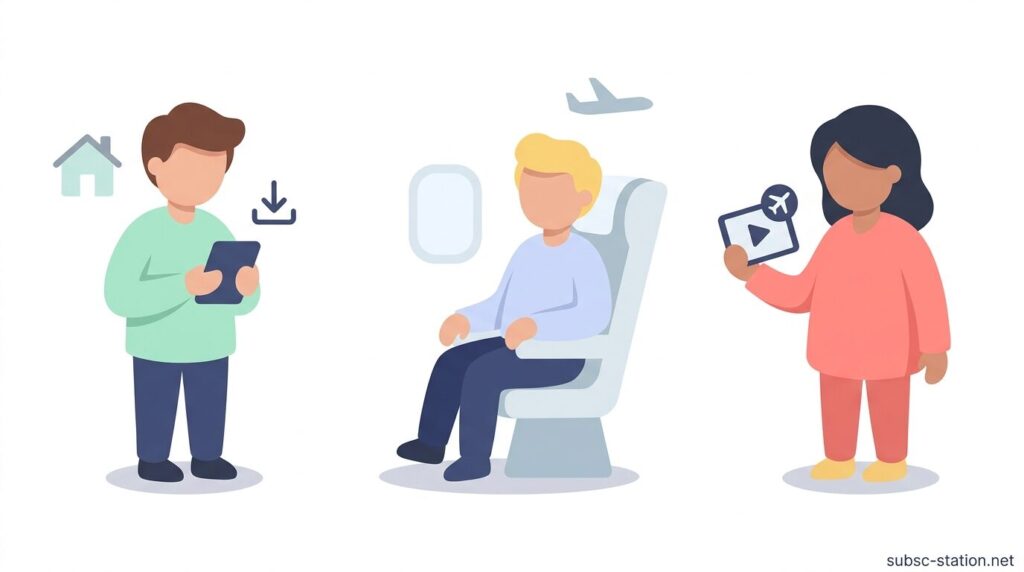
飛行機の中でNetflixを再生するには、インターネットに接続しない状態でも視聴できる方法を選ぶ必要があります。
機内では通信が不安定または制限されているため、地上にいるうちに視聴したい作品を端末へ保存しておき、そのデータを使って再生する流れになります。
具体的には、事前に作品をダウンロードし、機内モードの状態で再生する手順を押さえておくことが重要です。
作品を事前にダウンロードする
出発前にスマートフォンやタブレットでNetflixアプリを開き、視聴したい作品の詳細画面にあるダウンロードボタンを押して端末内に保存しておきます。
ダウンロードが完了すると端末のストレージに動画データが保存されるため、機内モードで通信が遮断された状態でも再生ボタンを押すだけで視聴できます。
ダウンロードした作品を機内モードで再生する
飛行機の離陸前にスマートフォンやタブレットを機内モードに切り替えたあと、Netflixアプリを開いてダウンロード済み一覧から作品を選び、再生ボタンを押すことでそのまま視聴できます。
機内モードでは通信が完全に遮断されていますが、端末内に保存された動画データを再生する仕組みのため、通信がなくても途切れずに再生されます。
Netflixのダウンロード視聴の基本条件

Netflixでダウンロードした作品を視聴するには、どの端末で利用できるのか、そしてダウンロードできる本数や視聴期間にどのような制限があるのかを事前に理解しておく必要があります。
これらの条件を把握していないと、保存できない、再生できないといったトラブルにつながるため、利用前に確認しておくことが重要です。
ダウンロードできるデバイス
Netflixのダウンロード機能は、iOSまたはAndroidのスマートフォンやタブレットにインストールした公式アプリでのみ利用できます。
パソコンのブラウザ視聴や一部のテレビ端末ではダウンロードボタンが表示されないため、端末内に動画データを保存することができず、オフライン再生はできません。
ダウンロード数やライセンスの制限
Netflixのダウンロードは1アカウントあたりの保存本数やデバイスごとの上限が設定されており、上限に達すると新しくダウンロードボタンを押しても保存できません。
また、作品ごとに配信権の条件が決まっているため、同じ作品でも年間にダウンロードできる回数が制限されており、回数を超えると再ダウンロードできなくなります。
ダウンロードできない場合の主な原因
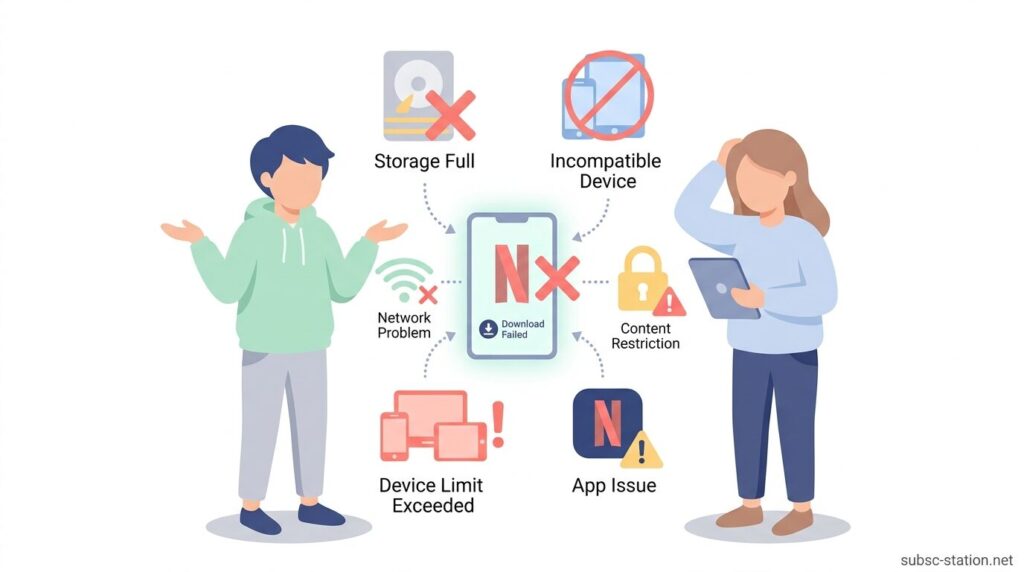
Netflixで作品をダウンロードしようとしても、端末の空き容量や作品ごとの対応状況、保存後の視聴期限によってはダウンロードや再生ができないことがあります。
これらの原因を把握していないと、保存できない、再生できないといったトラブルにつながるため、事前にどこで制限がかかっているのかを確認することが重要です。
ストレージ容量が不足している
スマートフォンやタブレットの空き容量が不足している状態では、ダウンロードボタンを押しても動画データを保存するための容量を確保できないため、ダウンロードは開始されません。
1本あたり数百MB〜数GBの容量が必要になるため、空き容量が不足している場合はダウンロード処理が途中で停止するか、エラーが表示されて保存できなくなります。
作品がダウンロード非対応
作品ごとに配信権の条件が設定されているため、ダウンロードに対応していないタイトルでは詳細画面にダウンロードボタンが表示されず、保存処理自体を開始できません。
そのため、再生はオンライン視聴のみに限定され、オフライン用の動画データを端末に保存することはできません。
ダウンロード期限が切れている
ダウンロードした作品には視聴期限が設定されており、48時間や7日間などの期限を過ぎると端末内にデータが残っていても再生できなくなります。
この状態では再生ボタンを押してもエラー表示となり、再度インターネット接続を行ってダウンロードし直さない限り視聴はできません。
まとめ
Netflixは飛行機内でも視聴できますが、機内Wi-Fiだけでは通信速度が不足しやすく、そのままでは安定して再生できません。そのため、出発前にスマートフォンやタブレットのアプリで作品をダウンロードしておくことが前提になります。
ダウンロードした作品は機内モードでも再生できますが、視聴期限やダウンロード回数、対応作品の制限があるため、事前に確認しておかないと機内で再生できない状態になります。また、端末の空き容量が不足している場合もダウンロード自体ができません。
飛行機で確実にNetflixを楽しむには、出発前にダウンロードの完了・期限・対応可否・容量の4点を確認しておくことが重要です。