目次
はじめに
「Netflixって5.1ch音声に対応しているの?」「映画館みたいに立体的な音で楽しめるの?」「自分のテレビやスピーカーでもちゃんと再生できるのかな?」と感じている方も多いのではないでしょうか。
たとえば、自宅にサウンドバーやホームシアターを用意して映画を再生したときに、「映像はきれいなのに音が広がらない」「セリフが中央からしか聞こえない」と違和感を覚えることがありますよね。また、作品によっては音の迫力に差があり、「この作品は5.1chなのかどうか分からない」と迷ってしまう場面もあると思います。
Netflixは5.1ch音声に対応していますが、すべての作品で利用できるわけではなく、再生するためにはいくつかの条件もそろっている必要があります。そのため、設定や環境を確認せずに再生すると、本来の音質で楽しめていないこともあります。
この記事では、Netflixが5.1ch音声に対応しているかどうかをはじめ、実際に再生するために必要な条件や、対応している作品の見分け方について、順を追ってわかりやすくご紹介していきます。
Netflixは5.1ch音声に対応しているの?
Netflixは5.1ch音声に対応しています。ただし、すべての作品で使えるわけではなく、5.1ch対応の映画やドラマだけが対象です。
作品ページに「Dolby Digital Plus」または「5.1」の表示があるタイトルは、5.1ch音声で再生できる作品として見分けられます。
実際に5.1ch音声で再生するには、5.1ch対応の音声システムを用意したうえで、Netflixに対応した5.1ch再生対応デバイスを使い、ストリーミング画質を「自動」「中」「高」のいずれかに設定しておく必要があります。
どれか1つでも条件を満たしていないと、作品が5.1ch対応でもそのまま再生されないことがあります。
また、5.1ch音声はダウンロード再生ではサポートされていないため、対応作品でもオフライン再生中は5.1chになりません。
Netflixで5.1ch音声に対応しているかどうかは、作品の対応表示と再生環境の両方を確認して判断する必要があります。
Netflixで5.1ch音声を再生する条件
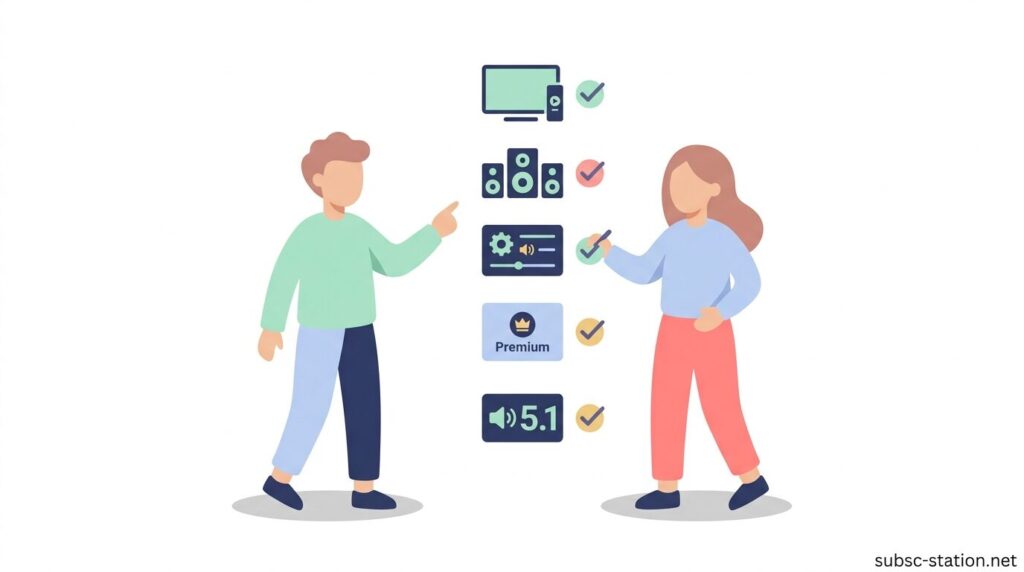
Netflixで5.1ch音声を再生するには、作品・再生機器・設定の3つがすべて条件を満たしている必要があります。
どれか1つでも対応していない場合はステレオ音声で再生されるため、まずは対応作品かどうかを確認し、そのうえで端末の対応状況と音声設定を順番にチェックしていくことが重要です。
Netflixの5.1ch音声の対応条件や、利用できるデバイスについては、公式でも詳しく案内されています。自分の環境が対応しているか不安な場合は、あわせて確認しておくと安心です。
👉 Netflixの5.1ch音声の対応条件を公式で確認する
5.1ch音声に対応している作品であること
5.1ch音声で再生するには、その作品自体が5.1ch音声に対応している必要があります。
作品の詳細ページで「5.1」または「Dolby Digital 5.1」と表示されていない場合は、再生しても2ch(ステレオ)音声のままになります。
表示がある作品のみ、再生時に5.1ch音声が出力されます。
5.1chに対応した端末で再生すること
5.1ch音声で再生するには、使用している端末が5.1ch出力に対応している必要があります。
テレビ、ストリーミングデバイス、ゲーム機などが5.1chに対応していない場合は、作品が対応していても2ch(ステレオ)で再生されます。
端末の仕様で5.1ch出力に対応していることを確認したうえで再生することで、5.1ch音声が有効になります。
音声設定が5.1chになっていること
5.1ch音声で再生するには、再生中の音声設定が5.1chに切り替わっている必要があります。
再生画面の音声メニューで「5.1」または「5.1ch」と表示されている音声トラックを選択していない場合は、2ch(ステレオ)で再生されます。
該当する音声トラックを選択することで、5.1ch音声が出力されます。
Netflixで5.1ch対応作品を見分ける方法
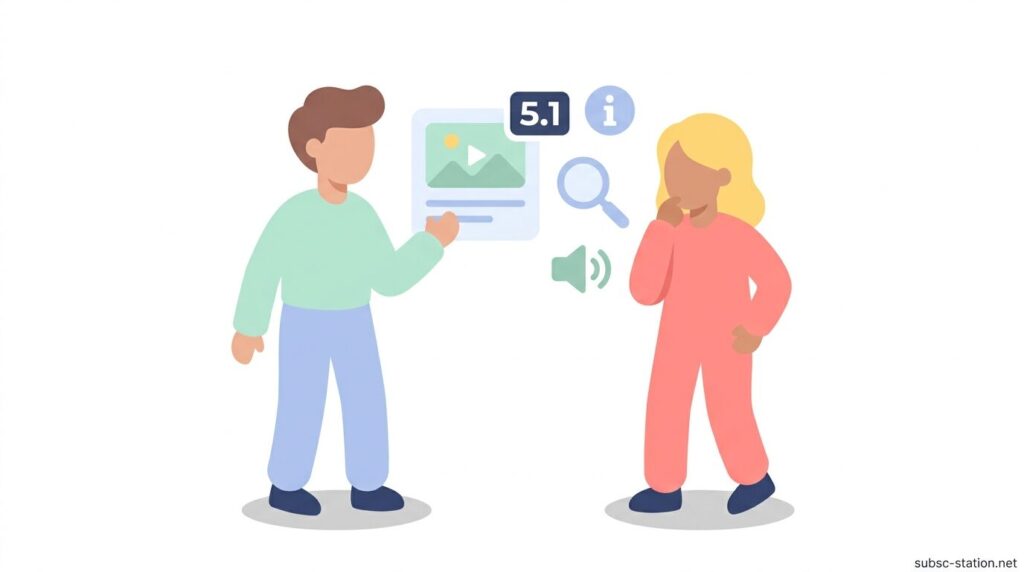
Netflixで5.1ch対応作品かどうかは、作品の詳細ページに表示される音声表記で判断できます。
再生画面に入る前の作品ページで、画質や字幕と並んで「5.1」または「Dolby Digital Plus」と表示されているタイトルは、5.1ch音声に対応しています。
スマホやPCでは、作品をタップして詳細画面を開き、あらすじの下や「詳細」欄にある音声情報を確認すると「5.1」の表記が表示されます。
テレビやストリーミングデバイスでも、作品を選択して再生前の画面に表示されるアイコンや説明欄に同じ表記が出ていれば、その作品は5.1chで再生できる対象です。
一方で、この表記が表示されていない作品は、再生環境を整えても2ch(ステレオ)での再生になります。
そのため、5.1chで視聴できるかどうかは、再生前に作品ページの音声表示を確認して判断する必要があります。
Netflixで5.1ch音声が出ないときの確認ポイント
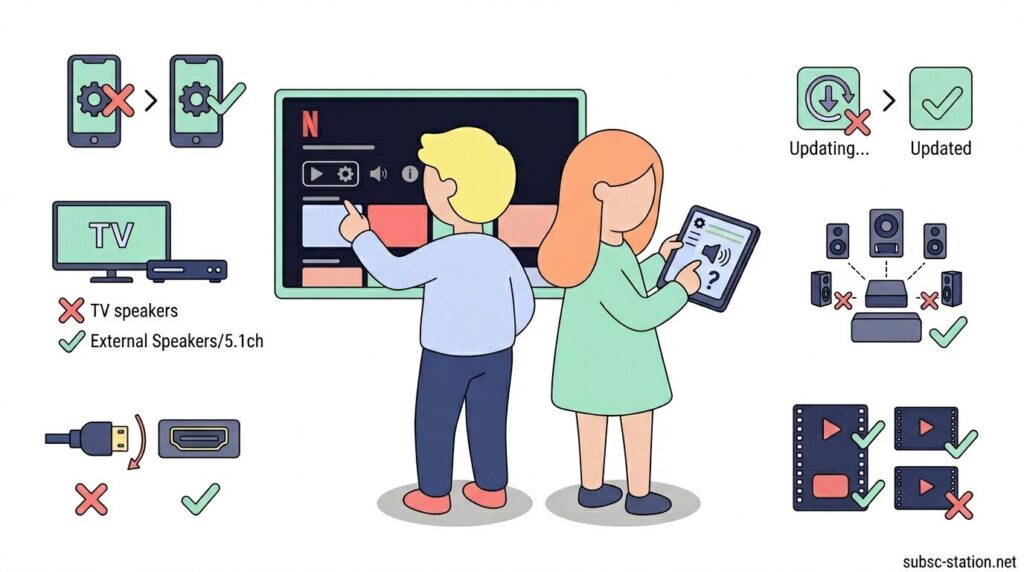
Netflixで5.1ch音声が出ない場合は、作品・再生端末・設定や接続環境のいずれかに原因があります。
5.1chはすべての条件がそろっていないと有効にならないため、対応作品かどうかを確認したうえで、端末や接続機器の対応状況、音声設定や接続方法を順番に見直していく必要があります。
作品が5.1ch音声に対応しているか確認する
5.1ch音声が出ない場合は、その作品が5.1ch音声に対応しているかを確認します。
作品の詳細ページに「5.1」または「Dolby Digital 5.1」の表示がない場合は、再生しても2ch(ステレオ)音声になります。表示がある作品のみ、5.1ch音声で再生されます。
端末や接続機器が5.1chに対応しているか確認する
5.1ch音声が出ない場合は、再生に使用している端末や接続機器が5.1ch出力に対応しているかを確認します。
テレビ本体、ストリーミングデバイス、AVアンプ、サウンドバーのいずれかが5.1chに非対応の場合は、音声は2ch(ステレオ)で出力されます。
すべての機器が5.1ch出力に対応している状態で再生することで、5.1ch音声が有効になります。
音声設定や接続環境を確認する
5.1ch音声が出ない場合は、再生中の音声設定と接続方法を確認します。
再生画面の音声メニューで「5.1」または「5.1ch」と表示されている音声トラックを選択していない場合は、2ch(ステレオ)で再生されます。
また、HDMI接続で音声が2chに制限されている場合も5.1chは出力されません。
音声トラックを5.1chに切り替え、接続環境が5.1ch出力に対応した状態で再生することで、5.1ch音声が有効になります。
まとめ
Netflixは5.1ch音声に対応していますが、すべての作品で利用できるわけではなく、「5.1」または「Dolby Digital Plus」と表示されている作品のみが対象です。再生するためには、作品が対応していることに加えて、テレビやストリーミングデバイスなどの再生機器が5.1ch出力に対応していること、さらに再生中の音声設定で「5.1ch」を選択していることが必要です。
これらの条件が1つでも欠けていると、音声は自動的に2ch(ステレオ)で再生されるため、作品ページの表示、端末の仕様、音声設定の3点を事前に確認しておくことが重要です。5.1ch対応作品と再生環境を正しくそろえることで、セリフ・効果音・BGMがそれぞれ異なる方向から再生され、立体的な音で作品を楽しめるようになります。