目次
はじめに
「NetflixはWi-Fiがないとダウンロードできないの?」「外出先でモバイル通信のまま作品をダウンロードしても大丈夫?」「通信量ってどれくらい使うの?」と気になって、アプリを開いたまま手が止まっていませんか。
実際に、通勤中やカフェなどでダウンロードしようとしたときに、「Wi-Fiじゃないとできないのでは」「ギガを一気に消費してしまうのでは」と不安になり、そのまま操作をやめてしまう方も少なくありません。あとから通信制限がかかってしまうのは避けたいですよね。
この記事では、NetflixはWi-Fiなしでもダウンロードできるのかを前提から確認しながら、モバイル通信でダウンロードした場合にどれくらい通信量を使うのか、どの設定を確認しておけば安心して使えるのかを、実際の操作イメージに沿って順番にご説明していきます。
Wi-FiなしでもNetflixはダウンロードできる?

NetflixはWi-Fiに接続していない状態でも、スマホの4G・5G回線を使って作品をダウンロードできます。
アプリを開いて作品ページの「ダウンロード」ボタンをタップすれば、その時点でモバイル通信を使って保存が開始されます。
ただし、通信設定で「Wi-Fiのみでダウンロード」がオンになっている場合は開始されないため、モバイル通信で行う場合はこの設定をオフにしてから操作する必要があります。
設定内容やダウンロード条件はアプリの仕様変更によって変わることがあるため、最新の情報は公式サポートでも確認しておくと安心です。
👉 Netflixのダウンロード機能の公式情報を確認する
Netflixダウンロードの仕組み|オフライン視聴の基本
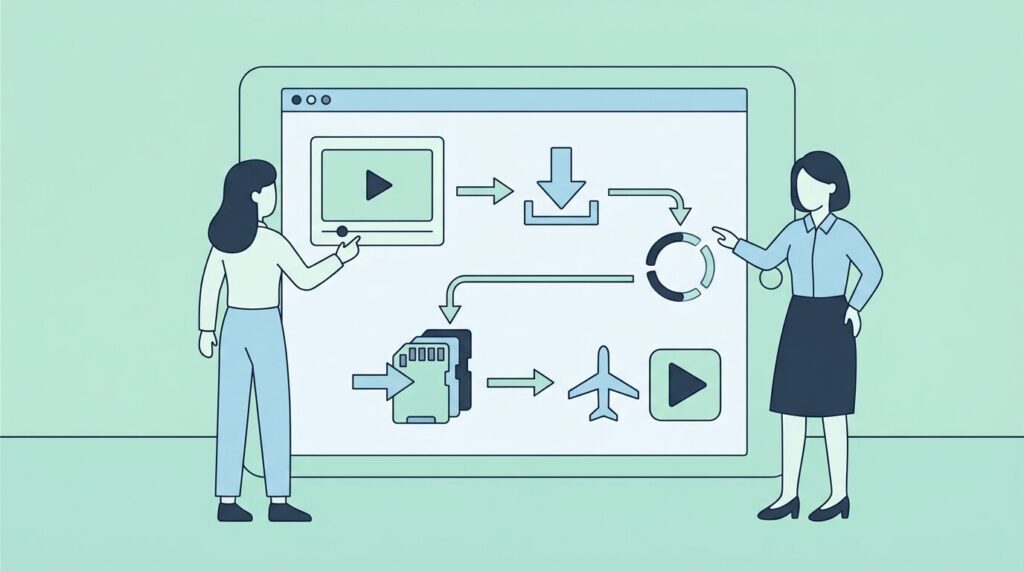
Netflixのダウンロード機能は、あらかじめ作品データを端末に保存しておくことで、通信がない状態でも再生できる仕組みです。
ただし、すべての作品が対象ではなく、使える端末や保存方法にも条件があります。ここでは、ダウンロードしてオフラインで再生する流れと、対応端末や利用条件について順に確認していきます。
事前ダウンロードしてオフラインで再生する仕組み
Netflixのダウンロード機能は、スマホやタブレットで作品の「ダウンロード」ボタンを押して端末のストレージに動画データを保存し、保存後は通信が切れた状態でもアプリ内で再生できる仕組みです。
再生時はインターネットに接続せず、保存されたデータをそのまま読み込んで再生するため、飛行機内や地下など電波がない場所でも視聴できます。ダウンロード時にのみ通信が発生し、再生時には通信量は発生しません。
ダウンロードできる端末と利用条件
Netflixのダウンロードは、iPhone・Androidスマートフォン・iPad・Androidタブレットなど、Netflixアプリをインストールできるモバイル端末でのみ利用できます。
パソコンのブラウザ版やテレビ、ゲーム機ではダウンロード機能は使えず、その場でのストリーミング再生のみになります。利用するにはNetflixの有料プランに加入し、アプリにログインした状態であることが条件で、端末に十分な空き容量がない場合はダウンロードは実行できません。
また、アプリが最新バージョンであることも必要条件となります。
Wi-Fiなしでダウンロードした場合の通信量
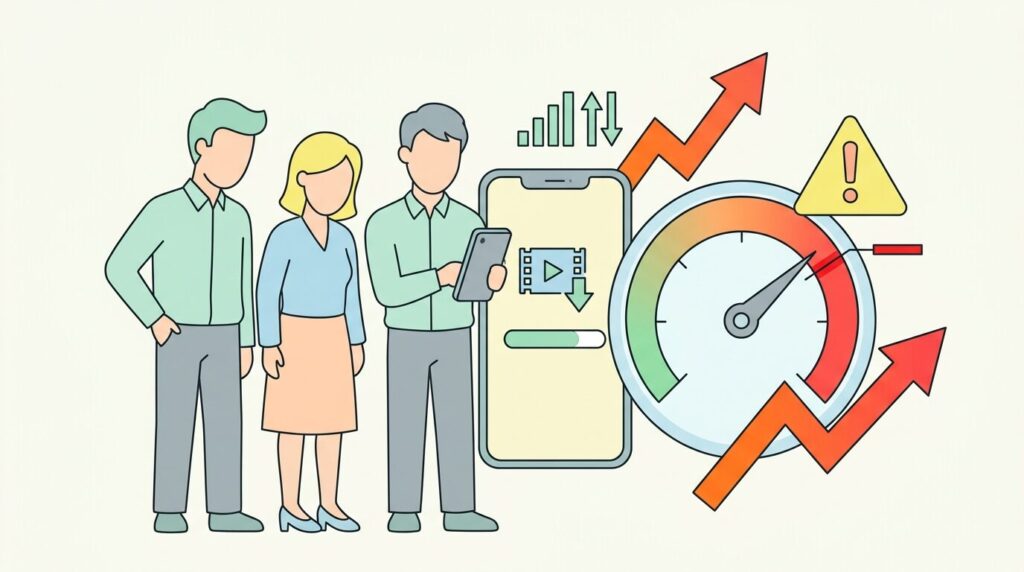
Wi-Fiを使わずにモバイル通信でダウンロードすると、1作品ごとにまとまった通信量が発生します。
選択する画質によって消費データ量は大きく変わり、設定次第で使用量を抑えることも可能です。ここでは、画質ごとの通信量の目安と、データ使用量を調整する設定方法を順に確認していきます。
画質ごとの通信量の目安
| 画質設定 | 1時間あたりの通信量目安 |
|---|---|
| 標準画質(SD) | 約1GB |
| 高画質(HD) | 約3GB |
Netflixのダウンロード時の通信量は画質設定によって変わり、標準画質(SD)では1時間あたり約1GB、高画質(HD)では1時間あたり約3GBが目安になります。
設定で「データ使用量:高」を選択すると同じ再生時間でもより多くのデータを消費し、「データ使用量:標準」を選択すると通信量は抑えられます。ダウンロードは再生時間に比例して通信量が増えるため、60分の作品であれば上記の目安通りの通信量が発生します。
通信量を抑える設定(データ使用量設定)
Netflixアプリの「アプリ設定」から「ダウンロードの画質」または「データ使用量」を開き、「標準」を選択すると1時間あたり約1GBに抑えられ、「高」を選択すると1時間あたり約3GBまで増えます。
ダウンロード前にこの設定を「標準」に変更しておくことで、同じ60分の動画でも消費する通信量を約2GB分減らせます。
設定変更後にダウンロードを実行したデータにのみ適用されるため、すでに保存済みの動画の通信量は変わりません。
Netflixダウンロードを使うときの注意点

Netflixのダウンロード機能は便利ですが、すべての作品が保存できるわけではなく、ダウンロード後にも再生できる期間に制限があります。
利用前にこの2点を把握しておかないと、「ダウンロードできない」「保存したのに見られない」といった状態になりやすいため、ここでは対象作品の制限と保存・視聴期限の仕組みを順に確認していきます。
ダウンロードできない作品がある
Netflixではすべての作品がダウンロード対象ではなく、作品詳細画面に「ダウンロード」ボタンが表示されているもののみ保存できます。
配信権や契約条件の違いにより、一部の映画やドラマはストリーミング再生のみに限定されているため、同じ検索結果に表示されていてもダウンロードボタンが出ない作品は保存できません。
ダウンロード可能かどうかは、再生前に作品ページでボタンの有無を確認することで判断できます。
保存期限や視聴期限がある
Netflixでダウンロードした動画には保存期限と視聴期限があり、ダウンロード後は最大で7日程度、再生を開始した場合は48時間以内に視聴を終える必要があります。
期限を過ぎると再生ボタンが表示されなくなり、そのままでは視聴できません。
再度視聴するには、インターネットに接続した状態で「更新」または再ダウンロードを行う必要があります。
まとめ
NetflixはWi-Fiがなくても4G・5Gのモバイル通信を使ってダウンロードできますが、60分の作品で約1GB〜3GBの通信量が発生するため、設定を確認せずに実行すると短時間でデータ容量を消費します。
通信量を抑えるには、ダウンロード前にアプリの「データ使用量」を「標準」に変更しておくことが必要です。ダウンロードした動画は通信がない状態でも再生できますが、保存期限は最大7日程度、再生開始後は48時間以内という制限があります。
また、すべての作品がダウンロード対象ではないため、事前に作品ページで「ダウンロード」ボタンが表示されているかを確認してから操作することで、無駄な通信や視聴できない状態を避けられます。