はじめに
「Netflixの年齢制限って、どこまで設定できるの?」
「子どもに見せたくない作品はちゃんとブロックできるのか知りたい…」
「設定が難しそうで、どこを触ればいいのか分からない」
このように感じて、つい後回しにしていませんか。
動画配信サービスは便利な反面、年齢に合わない作品も表示されるため、「うっかり再生してしまわないか不安」と感じることもありますよね。特に家族で同じ端末を使っている場合は、気づかないうちに見られてしまうこともあります。
Netflixには、プロフィールごとに視聴できる作品の年齢レベルを制限できる機能があり、設定しておけば対象外の作品は表示されなくなります。さらに、特定の作品だけを非表示にすることも可能です。
この記事では、年齢制限の仕組みから設定手順まで、迷わず進められるようにやさしく解説していきます。
Netflixの年齢制限とは?
Netflixには、子どもから大人まで安心して利用できるように、視聴できる作品を制限する「年齢制限」の仕組みが用意されています。
どのような内容の作品をどこまで見られるのかは、この設定によって変わるため、まずはその意味を正しく理解しておくことが大切です。
年齢制限
Netflixの年齢制限とは、プロフィールごとに「何歳までの作品を再生できるか」を設定し、その範囲を超える作品を一覧表示や再生からブロックする機能です。
たとえば制限を「7歳以下」に設定した場合、年齢区分が「13+」や「16+」の作品は検索結果やおすすめに表示されず、作品ページを開こうとしても再生ボタンが表示されません。
制限はプロフィール単位で個別に設定され、同じアカウント内でも大人用プロフィールと子ども用プロフィールで見られる作品の範囲を分けられます。
また、年齢制限を変更するにはアカウントのパスワード入力が必要になるため、子どもが設定を解除して視聴範囲を広げることはできません。
Netflixの年齢制限の設定方法
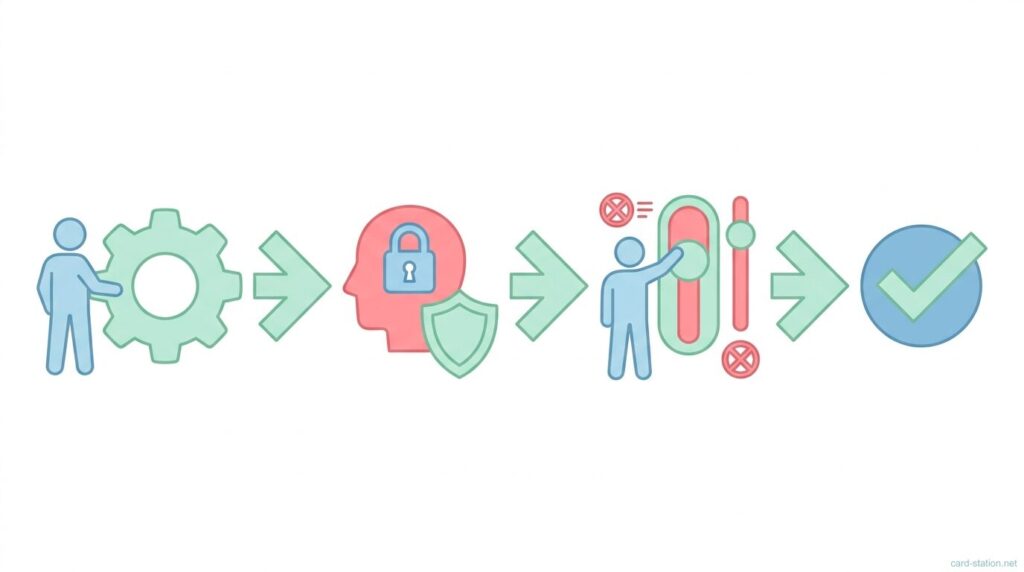
Netflixの年齢制限は、アカウントごとではなくプロフィール単位で細かく設定できる仕組みになっています。
実際にどの画面から、どの順番で操作すれば設定できるのかを具体的に確認していきましょう。
プロフィールから設定する手順
Netflixの年齢制限は、ブラウザまたはアプリでアカウントにログインした状態でプロフィールごとに設定します。
画面右上のプロフィールアイコンをクリックし、「アカウント」を開いたあと、「プロフィールとペアレンタルコントロール」から対象のプロフィールを選択し、「視聴制限」の項目を表示します。
ここでアカウントのパスワードを入力すると設定画面が開くため、「すべての年齢層」「7歳以下」「13歳以下」「16歳以下」「18歳以上」のいずれかを選択して保存します。
保存が完了した時点で、そのプロフィールでは選択した年齢区分を超える作品が一覧表示と再生の両方から制限されます。
まとめ
Netflixの年齢制限は、プロフィールごとに視聴できる作品のレベルを設定し、対象外の作品を表示や再生からブロックできる機能です。年齢区分を選ぶだけで、子どもに合った視聴環境を整えられます。
設定は「プロフィールとペアレンタルコントロール」から簡単に行え、変更時にはパスワード入力が必要なため、勝手に解除される心配もありません。特定の作品だけを非表示にすることもでき、細かい調整も可能です。
家族で同じデバイスを使う場合も、プロフィールごとに分けておけば安心して使えます。まずは一度設定しておくと、より安心して楽しめます。