目次
はじめに
「Netflixをテレビで見ようとしても再生できないのはなぜ?」
「昨日までは普通に見られたのに、急に映らなくなったときはどうすればいい?」と困っていませんか。
Netflixアプリを開いても読み込み画面から進まない、エラーが表示される、画面が真っ暗になるなどの症状が出ると、テレビとNetflixのどちらに原因があるのか分からず、何から確認すればよいか迷ってしまいますよね。
この記事では、テレビでNetflixを見れない原因と症状別の対処法、試しても直らない場合の対応まで紹介します。
Netflixがテレビで見れない原因を症状から切り分ける
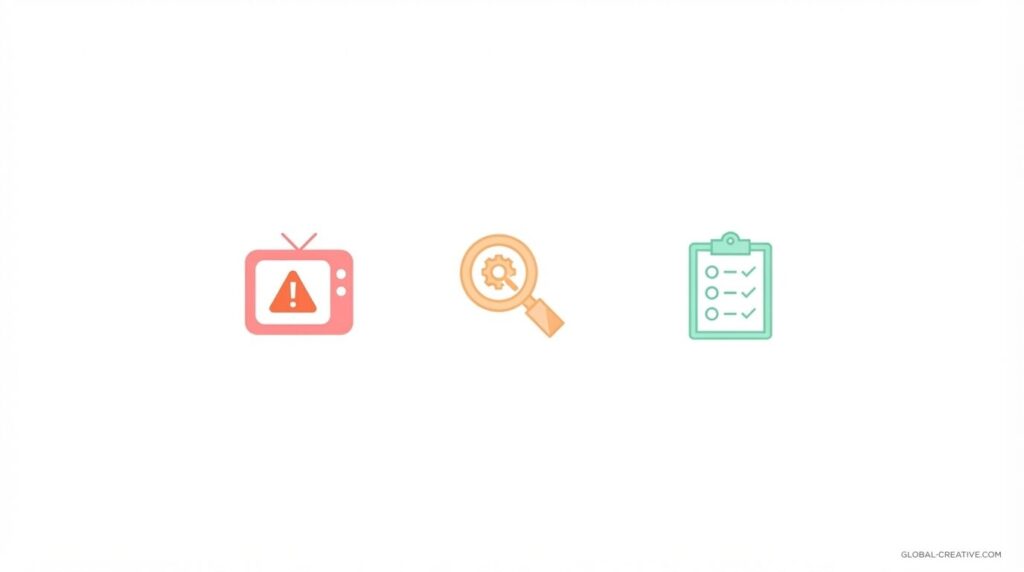
Netflixがテレビで見れない場合は、最初に画面の症状から原因を切り分けます。
症状を分けて確認すると、Netflix側・テレビ側・通信環境のどこを対処すべきか判断しやすくなります。
エラーメッセージが表示されているか確認する
Netflixの画面にエラーメッセージやエラーコードが表示されている場合は、その内容を確認しましょう。
エラーコードがあれば番号を控え、Netflix公式ヘルプで検索すると、原因に応じた対処法を確認できます。
Netflixだけ見れないのかテレビやネットも使えないのか確認する
Netflixだけが見れないのか、テレビのほかのアプリやインターネットも使えないのかを確認しましょう。
Netflixだけに問題がある場合はアプリ側を確認し、ほかの機能も使えない場合は、テレビ本体や通信環境に原因がある可能性があります。
Netflixがテレビで見れないときの対処法
Netflixがテレビで見れない場合は、アプリやテレビの一時的な不具合、ログイン状態、インターネット接続、ソフトウェアの状態を順番に確認します。
それでも見れない場合は、Netflixアプリとテレビのソフトウェアが最新版になっているか確認します。
Netflixアプリとテレビを再起動する
Netflixアプリを一度終了し、再び起動してみましょう。
それでも改善しない場合は、テレビの電源を切り、電源コードをコンセントから抜いてから再起動します。
一時的な不具合であれば、再起動によって解消することがあります。
Netflixからログアウトして再ログインする
Netflixアプリから一度ログアウトし、登録しているメールアドレスまたは電話番号とパスワードを使って再ログインしましょう。
ログイン状態に問題がある場合は、再ログインによって改善することがあるため、作品を正常に再生できるか確認してください。
テレビのインターネット接続を確認する
テレビのネットワーク設定を開き、Wi-Fiや有線LANでインターネットに接続されているか確認しましょう。
接続が切れている場合はネットワークにつなぎ直し、Netflixを再び開いて作品を再生してみてください。
Netflixアプリとテレビのソフトウェアを更新する
Netflixアプリやテレビ本体のソフトウェアが古いと、正常に起動・再生できないことがあります。
更新がある場合は最新版にアップデートし、完了後にNetflixで作品を再生できるか確認しましょう。
「Netflixご利用世帯に紐づけられていません」と表示される場合の対処法
「Netflixご利用世帯に紐づけられていません」と表示された場合は、テレビを利用している場所に応じて対応が異なります。
確認コードが届かない、または入力しても使えない場合は、コードの送信先や有効期限などを確認して対処しましょう。
Netflixご利用世帯を変更・確認する
自宅のテレビで表示された場合は、Netflixの「ヘルプ」または「設定」から「Netflixご利用世帯の管理」を開きましょう。
「Netflixご利用世帯を確認」または「Netflixご利用世帯を変更」を選び、画面の案内に沿って手続きを完了すると、テレビをご利用世帯に紐づけて視聴できます。
旅行中など自宅以外なら一時視聴コードを利用する
旅行先など自宅以外のテレビでNetflixを見る場合は、画面に表示される「旅行中」を選択しましょう。
登録しているメールアドレスまたは電話番号に届いた一時視聴コードをテレビに入力すると、一時的にNetflixを視聴できます。
確認コードが届かない・使えない場合の対処法
確認コードが届かない場合は、Netflixに登録しているメールアドレスや電話番号を確認しましょう。
届いたコードが使えない場合は、有効期限が切れている可能性があるため、新しいコードを取得して再度入力してみてください。
対処してもテレビでNetflixが見れない場合
再起動やインターネット接続の確認などを行ってもテレビでNetflixが見れない場合は、問題がテレビ側にあるのか、Netflixや通信環境にあるのかを切り分けます。
別の端末では視聴できる場合は、テレビ本体や通信環境の状況に応じて、テレビメーカーやインターネット事業者への問い合わせを検討します。
別の端末でNetflixを視聴できるか確認する
スマートフォンやパソコンから同じアカウントにログインし、Netflixを再生できるか確認しましょう。
別の端末では正常に視聴できる場合はテレビ側に原因がある可能性があり、ほかの端末でも再生できない場合は、テレビ以外の問題も考えられます。
テレビメーカーやインターネット事業者へ問い合わせる
テレビ側に問題がある場合はテレビメーカー、インターネットに接続できない場合は契約している通信事業者へ問い合わせましょう。
その際は、テレビの型番や発生している症状、これまでに試した対処法を伝えると、原因を確認してもらいやすくなります。
まとめ
Netflixがテレビで見れない場合は、まずエラーメッセージの有無や、Netflix以外のアプリ・インターネットが使えるかを確認して原因を切り分けます。
Netflixアプリやテレビの再起動、再ログイン、インターネット接続、ソフトウェアの更新を順番に試してください。
「Netflixご利用世帯に紐づけられていません」と表示された場合は、自宅ならNetflixご利用世帯の設定を確認し、旅行先などでは一時視聴コードを利用します。
それでも見れない場合は別の端末でNetflixを再生できるか確認し、テレビ側や通信回線に問題があると判断できる場合は、テレビメーカーまたはインターネット事業者へ問い合わせましょう。