目次
はじめに
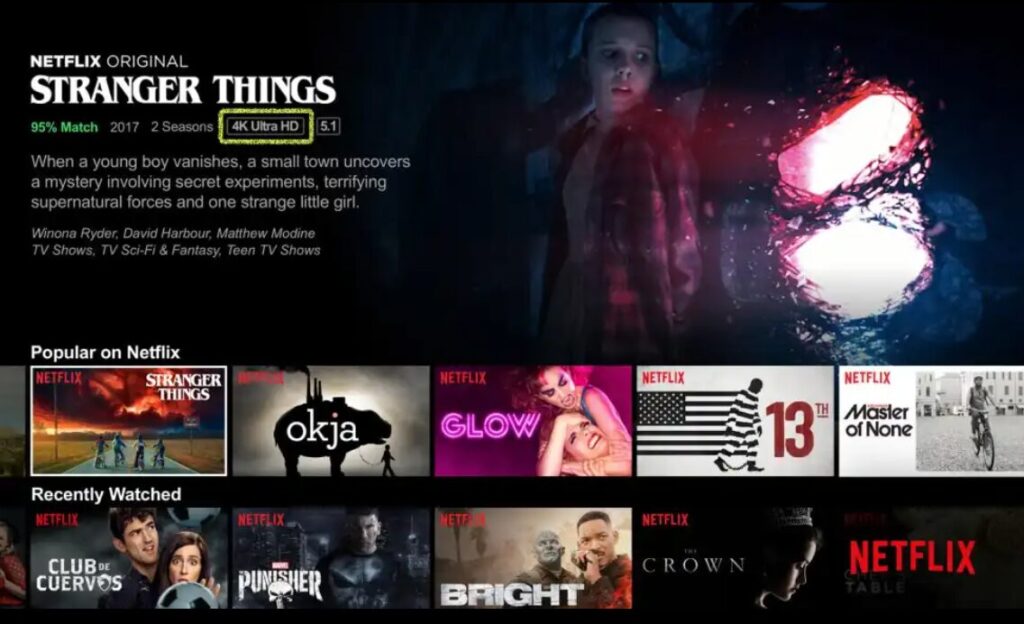
「4K対応って書いてあるのに、再生すると普通の画質のまま」「どの作品が4Kなのか探しても、よく分からない」そんな声をよく見かけます。Netflixの4K作品は、一覧から探す前に、自分の再生環境が整っているかを先に確認しておくと迷わずに済みます。プレミアムプランに入っているか、4Kに対応したテレビや再生機器を使っているか、通信速度が足りているか。
この3つのうちどれかが欠けていると、作品を開いてもUHD表示が出ないことがあります。作品ページに「UHD 4K」のロゴが表示されていれば、今の環境で再生できる作品だけを見分けられます。この記事では、まず再生環境を確認し、そのあとに作品を探す流れを、順を追って一緒にたどっていきます。
Netflixには4K対応作品の一覧ページはある?
Netflixには「4K作品だけを固定で並べた公式の一覧ページ」はありません。4K対応かどうかは、各作品ページの「UHD 4K」ロゴ表示や、検索結果・カテゴリ内の表示を見てその場で確認します。作品の入れ替わりで対象数が変わるため、決まったリストを探し続けるのはやめて、画面に出ている表示だけを基準に扱います。
4K対応作品の一覧ページは用意されていない
UHD 4Kの表示は固定ではないので、「4K作品一覧」を探すのはここでやめてください。昨日までUHD 4Kが付いていた作品でも、数週間後に外れていることがあります。新作追加や入れ替わりのタイミングで検索結果の並びも変わるため、ブックマークした一覧やメモでは追い切れません。
4Kで観たいときは、観る作品を開いたら必ず作品ページで「UHD 4K」ロゴを再生前にその都度確認します。外部サイトの一覧を探し続けても、作品の入れ替わりが激しく情報が古くなりやすいので、探す作業は増やさず作品ページの表示だけを見るようにしてください。
自分の環境でNetflixを4K再生できるか何を確認すればいい?確認すべき3つのポイント
4K作品を探し始める前に、あなたの環境でNetflixを4K(UHD)再生できる状態かを先に確認します。確認するのは「契約プラン」「いま見ている端末(テレビ・機器)」「通信速度」の3つだけです。作品選びの画面は一度閉じて、アカウント設定や端末の仕様、回線の状態をチェックしてから再生に入ります。
ポイント①|プレミアムプランかどうかだけを見る
まずNetflixのアカウント設定を開いて、いまの契約プラン名が「プレミアム」になっているかだけを確認します。プラン名が「スタンダード」や「広告つき」なら、作品ページを開いてもUHD 4Kの表示は出ず、画質がHDのままになることがあります。家族で共有している場合も同じです。自分のプロフィールに切り替えたうえで、契約プランがプレミアムになっているかを一度だけ見てから、作品を探してください。
ポイント②|使っているデバイスがUHD 4K対応かを確認する
まず自分がいま観ている機器がUHD 4Kを出せるかを確認します。テレビやモニターの設定画面を開き、解像度の表示が「3840×2160(4K)」になっているかを見てください。古いノートPCや一部のスマートフォンだと、Netflix側でUHD表示が出ないことがあります。
テレビをHDMIでつないでいる場合は、挿しているHDMI端子が4K対応になっているかも一度だけ確認します。端子によっては4Kに対応しておらず、つないでいてもHD表示のままになることがあります。作品ページを開く前に、機器の解像度と接続端子を先に整えておきます。
ポイント③|通信環境が足りない場合は4K視聴を諦める
まず速度測定サイトで通信速度を測り、下りが25Mbps前後出ているかを確認します。数字が足りない場合は、NetflixでUHD 4Kの表示が出にくく、表示が出ても再生中にHDへ落ちることがあります。特に夜だけ遅くなる回線だと、再生の途中で画質が切り替わることがあります。
Wi-Fiルーターが古い場合は、テレビや機器を有線LANに切り替えて一度だけ試します。それでも速度が安定しないなら、その日は4Kで観るのをやめてHD視聴に切り替えます。通信が不安定なまま作品を探し続けても、4K表示は安定しません。
Netflixで4K対応作品はどうやって探せば迷わない?
Netflixで4K対応作品を探すなら、Netflixアプリの画面だけで完結させます。検索欄を使って作品を開き、作品ページに「UHD 4K」のロゴが出ているかをその場で確認します。外部サイトの一覧やまとめページは見に行かず、アプリ内の検索と作品ページの表示だけで探し切ります。
Netflixの作品ページでUHD 4Kロゴを確認する
気になる作品をタップ(クリック)したら、検索結果のサムネイルは見ずに作品ページのタイトル周辺だけを見てください。そこに「UHD 4K」と表示されていれば、その作品は4K再生の対象です。
同じ作品でも、契約プラン・デバイス・通信環境がそろっていないと「UHD 4K」ロゴが表示されないことがあります。作品ページを開いてもロゴが出ない場合は、その作品で4K視聴はできないので、その場で閉じて次の作品を開きます。
検索欄からジャンルや作品名で絞り込む
検索欄には「4K」と入れず、観たいジャンル名か作品名をそのまま入力します。たとえば「アクション」「SF」「韓国ドラマ」、もしくは観たい作品のタイトルを入れてください。表示された候補から作品を1つ選び、作品ページを開いて「UHD 4K」ロゴがあるかを確認します。
ジャンル一覧を延々とスクロールして探すのはやめます。検索→候補表示→作品ページでロゴ確認、の手順だけを繰り返すと、探す作業がぶれません。
「4K一覧」を探すと迷いやすい
「Netflix 4K 一覧」などの外部ページを探すのはここでやめてください。外部の一覧は更新日がはっきりせず、載っている作品でも入れ替わりで4K対象から外れていることがあります。さらに、一覧で4Kと書かれていても、あなたの環境がそろっていなければ再生時にHDへ落ちることがあります。
一覧を見比べる作業は増やさず、Netflixアプリ(またはWeb)の作品ページだけを見ます。観たい作品を開いたら、タイトル付近の「UHD 4K」ロゴが出ているかを確認し、出ていなければその作品は閉じて次を探してください。
4K対応なのに再生できないのは何が原因?確認するポイント
4K対応作品を選んだのに再生中の表示がHDのままなら、原因は作品ではなく「いま再生している環境」や「アプリ側の設定」にあります。ここでは作品選びはいったん止めて、再生画面を見ながら、アプリの画質設定・使っている端末や接続方法の違い・通信環境を順に確認します。4Kにならない状態をその場で直すための、再生中の操作だけを扱います。
ポイント①|再生設定が自動のままになっていないか確認する
Netflixのアカウント設定から「再生設定(再生画質)」を開き、画質が「自動」のままになっていないかを確認します。「データ使用量を節約」などの設定が入っていると、作品ページに「UHD 4K」ロゴが出ていても、再生はHDに落ちることがあります。
家族で共有している場合は特に、プロフィールごとに再生設定が違うことがあります。いま使っているプロフィールを選んだ状態で再生設定を見直し、再生前に一度だけ確認してから視聴を始めます。
ポイント②|デバイスやアプリを変えて再生し直す
同じ作品でも、再生する機器によってUHD 4KになったりHDのままだったりします。たとえばスマートテレビのNetflixアプリではUHD 4Kが出るのに、PCのブラウザ再生だとHD表示のまま、ということがあります。
PCで観ていてHDのままなら、同じ画面で設定をいじり続けずに、いったんブラウザを閉じてNetflixのアプリ版がある機器で開き直します。スマホのNetflixアプリからテレビへキャストできる環境なら、その方法も一度だけ試します。画面内の設定操作を繰り返すより、再生するデバイスやアプリを変えて見え方を切り替えます。
Netflixの作品がすべて4K対応になるわけではない
Netflixでは、すべての作品が4K(UHD)対応になるわけではありません。あなたの契約プランや端末、通信環境が4K再生に対応していても、作品ページに「UHD 4K」の表示が出ない作品はそのままHDとして扱います。4K表示が出ないときは環境のせいだと決めつけず、その作品は4K対象ではない前提で選び直します。
作品ごとに制作時の画質や配信条件が違うため
Netflixの作品は、最初からすべてが4Kで作られているわけではありません。制作時点で4K対応していない作品もあれば、配信権やマスター仕様の都合で4K配信が用意されていない作品もあります。
そのため、あなたのプラン・デバイス・通信環境がそろっていても、作品によっては「UHD 4K」ロゴが出ません。ロゴが出ない作品は4Kで観れないので、設定をいじり続けずにその作品は閉じて、別の作品ページを開いて確認してください。
4K対応作品が少なく見えても異常ではない
4K対応作品が少なく見えても、アカウントや設定が壊れているわけではありません。4Kで配信される作品数や表示のされ方はNetflix側の仕様なので、表示が少ないだけでトラブル扱いにしなくて大丈夫です。
数を数えるのはやめて、観たい作品を1つ開き、作品ページに「UHD 4K」ロゴが出るかを確認してください。ロゴが出て4Kで再生できる作品が1本でもあれば、あなたの環境は動いています。
まとめ
Netflixの4K対応作品は、「どれが4Kか」を一覧で集めようとすると迷いが増えます。先にやることは作品探しではなく、自分の再生環境が4Kに届いているかを一度そろえることです。
まず契約プランがプレミアムになっているか、使っているデバイスがUHD 4Kに対応しているか、通信速度が下り25Mbps前後出ているかを順番に確認します。この3点がそろっていない状態で作品を探しても、UHD表示は安定しません。
環境を整えたら、探し方はシンプルです。検索欄からジャンル名や作品名を入れ、作品ページを1つずつ開いてタイトル付近の「UHD 4K」ロゴだけを見ます。検索結果のサムネイルや外部サイトの4K一覧は基準にしません。ロゴが出なければその作品は閉じて、次に移ります。
再生時にHDになる場合は、再生設定・プロフィール設定・デバイスやアプリの違いを一度だけ確認します。それでも変わらなければ、その作品で4K視聴はできないと割り切って止めます。
4K対応作品が少なく見えても異常ではありません。大事なのは「何本あるか」ではなく、「今観たい1本が4Kで再生できるか」です。この流れに固定すれば、Netflixの4K作品探しで立ち止まることはなくなります。