目次
はじめに
「NetflixをPCで見ているのに、なぜか4KにならずHD画質のまま…」と困っていませんか。
「4K対応モニターなのに映像がぼやけて見える」
「プレミアムプランなのに高画質にならない」
「テレビでは4Kなのに、WindowsだけHDになる」
そんなふうに、設定を見直しても改善せず迷ってしまいますよね。
NetflixがPCで4K再生できない原因は、ブラウザ・Windows設定・モニター性能・通信環境など、複数の条件が関係していることが多いです。
特にWindowsでは、「4K対応PC」と表示されていても、使うブラウザや接続方法によってはHD画質へ制限される場合があります。
この記事では、NetflixがPCで4K再生できずHDになる原因を整理しながら、どこを確認すれば改善しやすいのかを、やさしく分かりやすく紹介していきます。
NetflixをPCで4K再生できない5つの原因
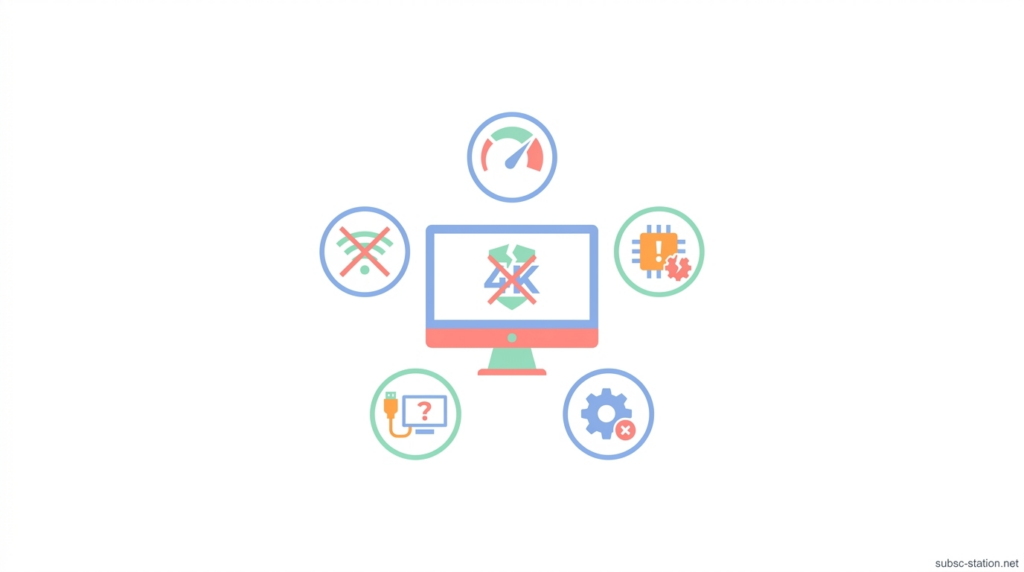
NetflixをPCで再生しているのに「画質がぼやける」「HD表示のままで4Kにならない」と感じる場合は、Netflix側の契約内容だけでなく、ブラウザ・モニター・通信環境・再生設定まで複数の条件を同時に満たしている必要があります。
特にWindowsパソコンでは、「4K対応モニターを使っているのにHD画質のまま」「回線は速いのに高画質表示にならない」といったケースが多く、原因が1つとは限りません。
まずは、4K再生できないときによくある5つの原因を順番に確認していきましょう。
①プランが4K対応のプレミアムになっていない
Netflixの4K再生は、すべてのプランで使えるわけではありません。
スタンダードプランや広告つきプランでは最大1080pまでの対応になるため、PCや回線に問題がなくても4K表示には切り替わりません。
そのため、まずはNetflixの「アカウント」から、契約中のプランが「プレミアム」になっているか確認する必要があります。
また、プラン変更直後は4K判定が反映されるまで時間がかかる場合もあります。
②ブラウザ・アプリが4Kに対応していない
Netflixの4K再生は、どのブラウザでも対応しているわけではありません。
Windows PCでは、基本的にMicrosoft EdgeとNetflixアプリが4K再生に対応しています。一方で、ChromeやFirefoxでは最大1080pまでになる場合があるため、4K対応モニターを使っていてもHD画質で止まることがあります。
そのため、現在どのブラウザやアプリで再生しているかを確認することが重要です。
③モニター・ケーブルがHDCPに対応していない
Netflixの4K再生では、モニターだけでなく、HDMI端子やケーブルもHDCP2.2に対応している必要があります。
モニター自体が4K対応でも、接続側がHDCP2.2に対応していないと、Netflixでは4K判定にならないことがあります。また、古いHDMIケーブルや変換アダプター経由の接続では、HD画質へ切り替わる場合もあります。
そのため、モニターの仕様や接続環境を確認しておくことが重要です。
④回線速度が足りていない
Netflixの4K再生には、安定した通信速度が必要です。
回線速度が不足していると、再生中に自動で1080pや720pへ画質が下がることがあります。特にWi-Fi接続では、通信が不安定になることで4K判定から外れやすくなります。
また、同じ回線で複数端末を同時に使っている場合も、通信帯域が分散されて画質が制限されることがあります。
⑤再生設定が高画質になっていない
Netflixの再生設定が「自動」や「低」になっていると、4K対応環境でも高画質で再生されないことがあります。
特に通信量を抑える設定になっている場合は、Netflix側で画質が制限されやすくなります。
そのため、「アカウント」内の「再生設定」で、データ使用量が「高」になっているか確認しておくことが重要です。
4K作品なのにHD表示になる理由
Netflixで「4K対応作品」と表示されているのに、実際にはHD画質のまま再生されてしまう場合は、作品側ではなくPC環境側で4K再生条件を満たせていない可能性があります。
特にWindowsパソコンでは、「テレビでは4KなのにPCだけHDになる」「外部モニターにつないだ瞬間に画質が落ちる」といった症状が起きやすく、設定や接続方法によって自動的に4K制限がかかることがあります。
ここでは、4K作品なのにHD表示になる仕組みと、PCで起きやすい典型的な原因を順番に確認していきましょう。
そもそも4Kで再生されていない
Netflixは、作品が「4K」「Ultra HD」対応でも、再生環境の条件を満たしていない場合は自動でHD画質へ切り替わります。
これは、回線速度やブラウザ、HDCP対応状況などをNetflix側が再生中に判定しているためです。
そのため、作品自体は4K対応でも、実際には1080p以下で再生されているケースがあります。
PCだけHDになるパターン
テレビでは4Kで見られるのに、PCだけHD表示になる場合は、PC側の再生条件が不足していることが多くあります。
特に、使用しているブラウザやモニターのHDCP対応状況、Windowsの解像度設定などが影響しやすい部分です。
また、外部モニター接続時は、ケーブルや変換機器の影響で4K判定にならない場合もあります。Netflixの4K判定は端末ごとに行われるため、同じアカウントでもPCだけHD再生になることがあります。
外部モニター接続時に制限がかかる
ノートPCを外部モニターへ接続している場合は、接続経路のどこかでHDCP2.2に対応していないと、NetflixがHD画質へ制限することがあります。
特に、変換アダプターやドッキングステーションを経由している環境では、4K判定にならないケースがあります。また、モニター自体が4K対応でも、接続している端子側の仕様によっては4K再生できないこともあります。
Netflixは映像出力全体を確認しているため、PC本体だけ対応していても制限がかかる場合があります。
まずNetflixをPCで4K再生できない場合にやるべきチェック手順
NetflixをPCで4K再生できない場合は、原因を一気に探そうとすると設定項目が多く、どこを直せばいいのか分からなくなりやすいです。
特にWindowsでは、契約プラン・再生アプリ・モニター接続・通信速度のどれか1つでも条件を満たしていないと、自動的にHD画質へ制限されます。
まずは複雑な設定変更をする前に、4K再生で特に影響しやすいポイントをこの順番で確認していきましょう。
①プランと画質設定を確認する
まずはNetflixの「アカウント」画面から、契約プランが「プレミアム」になっているか確認します。
プレミアム以外では4K再生は利用できません。あわせて、「再生設定」でデータ使用量が「高」になっているかも確認しておくことが重要です。
「自動」や「低」のままだと、高画質再生へ切り替わらない場合があります。設定変更後は、再ログインしてから再生状態を確認します。
②ブラウザではなくアプリで再生する
ChromeやFirefoxで再生している場合は、Windows版Netflixアプリで再生を確認してみてください。
PCでは、ブラウザによって4K再生に対応していないことがあり、条件を満たしていてもHD画質になる場合があります。
そのため、ブラウザではなくNetflixアプリで再生することで、4K判定へ切り替わることがあります。
③HDCP対応の接続か確認する
モニターやHDMI端子、HDMIケーブルがHDCP2.2に対応しているか確認してみてください。
モニター自体が4K対応でも、接続側の仕様によってはNetflixがHD画質へ切り替わることがあります。また、変換アダプターや分配器を経由している場合も、4K判定にならないケースがあります。
そのため、接続環境全体がHDCP2.2に対応しているか確認することが重要です。
④通信速度を確認する
Netflixの4K再生には、安定した通信速度が必要です。回線速度が不足すると、再生中に自動でHD画質へ切り替わることがあります。
特にWi-Fi接続では速度が不安定になりやすく、4K判定が維持できない場合もあります。
そのため、現在の通信速度や接続状態を確認しておくことが重要です。
WindowsのPCで特に確認すべきポイント
WindowsパソコンでNetflixを4K再生する場合は、単純に「4Kモニターを使っているだけ」では高画質表示にならないことがあります。
特にWindows環境では、使用するブラウザの種類、HDCP2.2対応の端子やケーブル、ディスプレイ設定など、細かい条件が揃っていないと自動的にHD画質へ切り替わります。
「他の動画サービスは4KなのにNetflixだけHDになる」という場合も多いため、Windows特有の確認ポイントを順番に見直していきましょう。
Microsoft Edgeまたはアプリで再生する
Windows PCでNetflixを4K再生する場合は、Microsoft EdgeまたはWindows版Netflixアプリを使う必要があります。
ChromeやFirefoxでは、環境が4K対応でもHD画質までに制限されることがあります。
そのため、現在ほかのブラウザで視聴している場合は、EdgeやNetflixアプリで再生を確認してみてください。
HDCP2.2対応の端子・ケーブルか確認する
Windows PCでNetflixを4K再生する場合は、モニターやHDMI端子、HDMIケーブルがHDCP2.2に対応している必要があります。
モニター自体が4K対応でも、接続側の仕様によってはHD画質へ制限されることがあります。また、古いケーブルや変換アダプターを使っている場合も、4K判定にならないケースがあります。
そのため、接続環境全体がHDCP2.2に対応しているか確認しておくことが重要です。
再生設定とディスプレイ設定を見直す
Netflixの再生設定が「高」になっているか確認し、あわせてWindowsのディスプレイ解像度も見直してみてください。
解像度がフルHDのままになっていると、4K再生条件を満たせないことがあります。また、複数モニター接続時は、4Kモニター側が正常に認識されていない場合もあります。
設定変更後は、NetflixアプリやEdgeを再起動してから再生を確認します。
それでもNetflixをPCで4K再生できないときの最終チェック
ここまで確認してもNetflixをPCで4K再生できない場合は、設定ではなくアプリや接続環境そのものに問題が残っている可能性があります。
特にWindowsでは、古いHDMIケーブルや非対応ポート、アプリ側の不具合などが原因で、条件を満たしていてもHD画質のまま固定されるケースがあります。
原因を特定するためには、「Netflix側の問題なのか」「PC環境の問題なのか」を切り分けながら、最終チェックを進めることが重要です。
アプリの再インストール・再ログイン
Netflixアプリの動作データやログイン情報に問題があると、4K再生が正常に判定されないことがあります。
その場合は、一度サインアウトしたうえでアプリを入れ直すことで改善するケースがあります。再インストール後に再ログインすると、再生状態が正常に戻る場合があります。
接続ケーブル・ポートの見直し
使用しているHDMIケーブルや接続ポートの影響で、NetflixがHD画質へ制限している場合があります。
モニター自体が4K対応でも、接続している端子側の仕様によっては4K判定にならないことがあります。
また、変換アダプター経由の接続では、正常に認識されないケースもあります。そのため、接続環境を見直すことで改善する場合があります。
別デバイスで再生して原因を切り分ける
別の4K対応端末でも再生を確認すると、原因を切り分けやすくなります。
ほかのテレビやPCでは4K表示になる場合、現在使っているPC側の設定や接続環境に原因がある可能性があります。
反対に、どの端末でもHD表示になる場合は、プランや再生設定、通信環境が影響していることがあります。
Netflixの4K判定は端末ごとに行われています。
まとめ
NetflixがPCで4Kにならない場合は、回線だけでなく、プラン・ブラウザ・HDCP対応・Windows設定など、複数の条件が影響していることがあります。
特にWindowsでは、4K対応PCでもブラウザや接続環境によってHD画質へ切り替わることがあるため、「なぜかPCだけ4Kにならない」と感じやすいです。
まずは、「プレミアムプラン」「再生設定」「EdgeまたはNetflixアプリ」「HDCP2.2対応の接続環境」を順番に確認してみてください。
それでも改善しない場合は、アプリの再インストールやケーブル・接続ポートの見直しを行うことで、正常に4K再生へ戻るケースもあります。
焦って一度に設定を変えるよりも、1つずつ確認していくほうが原因を見つけやすくなります。