目次
はじめに
Netflixの画質設定って、どこから変更できるのか分かりにくいですよね。
「Wi-Fiなしで見ていたら、数日でスマホの通信量がほとんど消えてしまった…」
「外で1話見ただけなのに、ギガが一気に減った…」
「“自動”のままで本当に大丈夫なの?」など、Netflixの画質設定や通信量について不安に感じる方も多いですよね。
特にNetflixは、初期設定のままだと通信環境に合わせて自動で高画質再生になることもあり、気づかないうちに1時間で1GB以上使っているケースもあります。
この記事では、Netflixの画質設定を変更する場所や、スマホ・PCで通信量を抑える具体的な設定方法、高画質とデータ消費の違いまで、順を追って分かりやすく説明していきます。
Netflixの画質設定はどこで変更できる?

Netflixの画質設定は、アプリを開いただけでは変更できないため、「設定場所が分かりにくい…」と感じる方も少なくありません。
ここでは、Netflixの画質設定を変更できる場所と、「低・中・高・自動」の違い、実際の変更手順まで順番に整理して解説していきます。
Netflixの画質設定を変更する場所
Netflixの画質設定は、アカウントの「再生設定」から変更できます。
スマホアプリでは変更できない場合があるため、SafariやChromeなどのブラウザでNetflixにログインし、「アカウント」→「プロフィールとペアレンタルコントロール」→対象プロフィール→「再生設定」と進みます。
設定画面では「低」「中」「高」「自動」から選択でき、保存すると反映されます。
通信量を抑えたい場合は「低」や「中」、Wi-Fi環境で高画質を楽しみたい場合は「高」を選ぶとよいでしょう。
「低・中・高・自動」の違い
| 設定 | 特徴 | 向いている人 |
|---|---|---|
| 低 | 通信量を抑えやすい | モバイル通信を節約したい人 |
| 中 | 画質と通信量のバランスが良い | スマホ・タブレットで視聴する人 |
| 高 | HD・4K画質に対応 | テレビや大画面で高画質を楽しみたい人 |
| 自動 | 通信状況に合わせて画質を自動調整 | 設定を細かく気にしたくない人 |
通信量を抑えたい場合は「低」または「中」、Wi-Fi環境で高画質を楽しみたい場合は「高」を選ぶのがおすすめです。なお、「自動」は回線速度に応じて画質が変わるため、通信状況によって映像の見え方が変化することがあります。
Netflixの画質設定を変更する手順
Netflixの画質設定は、ブラウザでNetflixへログインし、「アカウント」から変更できます。
「プロフィールとペアレンタルコントロール」→対象プロフィール→「再生設定」と進み、「低・中・高・自動」から希望する画質を選んで保存しましょう。
設定後は、次回の再生時から選択した画質が反映されます。スマホアプリでは変更できないため、ブラウザ版Netflixから操作する必要があります。
Netflixの画質設定で通信量はどれくらい変わる?
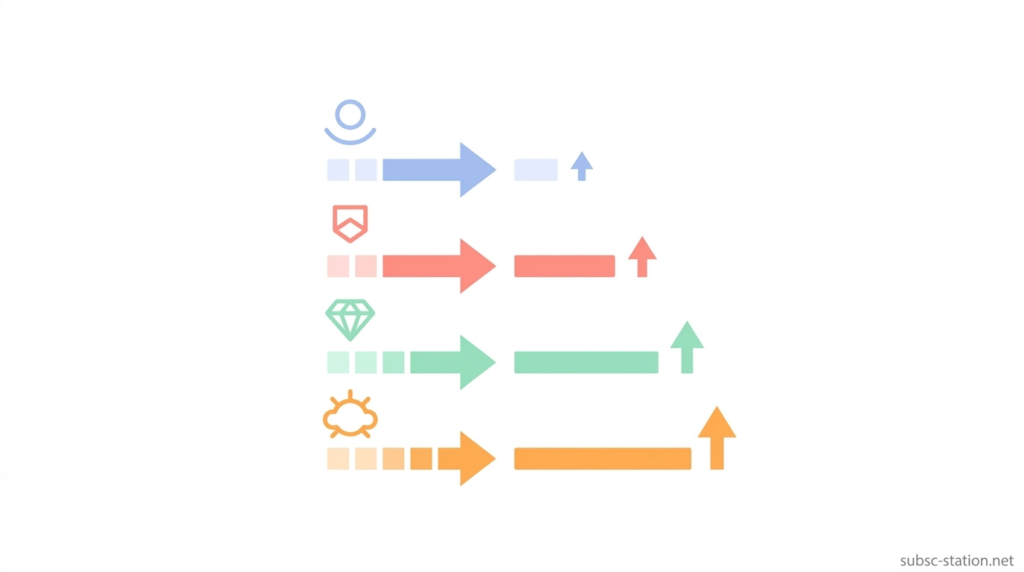
Netflixの画質設定は、映像のキレイさだけでなく、スマホやWi-Fiの通信量にも大きく影響します。
ここでは、「低・中・高・自動」それぞれの通信量の目安と、どれくらい差が出るのかを具体的に整理して解説していきます。
「低」は1時間あたり約300MB
Netflixの画質設定を「低」にすると、通信量は1時間あたり約300MB前後まで抑えられます。
2時間の映画を1本視聴した場合でも約600MB前後で収まるため、月20GB前後のモバイル通信プランでも容量消費を抑えやすくなります。
その代わり、画面の細かい文字や暗いシーンでは画質の粗さを感じやすくなります。
「中」は1時間あたり約700MB
Netflixの画質設定を「中」にすると、通信量は1時間あたり約700MB前後になります。
2時間の映画を視聴すると約1.4GB前後の通信量になるため、Wi-Fiなしで長時間視聴するとモバイル通信容量を消費しやすくなります。
その代わり、「低」設定より映像の輪郭や字幕が見やすくなり、スマホやタブレットでは画質の粗さを感じにくくなります。
「高」は最大約3GBまで増える
Netflixの画質設定を「高」にすると、HD画質では1時間あたり約3GB前後、4K画質では最大7GB前後まで通信量が増える場合があります。
2時間の映画を高画質で視聴すると、通信量だけで6GB前後を消費することもあるため、モバイル通信では速度制限に到達しやすくなります。
その代わり、人物の輪郭や暗いシーンの細部まで表示されやすくなり、大画面テレビでは映像の鮮明さを感じやすくなります。
「自動」は回線速度で変わる
Netflixの画質設定を「自動」にすると、通信速度に合わせて画質と通信量が自動調整されます。
Wi-Fi回線が安定している時はHD画質以上で再生され、1時間あたり数GB近く通信する場合がありますが、回線速度が低下すると自動的に画質が下がり、通信量も数百MB前後まで減ることがあります。
そのため、通信量は一定ではなく、視聴中の回線状況によって変動します。
Netflixの通信量を抑える方法

Netflixは画質設定を変えるだけでも通信量を大きく減らせますが、視聴方法まで見直すとさらにデータ消費を抑えやすくなります。
ここでは、Netflixの通信量を抑えやすくする具体的な方法を、設定変更と視聴方法の両方から整理して解説していきます。
Wi-Fi環境でダウンロードする
Netflixの通信量を抑えたい場合は、自宅やフリーWi-Fi環境で作品を事前にダウンロードしておく方法が効果的です。
ダウンロード時に通信が完了するため、移動中や外出先で再生してもモバイル通信量はほとんど消費されません。
特に、2時間の映画を高画質でストリーミング再生すると数GB単位の通信量になる場合がありますが、Wi-Fi接続中に保存しておけば速度制限を避けやすくなります。
モバイル通信時は画質を下げる
モバイル通信でNetflixを視聴する場合は、画質設定を「低」または「中」に変更すると通信量を抑えやすくなります。
「高」のまま視聴すると1時間で約3GB以上消費する場合がありますが、「低」に変更すれば約300MB前後まで減らせます。
そのため、外出先で長時間視聴する場合は、再生前に画質を下げておくことで通信制限を避けやすくなります。
ダウンロード画質も見直す
モバイル通信でNetflixを見る場合は、再生前に画質設定を「低」または「中」に変更すると通信量を抑えやすくなります。
「高」のまま視聴すると1時間で約3GB前後消費する場合がありますが、「低」に変更すれば約300MB前後まで減らせます。
そのため、通勤中や外出先で長時間視聴する場合は、先に画質を下げておくことで速度制限を回避しやすくなります。
Netflixの画質設定でよくある疑問

Netflixの画質設定を変更しても、「画面があまり変わらない…」「高画質にしたのに映像がぼやける…」と感じることがあります。
ここでは、Netflixの画質設定でよくある疑問と、設定変更後に起こりやすい原因を順番に整理して解説していきます。
画質を変更しても反映されない原因
Netflixの画質を変更しても反映されない場合は、設定変更後すぐに再生していることや、通信速度が不足していることが原因になりやすいです。
Netflixの再生設定は保存後すぐ反映される場合もありますが、端末側で前回の画質情報が残っていると、一度アプリを閉じるか再読み込みしないと変更後の画質にならないことがあります。
また、「高」に設定していても通信速度が低い状態では自動的に画質が下がるため、設定通りの画質で再生されない場合があります。
高画質にならない原因
Netflixで高画質にならない場合は、再生設定が「高」以外になっていることや、通信速度が不足していることが原因になりやすいです。
HD画質では安定して5Mbps前後、4K画質では15Mbps以上の通信速度が必要になるため、Wi-Fiが不安定な状態では自動的に画質が下がります。
また、契約プランがHD・4K非対応の場合や、視聴端末が高画質再生に対応していない場合も、高画質では再生されません。
ダウンロード容量も画質で変わる?
Netflixのダウンロード容量は、選択している画質設定によって変わります。
ダウンロード画質を「高」にすると、2時間の映画で数GB以上の保存容量を使う場合がありますが、「標準」にすると容量を半分以下まで抑えられることがあります。
そのため、スマホ本体の空き容量が少ない場合や、複数作品を保存したい場合は、ダウンロード設定で画質を下げた方が保存本数を増やしやすくなります。
まとめ
Netflixの画質設定は、「低・中・高・自動」から選べるため、視聴環境に合わせて調整できます。
通信量を抑えたい方は「低」や「中」、Wi-Fi環境で映像の美しさを重視したい方は「高」がおすすめです。
特にモバイル通信で長時間視聴する場合は、画質設定を見直すだけでも通信量の節約につながります。
また、ダウンロード機能を活用したり、ダウンロード画質を調整したりするのも効果的です。
もし画質が変わらない場合は、アプリの再起動や通信環境、契約プランなどもあわせて確認してみてください。
画質と通信量のバランスは人によって最適な設定が異なるため、自分の視聴スタイルに合った設定を選んで、Netflixを快適に楽しみましょう。