Netflixのおすすめプランと特典

Netflix連続再生の設定方法とトラブル対処法を詳しく解説

はじめに

本記事はNetflixの「連続再生(自動再生)」機能をわかりやすく解説する入門編です。機能の基本的な働き方から、設定の切り替え方法、よくあるトラブルとその対処法まで、実用的なポイントを丁寧に整理しました。

以下の点を中心に説明します。

  • 連続再生の概要:何が自動で進むのか、どの場面で便利か。
  • 設定方法:端末ごとのオン・オフの切り替え方を具体例で。
  • トラブル対処:再生が止まる・切り替わらない場合の簡単な確認手順。
  • 補助ツール:公式機能で足りないときの外部ソフトやブラウザ拡張の紹介。
  • 行動とレコメンド:連続再生が視聴履歴やおすすめに与える影響。
  • 注意点:バッテリーや通信量、視聴習慣への影響などの見落としやすい点。

この記事を読めば、自分に合った連続再生の使い方が見つかるはずです。まずは基本を押さして、快適な視聴環境を整えましょう。

Netflixの連続再生(自動再生)とは?

概要

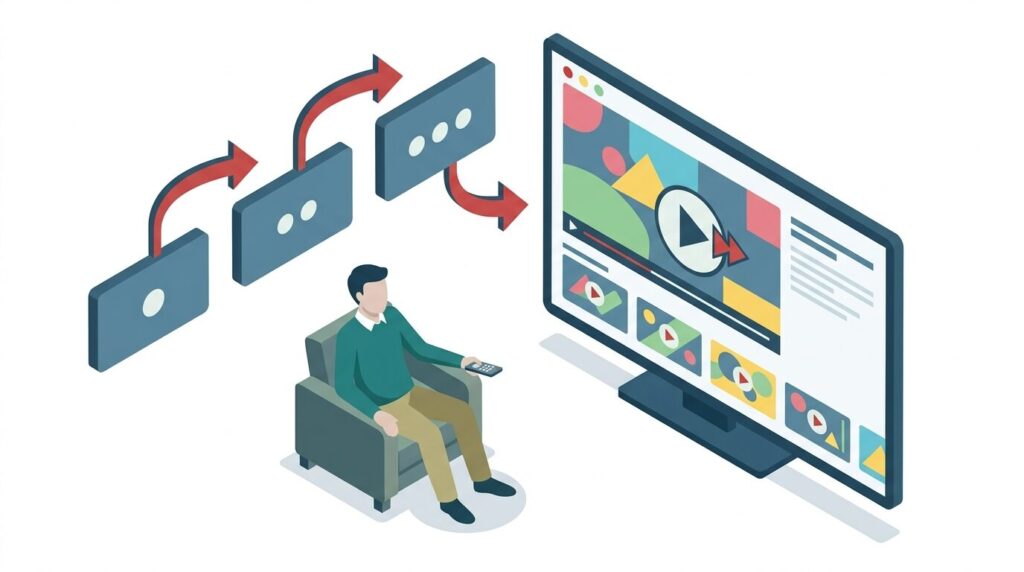
Netflixの連続再生(自動再生)は、シリーズ作品の1話が終わると自動で次の話を再生する機能です。視聴者が操作しなくても次へ進むため、物語を途切れなく楽しめます。特にドラマやアニメの“ビンジ・ウォッチング(一気見)”に向いた仕組みです。

主な特徴

  • 自動で次のエピソードを再生します。多くの端末で数秒のカウントダウンの後に始まります。
  • 初期設定でオンになっていることが多く、視聴を続けやすくします。
  • デバイスやプロフィールごとに設定できる場合があります(後の章で詳しく説明します)。

動作イメージ(具体例)

1話が終わる→画面に「次のエピソードを再生します:10…」と表示→カウントダウン後に次の話が自動再生されます。途中で止めたいときはリモコンや画面の停止ボタンを押せば止まります。自動再生は一話ずつ順に進むため、シリーズ全体を連続して見たいときに便利です。

利用シーン

  • 物語に集中して一気に見たいとき
  • 手元が離せないときでも続きが見たいとき
  • 子どもが好きなアニメを途切れずに見せたいとき

この章では機能の全体像をわかりやすく示しました。次の章で、実際のオン・オフ設定方法を丁寧に説明します。

連続再生の設定方法【オン・オフ】

概要

連続再生(自動再生)はプロフィール単位で切り替えられます。家族で共有している場合は、使う人ごとに設定するのが便利です。以下は代表的な端末別の手順です。

スマホ(Netflixアプリ)の手順

  1. Netflixアプリを開き、画面右下の「マイNetflix」をタップします。
  2. 右上のメニュー(鉛筆や三点マーク)から「プロフィールの管理」を選びます。
  3. 編集したいプロフィールをタップし、「連続再生」を探してオン/オフを切り替えます。
  4. 保存または完了をタップして戻ります。

実例:子ども用プロフィールはオフ、大人はオン、のように分けると便利です。

ウェブ(ブラウザ)の手順

  1. Netflixにログインし、画面右上のプロフィールアイコンをクリックします。
  2. 「アカウント」→「プロフィールとペアレンタルコントロール」→編集するプロフィールを選択します。
  3. 「再生設定」欄で「次のエピソードを自動再生する」をオン/オフにします。

テレビ・ストリーミング端末

多くのTVアプリはプロファイル設定を同期します。端末内でプロフィールを選んだ後、同じ手順でアカウント設定を開き、ウェブやスマホで切り替えると反映されます。

注意点と確認ポイント

  • プロフィールを間違えると想定と異なる動作になります。
  • 設定変更後にアプリを再起動すると確実に反映されます。
  • 家族で使う場合はそれぞれのデバイスで確認してください。

連続再生がうまくいかない場合の対処法

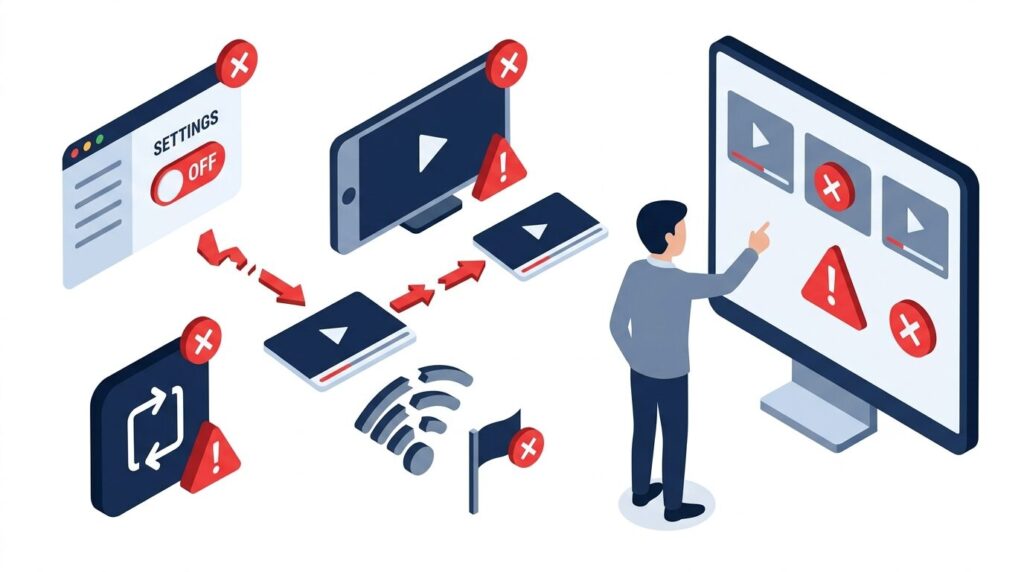
連続再生が突然機能しないときは、落ち着いて順に確認しましょう。以下の対処法を試すと多くの場合で直ります。

基本の確認

  1. アプリ/ブラウザと端末を一度再起動します。再起動で一時的な不具合が解消することが多いです。
  2. Netflixアプリが最新か確認し、更新があれば適用します。古いバージョンでは動作が不安定になります。
  3. アプリ内の「連続再生(自動再生)」設定がオフになっていないか確認します。プロフィールごとに設定できます。

接続・アカウントの確認

  • インターネット接続を確認し、ルーターを再起動するか別のネット回線で試してください。回線の不安定さが原因になることがあります。
  • 同一アカウントで同時に複数端末が再生中だと挙動が変わることがあります。必要に応じてログアウトして再ログインしてください。

アプリ固有の対処

  • スマホやスマートTVではアプリのキャッシュを削除、あるいはアプリを再インストールします。ブラウザの場合はキャッシュとクッキーをクリアして別のブラウザで試してください。

その他の可能性とサポート利用

  • VPNやプロキシを使っていると動作に影響することがあります。無効にして再確認してください。
  • 上記を試しても直らない場合は、デバイス名・OS・アプリのバージョン・発生時間・スクリーンショットを用意してNetflix公式サポートに問い合わせると対応が早くなります。

公式機能でできないことを補う再生ソフト・拡張機能

Netflixの公式アプリやブラウザで対応していない機能は、外部の再生ソフトやブラウザ拡張で補えます。ここでは代表的な機能と導入時の注意点、使い方の例を分かりやすく説明します。

主な補完機能

  • 次のエピソード自動再生(公式タイマーより柔軟に設定可能)
  • 倍速再生(0.75倍〜2倍など細かく調整)
  • イントロ/予告の自動スキップ
  • PIP(ピクチャーインピクチャー)や小窓再生
  • 字幕・オーディオトラックの素早い切替
  • プレイリストや連続再生の高度な管理

代表的な例

「Binge-Watching」のような無料ソフトは、次エピソードの自動再生、2倍速再生、イントロ自動スキップに対応し、Mac・Windows両対応です。再生速度は0.75〜2倍まで調整でき、字幕や音声トラックの切替も可能です。ブラウザ拡張では、画面上に操作ボタンを追加して手早く設定できます。

導入手順(簡単)

  1. 公式サイトまたは信頼できる配布元からダウンロード
  2. インストール後、ブラウザ拡張ならブラウザに追加
  3. 設定画面で自動再生・スキップ・速度などを指定
  4. 実際に動画を再生して動作を確認

注意点

  • 非公式ツールはアカウント情報や権限を求める場合があるため、配布元の信頼性を必ず確認してください。
  • 一部の機能はアプリ版では使えず、ブラウザ限定となることがあります。
  • 利用規約や著作権に抵触する可能性がないか確認してください。
  • 常に最新版に更新し、不要な権限は与えないようにしてください。

おすすめの使い方

長いイントロが続く海外ドラマはイントロスキップを有効にし、語学学習や倍速視聴をしたい場合は0.75〜1.5倍で慣らしてから速度を上げると快適です。外部ツールは便利ですが、安全性と互換性を確認してから導入してください。

連続再生とユーザー行動・レコメンドの関係

概要

Netflixの連続再生は利便性だけでなく、視聴データを集めて推薦に役立てます。どの作品をどれだけ続けて観たかが、あなた向けの候補に反映されます。

収集される行動データ(例)

  • シリーズを一気見したかどうか
  • 各エピソードの視聴時間や途中離脱のタイミング
  • スキップや早戻しの有無
  • 同じジャンルや出演者を繰り返し見る頻度

レコメンドへの影響

連続視聴が多いジャンルや形式は優先して推薦されます。例えばミステリーを一気見すると、似たテンポや演出の作品が増えます。また、短時間で何度も見る作品は「高評価の候補」として扱われやすいです。

意図しない影響と対処法

オートプレイのまま放置すると誤った視聴データが増えます。オフにする、別プロファイルを使う、視聴履歴を適宜削除するなどで正確な推薦に近づけます。評価ボタンやマイリストも有効です。

プライバシーの点

視聴履歴はサービス改善のために用いられますが、設定から履歴管理や削除が可能です。自分の視聴傾向を意識して操作すると、より好みに合ったおすすめが届きます。

連続再生機能の注意点と隠れたコスト

はじめに

連続再生は便利ですが、使い方によっては目に見えない負担が生じます。ここでは主な注意点と、すぐできる対策をわかりやすく説明します。

見すぎによる時間コスト

「あと1話」の積み重ねで予定の時間を大幅に超えることがあります。たとえば30分のドラマを2話だけ見るつもりが、気づけば4時間経っていることもあります。時間管理が苦手な方は特に注意が必要です。

身体・精神への影響

長時間視聴は睡眠の質低下や眼精疲労、集中力の低下を招きます。夜間の連続再生は就寝リズムを乱しやすいので、視聴時間に配慮してください。

データ通信・バッテリーのコスト

高画質で連続再生すると通信量が急増し、モバイル回線のデータ上限に達する可能性があります。ノートPCやスマホのバッテリー消費も早まります。

視聴履歴とレコメンドへの影響

自動で次々見ると視聴履歴が偏りやすく、同じジャンルのおすすめが増えます。自分で選ぶ機会が減ると、興味の幅が狭まる恐れがあります。

対策(すぐできる工夫)

  • 初期設定でオフにするか、必要時だけオンにする
  • 視聴タイマーやアラームを設定する
  • プロフィールを分けて家族ごとに管理する
  • 外出時は画質を下げる、Wi‑Fi限定にする
  • 小さな確認ダイアログが出る拡張機能を使う

用途や生活リズムに合わせて使えば利便性は高いので、注意点を知った上で賢く設定してください。

まとめ:自分に合った連続再生の使い方を

基本は「目的」と「生活リズム」を優先する

連続再生は一気見や軽いながら視聴どちらにも便利です。長時間集中したい休日はオンにして連続視聴を楽しみ、寝る前や電車移動など途中で中断したいときはオフにすると快適です。

具体的な使い分け例

  • 休日の夜:オンにして作品の世界に没入する。スキップや音量を事前に調整すると安心です。
  • 寝る前:オフにする、または視聴時間を決めてアラームを使うと寝落ちを防げます。
  • 家族と共有:子どもが見る場合や夜間はオフ、またはプロフィールごとに設定を分けて管理します。

実用的な工夫

  • データやバッテリーが気になるときはモバイル視聴でオフにするか、ダウンロード機能を利用します。
  • ブラウザ拡張や再生ソフトを使う場合は、公式の範囲を超えると動作が不安定になることがあるため注意してください。

最後に

まずは短期間試して、自分に合う設定を見つけてください。状況に応じてオン・オフを切り替えるだけで、より快適なNetflixライフになります。

-Netflixのおすすめプランと特典
-,