目次
はじめに
「Netflixで動画を再生しようとしたら、突然『NW-2-4』と表示されて見れなくなった」「Wi-Fiはつながっているのに、なぜ再生できないの?」と困っていませんか。
このエラーは、Netflixとインターネット通信がうまくできないときに表示されやすく、Wi-Fiやルーター、端末設定などが原因になっていることが多いです。
ただ、難しい設定変更が必要になるケースは少なく、ネット環境や機器の状態を順番に確認していけば、自分で改善できることも少なくありません。
この記事では、「NW-2-4」が表示される主な原因から、その場ですぐ試せる対処方法までを、できるだけわかりやすく順番にご紹介していきます。
Netflixエラー「NW-2-4」とは?
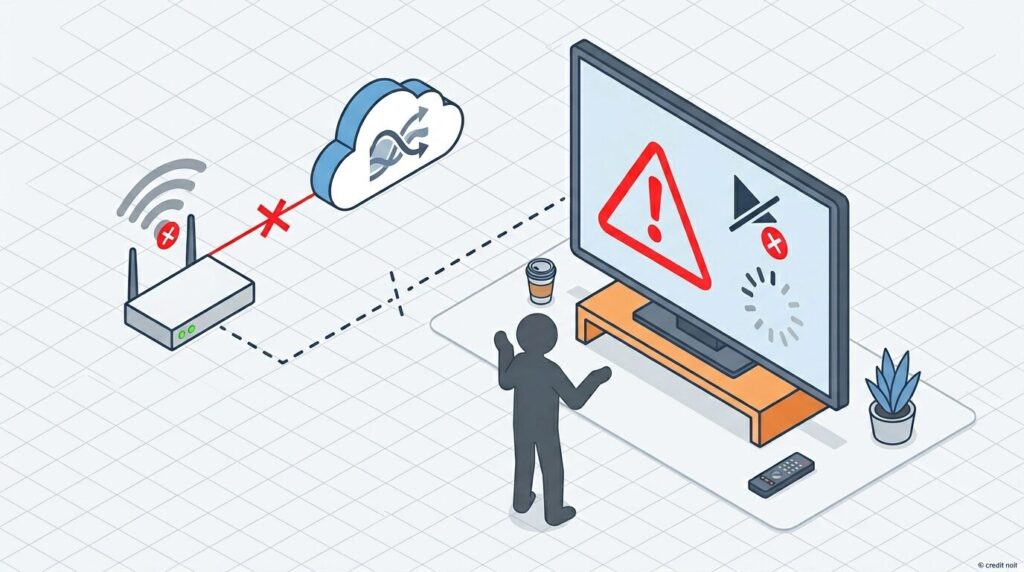
Netflixで動画を再生しようとしたときに「NW-2-4」というエラーコードが表示されると、視聴が止まり原因が分からず困ってしまいます。
このエラーは、アカウントや作品の問題ではなく、インターネット接続の状態に関係して発生するケースが多いため、まずはどのような状況で表示されるのかを正しく理解することが重要です。
ここでは、「NW-2-4」エラーの意味と表示される原因について確認していきます。
「NW-2-4」はネットワーク接続に問題があるときに表示されるエラー
NW-2-4は、端末がインターネットに正常に接続できていないときに表示されるエラーです。
具体的には、Wi-Fiや有線LANで接続していても通信が切断されている、または通信速度が不足している状態でNetflixのサーバーに接続できない場合に表示されます。
▶Netflixエラー「NW-3-6」の原因と対処方法をわかりやすく解説
「NW-2-4」エラーが出る主な原因
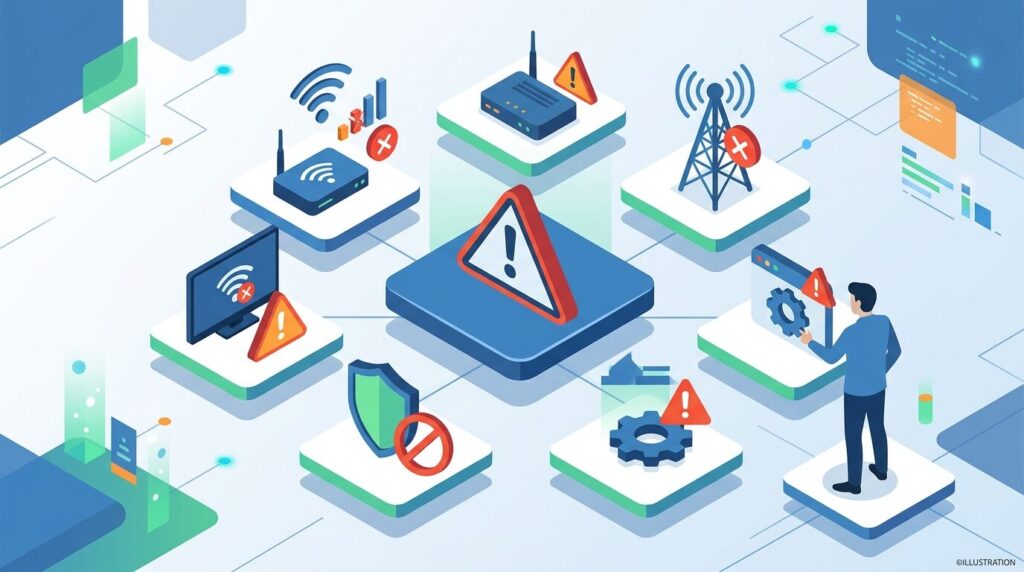
「NW-2-4」エラーは一時的な不具合ではなく、通信環境やネットワーク設定に原因があるケースが多く、原因によって対処方法も変わります。
たとえば、回線そのものが不安定な場合と、VPNなどの設定によって接続が制限されている場合では、確認すべきポイントが異なります。
ここでは、「NW-2-4」エラーが表示される主な原因を順番に整理していきます。
インターネット接続が正常に動作していない
インターネット接続が正常に動作していない状態では、端末からNetflixのサーバーへ通信要求を送っても応答が返ってこないため、「NW-2-4」エラーが表示されます。
具体的には、Wi-Fiの接続が切れている、有線LANケーブルが抜けている、通信速度が数Mbps未満まで低下しているといった状況で、動画再生に必要な通信が成立しなくなることが原因です。
▶Netflixが重い・止まる原因は?読み込みが遅いときの対処方法
VPNやプロキシなどのネットワーク設定
VPNやプロキシが有効になっている状態では、端末の通信が一度別のサーバーを経由してからNetflixに接続されるため、接続経路が遮断されたり認証に失敗した場合に通信が正常に完了せず、「NW-2-4」エラーが表示されます。
特に、VPN接続が不安定で途中で切断される、またはプロキシ設定のアドレスやポート番号が正しくない場合に、Netflixのサーバーへ直接接続できなくなることが原因です。
Wi-Fi環境やルーターの問題
Wi-Fi環境やルーターに問題がある場合、端末とインターネット回線の間でデータの送受信が正常に行われず、Netflixのサーバーへ接続できないため「NW-2-4」エラーが表示されます。
具体的には、ルーターの電源が長時間入ったままで内部処理が停止している、同時接続台数が上限に達して通信が不安定になっている、または電波強度が弱く通信が途切れる状態で、安定した通信が維持できないことが原因です。
「NW-2-4」エラーの対処方法
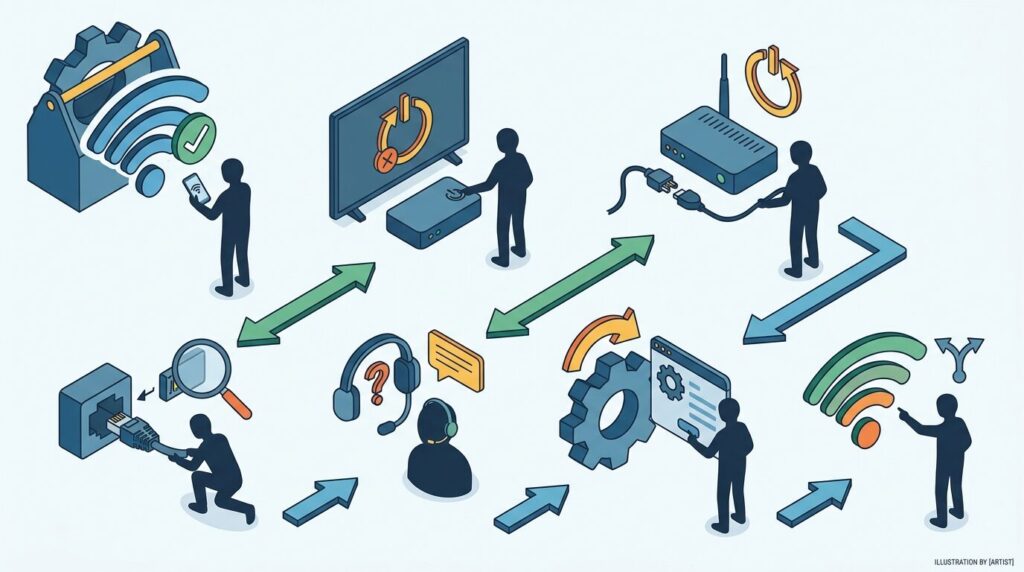
「NW-2-4」エラーは原因ごとに対処方法が異なるため、やみくもに操作するのではなく、通信状況や設定を順番に確認していくことが重要です。
回線の接続状態、ルーターやデバイスの動作、ネットワーク設定などを一つずつ見直すことで、再生できる状態に戻るケースが多くあります。
ここでは、実際に行うべき対処方法を順番に確認していきます。
インターネット接続を確認する
インターネット接続を確認するには、端末のWi-Fiまたは有線LANの接続状態を開き、「接続済み」と表示されているかを確認したうえで、ブラウザで任意のWebページを開いて数秒以内に表示されるかをチェックします。
ここでページが読み込まれない、または読み込みに10秒以上かかる場合は通信が成立していないため、Netflixのサーバーにも接続できず「NW-2-4」エラーが表示されます。
ルーターを再起動する
ルーターを再起動するには、電源ボタンを押して電源を切るかコンセントを抜き、30秒以上待ってから再度電源を入れます。
内部の通信処理がリセットされることで回線の接続状態が初期化され、停止していた通信や不安定な接続が回復するため、Netflixのサーバーに正常に接続できるようになり「NW-2-4」エラーが解消されます。
VPNやプロキシを停止する
VPNやプロキシを停止するには、端末の設定画面でVPN接続をオフにするか、プロキシ設定のスイッチを無効にして通信を直接インターネットへ接続する状態に戻します。
中継サーバーを経由しない接続に切り替わることで、遮断や認証エラーが発生していた通信経路が解消され、Netflixのサーバーへ正常に接続できるようになり「NW-2-4」エラーが表示されなくなります。
デバイスを再起動する
デバイスを再起動するには、電源ボタンから「再起動」を選択するか、一度電源を切って30秒程度待ってから再度電源を入れます。
起動中に保持されていた通信設定やアプリの処理が初期化されることで、接続エラーや通信不良が解消され、Netflixのサーバーへ正常に接続できる状態に戻るためNW-2-4エラーが表示されなくなります。
公式でも同じエラーコードに対する対処方法が案内されているため、操作を進めても改善しない場合は、手順を照らし合わせて確認してみてください。
👉 Netflixのエラーコード「NW-2-4」の対処方法を公式で確認する
まとめ
Netflixのエラーコード「NW-2-4」は、Netflixそのものではなく、インターネット接続まわりで問題が起きているときに表示されやすいエラーです。
突然再生できなくなると焦ってしまいますが、Wi-Fiの接続確認やルーター・端末の再起動だけで改善することも少なくありません。VPNやプロキシを使っている場合は、一度オフにして確認してみるのもおすすめです。
難しく感じるかもしれませんが、ひとつずつ順番に確認していけば、自分で解消できるケースも多いエラーです。
まずは「通信状態の確認 → 機器の再起動 → 設定の見直し」の流れで落ち着いて試してみてください。