目次
はじめに
「iPhoneでNetflixを見ながら、他のアプリも同時に使えたら便利なのに」「ピクチャインピクチャって使えるって聞いたけど、自分のiPhoneではできないのはなぜ?」「設定を確認しても小さな画面が出てこなくて困っている」と感じている方も多いのではないでしょうか。
実際に使う場面を想像すると、動画を流しながらLINEを返信したり、Safariで調べものをしたりと、1つの画面だけでは足りないと感じることがありますよね。ですが、iPhoneとNetflixの組み合わせでは、設定や利用状況によってピクチャインピクチャが使えたり使えなかったりするため、「自分の環境で本当に使えるのか」が分かりにくいのが実情です。
この記事では、iPhoneでNetflixのピクチャインピクチャが使えるのかという基本から、うまく表示されない原因、実際に試せる対処方法までを、順番に確認できるようにわかりやすく説明していきます。
iPhoneでNetflixのピクチャインピクチャは使える?
iPhoneでは、Netflixを見ながら別のアプリを操作できるピクチャインピクチャ機能が使えるのか気になっている方も多いのではないでしょうか。
実際には対応状況や契約しているプランによって使えるかどうかが変わるため、「自分の環境で使えるのか」を事前に把握しておくことが重要です。
ここでは、iPhoneでの対応状況と、プランによる利用可否について順番に確認していきます。
ピクチャインピクチャの対応状況は、iPhoneの設定や操作だけでなく、Netflix側の仕様やプランによっても変わるため、事前に公式情報を確認しておくと判断しやすくなります。
👉 Netflixのピクチャインピクチャ対応状況を公式で確認する
NetflixはiPhoneのピクチャインピクチャに対応している
NetflixはiOS 14以降のiPhoneでピクチャインピクチャに対応しており、再生中の動画を小さいウィンドウとして画面上に表示したまま操作できます。
動画再生中にホーム画面へ戻る操作を行うと自動的に小窓表示に切り替わり、別のアプリを開いている状態でも再生が継続されます。
広告付きプランではピクチャインピクチャは使えない
広告付きスタンダードプランでは、動画再生中にホーム画面へ戻る操作を行ってもピクチャインピクチャは開始されず、小窓表示に切り替わりません。
これは広告付き配信ではバックグラウンド再生機能が制限されているためで、同じ操作をしても通常の全画面再生のまま停止します。
Netflixのピクチャインピクチャが使えない原因
iPhoneでNetflixのピクチャインピクチャが使えない場合、操作方法ではなく、契約しているプランや端末側の設定、アプリやOSの状態に原因があることがほとんどです。
自分では正常に操作しているつもりでも、条件が満たされていないと機能は有効にならないため、どの部分で制限がかかっているのかを順番に確認していくことが重要です。
ここでは、よくある原因を具体的に整理していきます。
広告付きプランを利用している
広告付きスタンダードプランを利用している場合、動画再生中にホーム画面へ戻る操作を行ってもピクチャインピクチャは起動せず、小窓表示に切り替わりません。
広告が挿入される再生仕様ではバックグラウンド再生機能が制限されているため、同じ操作をしてもそのまま再生が停止します。
iPhoneのピクチャインピクチャ設定がOFFになっている
iPhoneの設定でピクチャインピクチャがOFFになっている場合、動画再生中にホーム画面へ戻る操作を行っても小窓表示に切り替わらず、そのまま再生が停止します。
「設定」アプリから「一般」→「ピクチャインピクチャ」を開き、「自動的に開始」をONにしていないと機能が動作しないためです。
iOSやNetflixアプリが最新ではない
iOSまたはNetflixアプリのバージョンが古い場合、動画再生中にホーム画面へ戻る操作を行ってもピクチャインピクチャが起動せず、小窓表示に切り替わりません。
ピクチャインピクチャはiOS 14以降および対応バージョンのNetflixアプリで動作するため、どちらかが最新でない状態だと機能が有効にならず、そのまま再生が停止します。
iPhoneでNetflixのピクチャインピクチャを使う方法
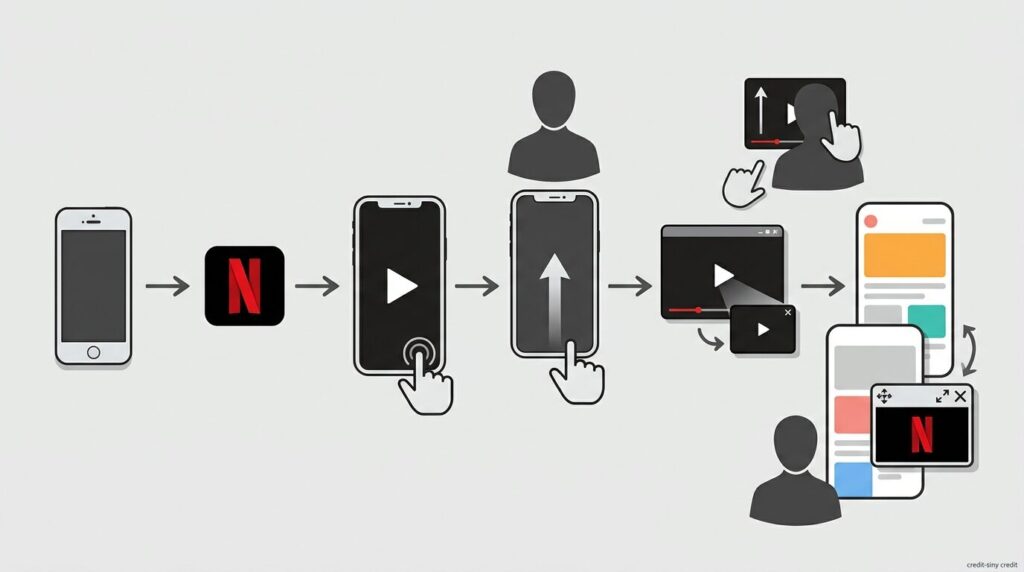
iPhoneでNetflixのピクチャインピクチャを使うには、事前に端末側の設定が有効になっていることと、再生中の操作手順を正しく行う必要があります。
設定がオフのままではホーム画面に戻っても小窓表示にならず、通常通り再生が停止してしまうため、まずは設定の状態を確認し、そのうえで再生中の具体的な操作手順を押さえておくことが重要です。
ここでは、設定の確認方法と実際の使い方を順番に解説していきます。
iPhone側のピクチャインピクチャ設定を確認する
「設定」アプリを開き、「一般」→「ピクチャインピクチャ」の順に進み、「自動的に開始」をONにします。
この設定がOFFのままだと、動画再生中にホーム画面へ戻る操作を行ってもピクチャインピクチャが起動せず、小窓表示に切り替わりません。
動画再生中にピクチャインピクチャを開始する方法
Netflixで動画を再生した状態で、画面下から上にスワイプしてホーム画面へ戻る操作を行うと、再生中の動画が自動で小窓表示に切り替わりピクチャインピクチャが開始されます。
この操作を行わない限り小窓表示にはならないため、再生中に必ずホーム画面へ戻る操作を実行する必要があります。
Netflixのピクチャインピクチャが使えないときの対処方法
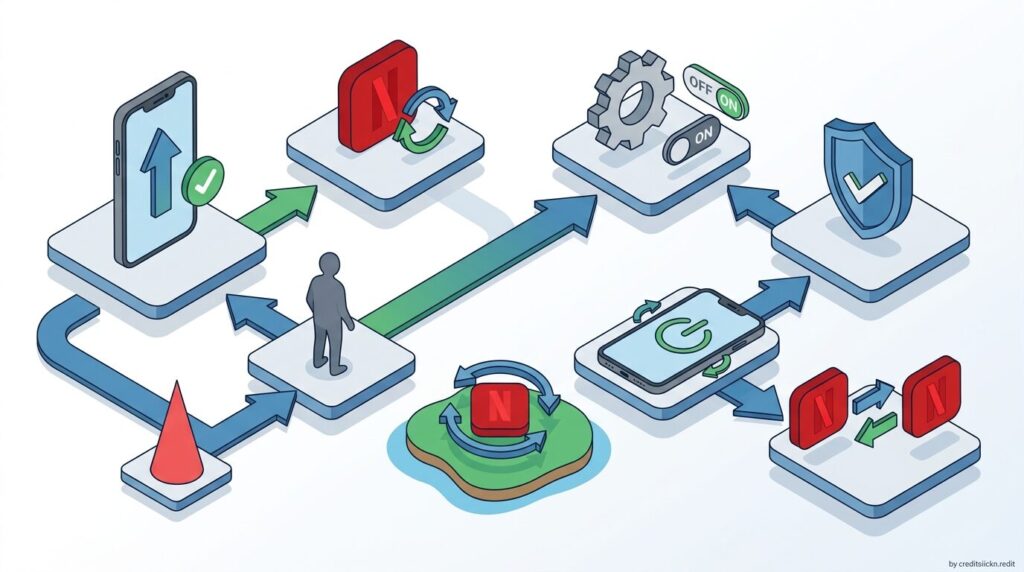
Netflixのピクチャインピクチャが使えない場合は、原因に応じて対処方法を一つずつ確認していくことが重要です。
設定や操作に問題がないように見えても、契約しているプランや端末の設定、アプリやiOSのバージョンによって機能が制限されていることがあります。
ここでは、具体的にどこを確認すれば改善できるのかを順番に解説していきます。
Netflixのプランを確認する
Netflixアプリを開き、画面右上のプロフィールアイコンをタップして「アカウント」を選択し、現在のプランが「広告付きスタンダード」になっていないか確認します。
このプランの場合はピクチャインピクチャが利用できないため、同じ操作をしても小窓表示に切り替わらず再生が停止します。
iPhoneの設定を見直す
「設定」アプリを開き、「一般」→「ピクチャインピクチャ」と進み、「自動的に開始」がONになっているか確認します。
この設定がOFFのままだと、動画再生中にホーム画面へ戻る操作を行ってもピクチャインピクチャが起動せず、小窓表示に切り替わらずに再生が停止します。
アプリやiOSをアップデートする
App Storeを開いてNetflixアプリのアップデートを実行し、「設定」アプリの「一般」→「ソフトウェア・アップデート」からiOSを最新バージョンに更新します。
どちらかのバージョンが古いままだと、動画再生中にホーム画面へ戻る操作を行ってもピクチャインピクチャが起動せず、小窓表示に切り替わりません。
まとめ
iPhoneでNetflixのピクチャインピクチャは、iOS 14以降かつ対応バージョンのアプリを利用していれば使用できますが、広告付きスタンダードプランでは機能が制限されており利用できません。
使えない場合は、まず現在のプランが広告付きになっていないかを確認し、あわせてiPhoneの「ピクチャインピクチャ」設定がONになっているかを見直す必要があります。
また、iOSやNetflixアプリが最新でない場合も機能が正常に動作しないため、アップデートも欠かせません。
これらの条件を満たしたうえで、動画再生中にホーム画面へ戻る操作を行うことで、小窓表示で再生を継続できるようになります。