目次
はじめに
「Netflixに登録したいけど、どうやって始めればいいの?」「料金プランはどれを選べばいいの?」「登録にどれくらい時間がかかるの?」と感じている方も多いのではないでしょうか。
たとえば、スマホで動画を見たいと思って公式サイトを開いたものの、メールアドレスの入力やプラン選択の画面で止まってしまったり、「このまま進めて本当に大丈夫かな」と不安になったりすることもありますよね。また、料金プランの違いが分かりづらく、「自分の使い方に合っているのはどれか」を決めきれずに迷う場面もあると思います。
Netflixの入会は、画面の案内に沿って入力していけば、5〜10分ほどで完了しますが、途中で迷いやすいポイントがいくつかあります。そこでこの記事では、実際の登録画面の流れに沿って、どの順番で何を入力していけばいいのか、どこでプランを選ぶのかを一つずつ確認しながら進めていきます。料金プランについても、どのような使い方ならどのプランを選べばいいのかがイメージできるように、具体的に整理していきます。
Netflixに入会する方法(登録の基本手順)
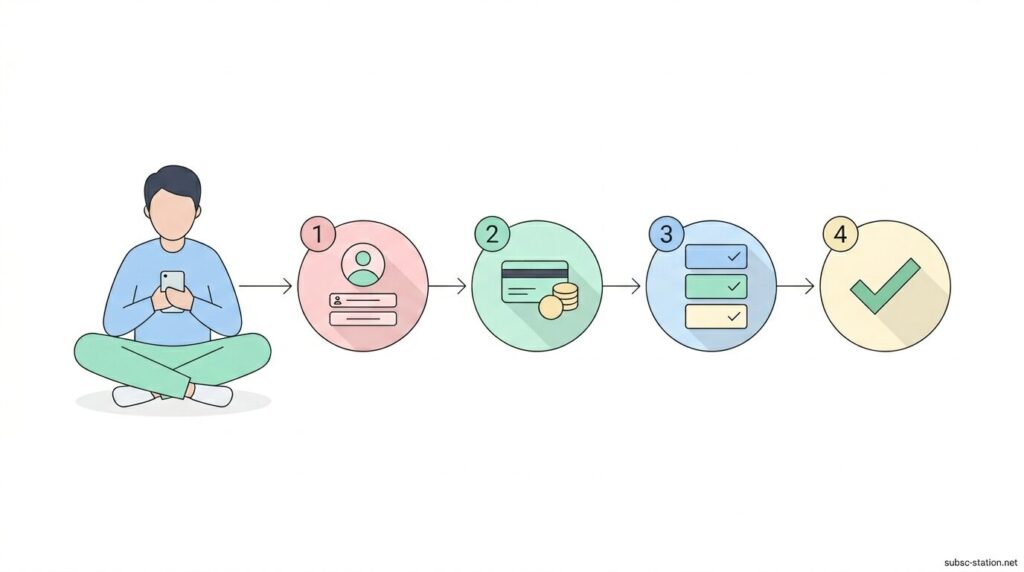
Netflixの入会は、公式サイトの登録ページにアクセスし、メールアドレスとパスワードを入力してアカウントを作成し、料金プランと支払い方法を順番に設定するだけで完了します。
ここでは、初めて登録する方でも迷わないように、実際の操作の流れに沿って基本手順を一つずつ確認していきます。
登録ページにアクセスする
ブラウザで「Netflix」と検索し、検索結果の最上部に表示される公式サイト(https://www.netflix.com)をクリックします。
トップページに表示される「今すぐ始める」または「メールアドレスを入力」欄に進むことで、登録手続きの画面に移動できます
公式サイトに直接アクセスすれば、そのまま登録画面に進めるため、迷わず手続きを開始できます。
👉 Netflixの公式サイトから登録を始める
メールアドレスとパスワードを登録する
登録画面に表示される入力欄に、普段使用しているメールアドレスを1つ入力し、続けてパスワードを半角英数字で設定します。
パスワードは8文字以上で入力し、「続ける」または「次へ」をクリックすると、アカウント情報として登録されます。
料金プランを選択する
表示されるプラン選択画面で、「広告つきスタンダード」「スタンダード」「プレミアム」の3種類から1つをクリックして選択し、「続ける」を押します。
選択したプランはそのまま月額料金に反映されるため、この時点で希望する料金と機能のプランを確定します。
支払い方法を設定する
支払い方法の選択画面で「クレジットカード」「デビットカード」「キャリア決済」などから1つを選び、カード番号・有効期限・セキュリティコードなど必要な情報を入力して「メンバーシップを開始する」をクリックします。
入力内容が承認されると、その時点で課金設定が完了し、選択したプランの月額料金が毎月自動で請求される状態になります。
登録完了後すぐに視聴できる
「メンバーシップを開始する」をクリックして登録が完了した時点で、同じ画面からそのまま作品ページに移動でき、再生ボタンを押せばすぐに視聴が開始されます。
ログイン状態が維持されるため、追加の設定や承認を行わずに、その場で動画を再生できます。
Netflix入会時に必要なもの

Netflixに入会する際は、アカウント作成と支払い設定を進めるために、あらかじめいくつかの情報を用意しておく必要があります。
ここでは、登録手続きの途中で入力が求められる基本的な項目について、事前に確認しておきたい内容を順番に見ていきます。
メールアドレス
登録画面でメールアドレスを1つ入力し、そのままアカウントのログインIDとして使用します。
入力したメールアドレス宛にログイン情報や支払いに関する通知が届くため、日常的に受信確認ができるアドレスを設定する必要があります。
支払い方法(クレジットカード・デビットカード・キャリア決済など)
登録手続きの途中で、クレジットカード、デビットカード、またはキャリア決済のいずれか1つを選択し、カード番号・有効期限・セキュリティコード、または携帯電話番号と認証コードを入力します。
これらの情報が承認されることで月額料金の請求先が確定し、毎月自動で決済される状態になります。
Netflixの料金プラン
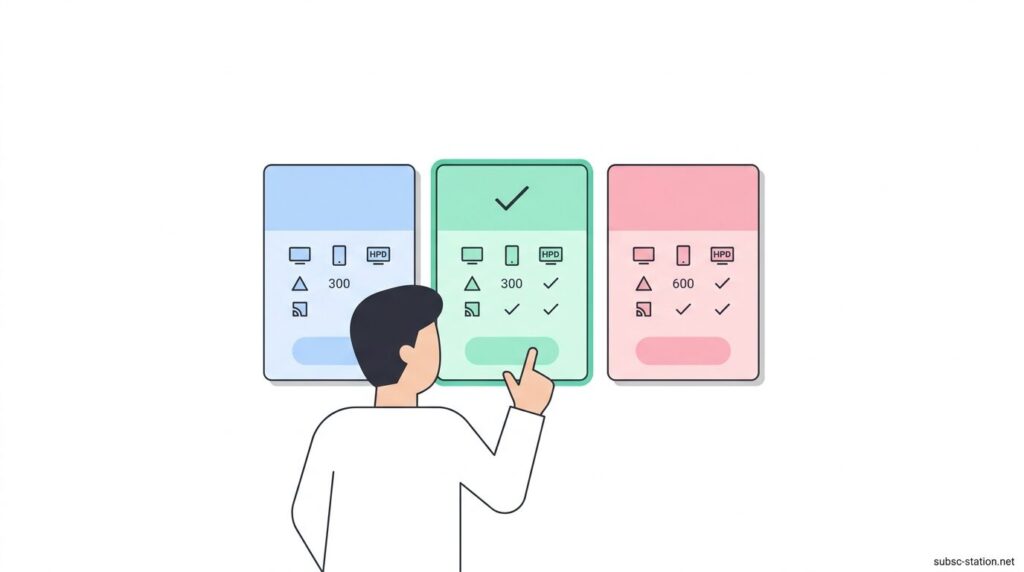
Netflixには複数の料金プランが用意されており、月額料金や画質、同時に再生できる端末数などがそれぞれ異なります。
ここでは、自分の視聴スタイルに合ったプランを選べるように、各プランの違いを順番に確認していきます。
広告つきスタンダードプラン
月額890円で利用でき、動画の再生前や再生途中に1時間あたり約4〜5分の広告が表示されます。画質は最大1,920×1,080ピクセルのフルHDまで対応し、同時に再生できる端末は2台までに制限されています。一部の作品はライセンスの関係で広告付き配信に対応していないため再生できません。
スタンダードプラン
月額1,590円で利用でき、動画再生中に広告は表示されません。画質は最大1,920×1,080ピクセルのフルHDまで対応し、同時に再生できる端末は2台までに制限されています。すべての配信作品を制限なく視聴できます。
プレミアムプラン
月額2,290円で利用でき、動画再生中に広告は表示されません。画質は最大3,840×2,160ピクセルの4K(Ultra HD)まで対応し、同時に再生できる端末は4台までに制限されています。すべての配信作品を最高画質で視聴できます。
Netflixに入会できないときの対処法

Netflixの登録手続き中にエラーが表示されて先に進めない場合は、入力したメールアドレスや支払い方法の設定に原因があることが多いです。ここでは、入会できないときに確認すべきポイントを項目ごとに順番に見ていきます。
メールアドレスが登録できない場合
入力したメールアドレスが登録できない場合は、半角英数字で正しく入力されているかを確認し、不要なスペースや全角文字が含まれていないかを修正します。
すでに同じメールアドレスでアカウントが作成されている場合は新規登録ができないため、ログイン画面からパスワード再設定を行うことで利用できます。
支払い方法が登録できない場合
カード番号・有効期限・セキュリティコードを半角数字で正しく入力しているかを確認し、期限切れや利用停止の状態になっていないかをチェックします。
入力内容に誤りがある場合やカード会社側で決済が拒否されている場合は登録できないため、別のクレジットカードやデビットカード、またはキャリア決済を選択して再度入力します。
まとめ
Netflixの入会は、公式サイトからメールアドレスとパスワードを入力し、料金プランと支払い方法を設定するだけで、5〜10分ほどで完了します。登録が完了した時点ですぐに視聴を開始できるため、事前にメールアドレスと支払い情報を用意しておくとスムーズに進められます。
料金プランは「広告つきスタンダード(890円)」「スタンダード(1,590円)」「プレミアム(2,290円)」の3種類があり、広告の有無、画質、同時再生台数が異なります。スマホ中心で費用を抑えたい場合は広告つきスタンダード、広告なしで視聴したい場合はスタンダード、4K対応の視聴環境や複数端末で同時に再生する場合はプレミアムを選択できます。
登録時に進めない場合は、メールアドレスの入力ミスや重複登録、カード情報の入力不備や利用制限が原因になっているケースが多いため、入力内容を一つずつ確認し、別の支払い方法を選択することで解決できます。入会手順とプランの違いを事前に把握しておくことで、途中で止まらずに登録を完了できます。