目次
はじめに
「Netflixのアカウントページってどこから開くの?」「設定はどこで変更するの?」「料金や支払い方法はどこで確認できるの?」と迷ってしまう方も多いのではないでしょうか。
実際にNetflixを使っていると、「プロフィールの変更をしたいのに場所が分からない」「プランの確認や変更をしたいけど、どこを押せばいいのか迷う」といった場面が出てきますよね。とくにスマホやパソコンで画面の見え方が違うため、「同じ操作ができない」と感じることもあります。
Netflixのアカウントページは、料金の確認やプラン変更、メールアドレスやパスワードの管理など、利用に関わる設定をまとめて確認・変更できる画面です。ただ、開き方やできることを知らないままだと、必要な設定にたどり着くまでに時間がかかってしまいます。
この記事では、Netflixのアカウントページの開き方から、実際にできる操作内容までを、順番に画面の動きがイメージできるようにわかりやすく解説していきます。
Netflixアカウントページとは?
Netflixのアカウントページとは、契約中のプラン、請求情報、支払い方法、メールアドレス、電話番号、パスワード、プロフィール設定などを確認・変更するための管理画面です。
ここでは、毎月の請求に関する情報を見直したり、支払い方法を更新したり、ログインに使うメールアドレスやパスワードを変更したりできます。
また、プロフィールごとの設定や視聴履歴に関する項目を開いて調整することもできるため、Netflixを使ううえでの登録情報と利用設定をまとめて管理するページだと考えると分かりやすいです。
Netflixアカウントページの開き方
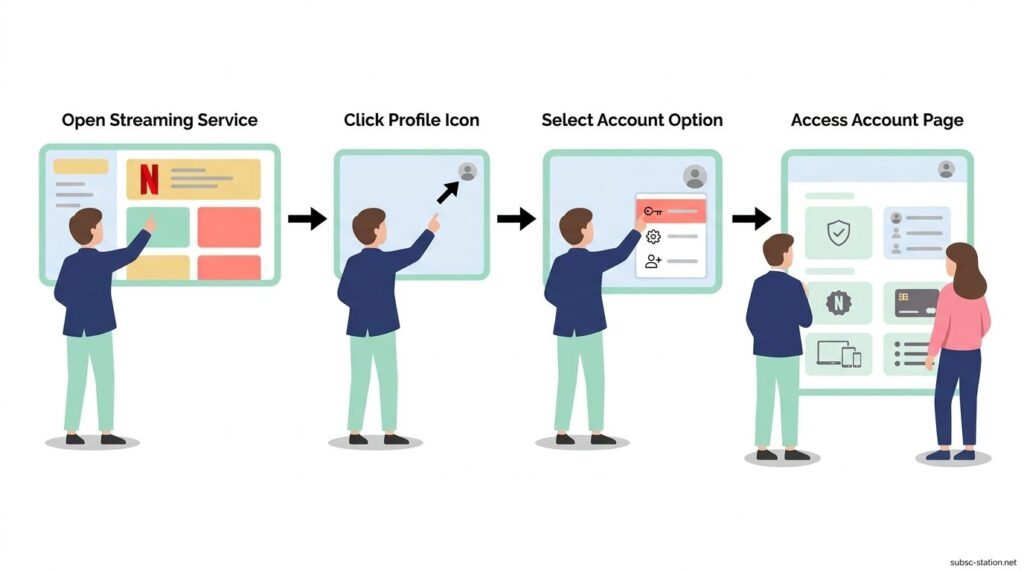
Netflixのアカウントページは、ログイン前とログイン後で開き方が異なります。
ここでは、ログイン画面から直接アクセスする方法と、ログイン後にどこからアカウントページを開くのかを順番に確認します。
アカウントページは、公式サイトから直接開くこともできます。操作に迷った場合は、以下のリンクからアクセスするとスムーズです。
👉 Netflixのアカウントページを開く
ログインページからアクセスする方法
ブラウザでNetflixの公式サイトを開き、画面右上の「ログイン」をクリックします。
メールアドレスとパスワードを入力してログインを完了すると、画面右上にプロフィールアイコンが表示されるため、そのアイコンをクリックして表示されるメニューから「アカウント」を選択するとアカウントページに移動できます。
ログイン後にアカウントページを開く場所
ログイン後のトップ画面で、右上に表示されているプロフィールアイコンをクリックします。
表示されたメニューの中にある「アカウント」を選択すると、そのままアカウントページが開きます。
Netflixアカウントページでできること

Netflixのアカウントページでは、契約しているプランや支払い情報の確認、プロフィールごとの設定変更、視聴履歴や利用中のデバイスの管理までまとめて操作できます。
ここでは、実際にどの項目で何ができるのかを順番に確認します。
プラン・支払い情報の確認
アカウントページを開くと、「メンバーシップとお支払い」の項目に現在契約しているプラン名が表示され、月額料金や請求日をその場で確認できます。
さらに「お支払い方法の管理」をクリックすると、登録しているクレジットカードやキャリア決済の情報が表示され、変更や更新も同じ画面から行えます。
プロフィール管理
アカウントページの「プロフィールとペアレンタルコントロール」欄に表示されているプロフィール名をクリックすると、アイコン画像の変更や表示名の編集、視聴制限の設定をその場で変更できます。
プロフィールごとに個別に設定が保存されるため、編集した内容は選択したプロフィールにのみ反映されます。
視聴履歴やデバイス管理
アカウントページの「プロフィールとペアレンタルコントロール」から対象のプロフィールを開き、「視聴履歴」をクリックすると、再生した作品の一覧を日付順で確認できます。
また「最近のデバイス視聴アクティビティ」を開くと、利用された端末の種類やアクセス日時、地域が表示され、不要なデバイスは「すべてのデバイスからログアウト」を選択することで一括でログアウトできます。
Netflixアカウント情報を変更する方法
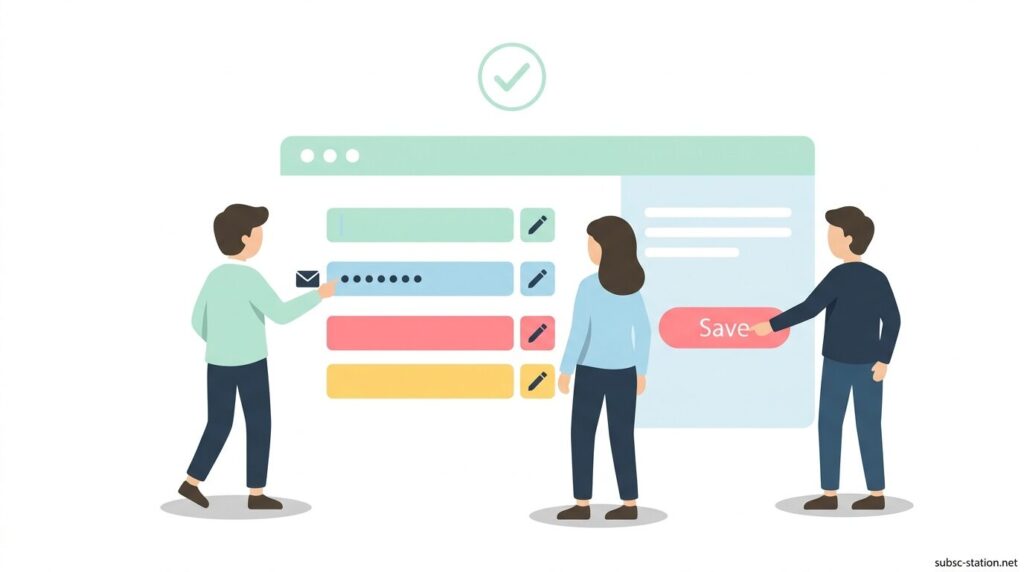
Netflixのアカウント情報は、アカウントページからメールアドレスやパスワード、支払い方法を自分で変更できます。
ここでは、それぞれの変更手順を項目ごとに確認します。
メールアドレスやパスワードの変更
アカウントページの「メンバーシップとお支払い」にある「メールアドレス」または「パスワード」の項目の横に表示されている「変更」をクリックすると、現在の情報を入力したうえで新しいメールアドレスやパスワードを設定できます。
入力後に保存を選択すると、その場で登録内容が更新され、次回ログインから新しい情報が適用されます。
支払い方法の変更
アカウントページの「メンバーシップとお支払い」にある「お支払い方法の管理」をクリックすると、現在登録されている支払い方法が表示されます。
ここで「支払い方法を追加」または既存の支払い方法の「変更」を選択し、新しいクレジットカード情報やキャリア決済情報を入力して保存すると、その時点で支払い方法が更新され、次回の請求から新しい方法が適用されます。
Netflixアカウントページが見つからない場合
Netflixのアカウントページが見つからない場合は、ログインしている画面や操作している端末によって表示される場所が異なることが原因です。
ブラウザで利用している場合は、画面右上のプロフィールアイコンをクリックして「アカウント」を選択すれば1回の操作で開けますが、テレビやゲーム機のアプリではこの項目が表示されないため、そのままでは開くことができません。
また、スマートフォンのアプリでもアカウントページはアプリ内に表示されず、「マイNetflix」やメニューから「アカウント」を選ぶとブラウザが起動して表示される仕組みになっています。
このように、利用している端末ごとに操作手順が異なるため、同じ場所に見当たらないと感じる場合は、ブラウザから開くか、メニュー内の「アカウント」を経由してアクセスする必要があります。
まとめ
Netflixのアカウントページは、契約プランや請求情報、支払い方法、メールアドレスやパスワード、プロフィール設定などをまとめて確認・変更できる管理画面です。
ブラウザでログインし、画面右上のプロフィールアイコンから「アカウント」を選択することでアクセスできます。
アカウントページでは、現在のプラン内容や請求日を確認しながら支払い方法を更新したり、プロフィールごとの設定や視聴履歴、利用中のデバイスを管理したりすることが可能です。
また、メールアドレスやパスワードの変更も同じ画面から行えるため、ログイン情報の更新も一括で対応できます。
端末によってはアプリ内から直接開けない場合もあるため、その場合はブラウザを経由してアクセスすることで確実に開くことができます。