目次
はじめに
「Netflixのアプリってどこからダウンロードすればいいの?」「iPhoneとAndroidでやり方は違うの?」「アプリを入れたあと、すぐに見られるのか分からない」と感じて、スマートフォンを手にしたまま止まっていませんか。
実際にアプリを入れようとしても、App StoreやGoogle Playを開いて「どれを選べばいいのか」「似た名前のアプリと間違えないか」と迷ってしまい、そのまま閉じてしまう方も少なくありません。また、ダウンロードしたあとに「ログインはどこからするのか」「すぐ再生できるのか」が分からず、不安に感じることもありますよね。
この記事では、「Netflixアプリはどこからダウンロードするのか」という最初の操作から、「iPhoneとAndroidそれぞれの具体的な手順」、そして「ダウンロード後に何をすれば視聴できるのか」まで、画面を見ながらそのまま進められるように順番にお伝えしていきます。
Netflixアプリとは?
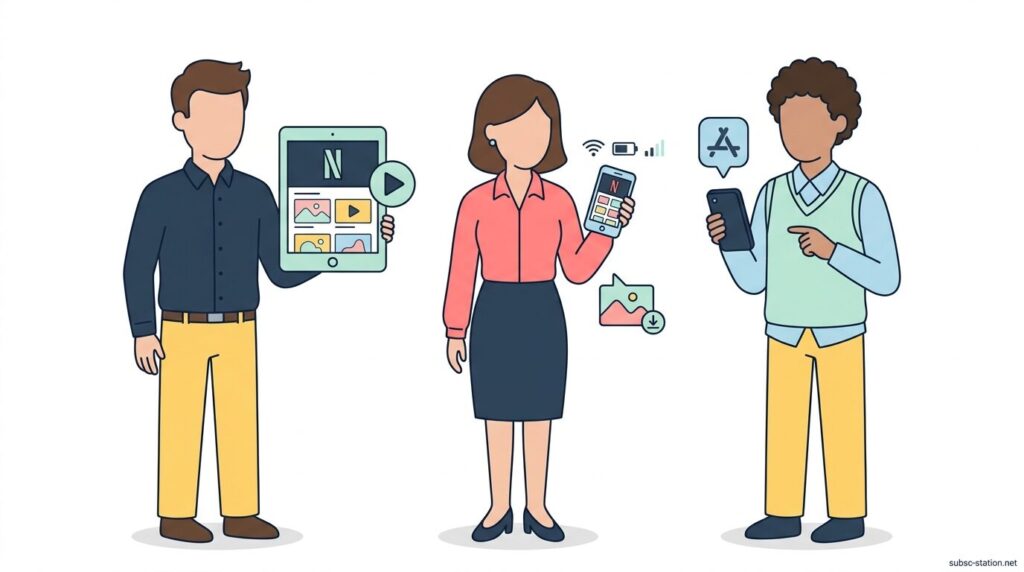
Netflixアプリとは、スマートフォンやタブレットにインストールして、映画やドラマを再生するための専用アプリです。
iPhoneの場合はApp Store、Androidの場合はGoogle Playからダウンロードし、アプリを開いてメールアドレスとパスワードでログインすると、そのまま作品を再生できます。
ブラウザを開いて検索する必要がなく、アプリのアイコンを1回タップするだけでトップ画面が表示され、再生ボタンを押せば数秒で動画が始まる仕組みになっています。
Netflixアプリのダウンロード方法
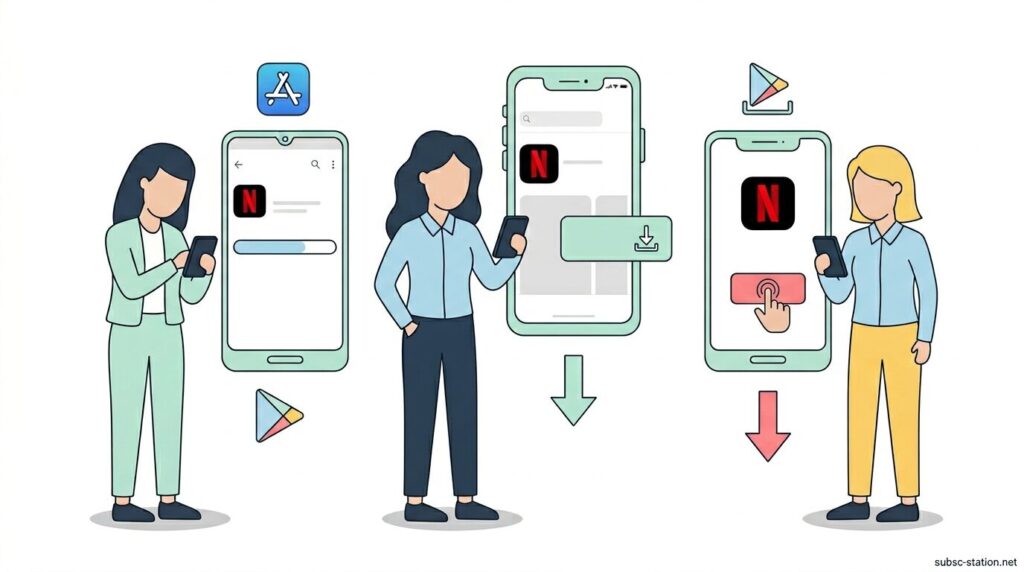
Netflixアプリは、利用しているスマートフォンの種類によってダウンロードする場所と操作手順が異なります。
iPhoneではApp Store、AndroidではGoogle Playから入手する必要があるため、それぞれの端末ごとに具体的なダウンロード方法を確認していきましょう。
どこからダウンロードすればいいか迷う場合は、公式ストアのページから直接開くと確実です。
👉 Netflixアプリを公式ストアで確認する
iPhone(App Store)でダウンロードする方法
iPhoneでNetflixアプリをダウンロードする場合は、ホーム画面からApp Storeを開き、画面下部の「検索」をタップして検索欄に「Netflix」と入力します。
検索結果に表示されたNetflixアプリの右側にある「入手」または雲のマークをタップし、Face ID・Touch ID・Apple IDのパスワードのいずれかで認証を行うと、その場でダウンロードとインストールが開始されます。
インストールが完了するとホーム画面にNetflixのアイコンが表示され、タップするとすぐにアプリを起動できます。
App Storeで検索するのが不安な場合は、公式の配布ページから直接開くと確実です。
👉 NetflixアプリをApp Storeで開く
Android(Google Play)でダウンロードする方法
AndroidでNetflixアプリをダウンロードする場合は、ホーム画面からGoogle Playストアを開き、画面上部の検索欄に「Netflix」と入力して検索します。
表示されたNetflixアプリの画面で「インストール」をタップすると、その場でダウンロードとインストールが自動で開始されます。
インストールが完了するとホーム画面またはアプリ一覧にNetflixのアイコンが表示され、タップするとすぐにアプリを起動できます。
Google Playで検索するのが不安な場合は、公式ページから直接開くと確実です。
👉 NetflixアプリをGoogle Playで開く
Netflixアプリでできること
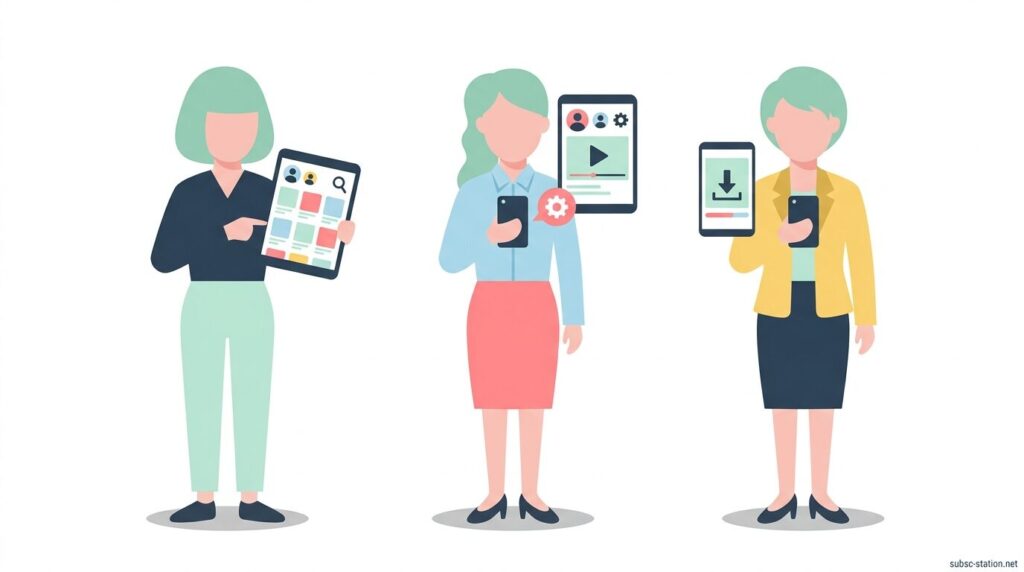
Netflixアプリをインストールすると、動画の再生だけでなく、インターネットに接続していない状態での視聴や、アカウントごとの設定変更まで1つのアプリ内で操作できます。ここでは、アプリを使って具体的にどのような機能が利用できるのかを順番に確認していきましょう。
動画を視聴する
Netflixアプリで動画を視聴する場合は、アプリを開いてログインしたあと、トップ画面や検索画面から見たい作品を選び、作品ページに表示されている「再生」ボタンをタップすると、その場で再生が開始されます。
再生中は画面をタップすることで一時停止や再開、10秒戻し・10秒送りなどの操作ができ、再生を止めた位置は自動で記録されるため、次に開いたときは途中から続きを再生できます。
作品をダウンロードしてオフライン視聴する
Netflixアプリで作品をダウンロードしてオフライン視聴する場合は、アプリ内で見たい作品のページを開き、「ダウンロード」ボタンをタップすると、その場で端末への保存が開始されます。
ダウンロードが完了した作品は、画面下部の「ダウンロード」から一覧で確認でき、インターネット接続がない状態でも再生ボタンをタップするだけで視聴できます。
プロフィールや視聴設定を管理する
Netflixアプリでプロフィールや視聴設定を管理する場合は、アプリを開いて右上のプロフィールアイコンをタップし、「プロフィールの管理」や「アカウント設定」を開くことで、プロフィールの追加・削除や名前・アイコンの変更を行えます。
また、再生設定では自動再生のオン・オフや画質の設定を変更でき、視聴履歴の確認や削除も同じ画面から操作できます。
Netflixアプリを利用する前に知っておきたいこと
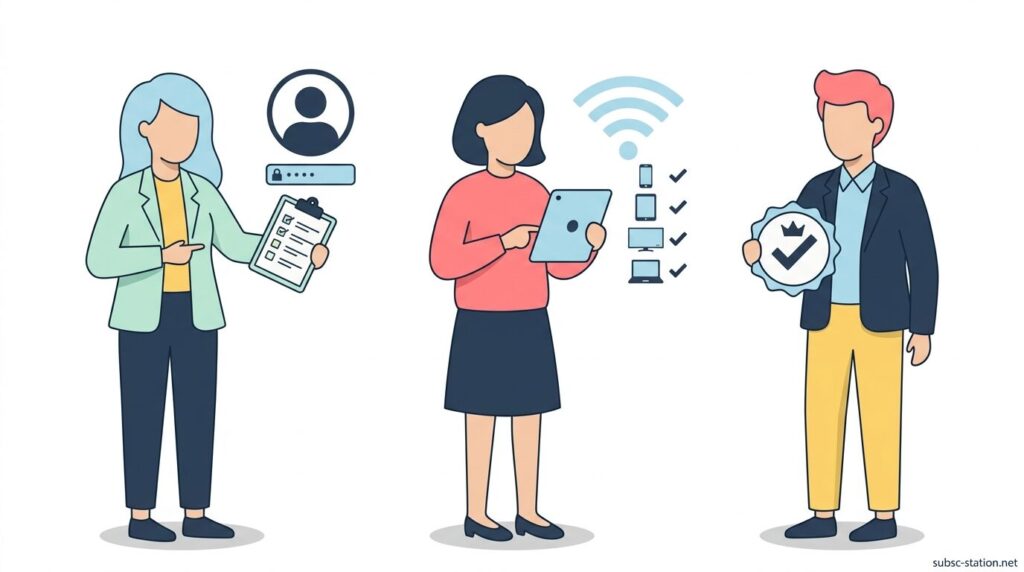
Netflixアプリはダウンロードするだけでは視聴を開始できず、事前に必要な条件を満たしておく必要があります。
アカウントの有無や利用できる端末の条件によって使い始められるかが決まるため、ここでは利用前に確認しておくべきポイントを順番に整理していきます。
Netflixアカウントが必要
Netflixアプリを利用するには、メールアドレスとパスワードを登録してNetflixアカウントを作成し、いずれかの料金プランを選択した状態でログインする必要があります。
アカウントを作成せずにアプリを開いても作品の再生はできないため、初回はアプリ内または公式サイトから新規登録を行い、そのあと同じメールアドレスとパスワードでログインすると視聴できるようになります。
対応端末と利用環境
NetflixアプリはiOSまたはAndroidのスマートフォンやタブレットで利用でき、App StoreまたはGoogle Playからインストールした端末でログインすることで再生できます。
動画をスムーズに再生するためにはインターネット接続が必要で、Wi-Fiまたはモバイルデータ通信が有効な状態でアプリを開くと、そのまま作品の再生やダウンロードが行えます。
まとめ
Netflixアプリは、iPhoneはApp Store、AndroidはGoogle Playからダウンロードし、インストール後にログインすることでそのまま動画を再生できます。ダウンロードの操作自体は数回のタップで完了し、アプリを開けば再生・ダウンロード・設定管理まで1つの画面内で行えるため、ブラウザを使わずにすぐ視聴を開始できます。
ただし、アプリを入れるだけでは再生はできず、事前にメールアドレスとパスワードを登録したNetflixアカウントと料金プランの選択が必要になります。
また、再生やダウンロードにはインターネット接続が必要になるため、Wi-Fiまたはモバイル通信が有効な状態で利用することが前提になります。
iPhoneとAndroidでダウンロード手順は異なりますが、どちらも検索してインストールするだけで利用を開始できるため、画面に表示される手順どおりに進めれば迷うことなくアプリを準備できます。