Netflixのおすすめプランと特典

Netflixメンバーシップ再開で失敗しない完全ガイド2024年版

はじめに

この章では、本記事の目的と読み方を分かりやすく説明します。Netflixのメンバーシップを一度解約または期限切れにした方が再開するときに知っておきたい手順や注意点を、やさしく丁寧にまとめたガイドです。

目的と対象読者

  • 以前Netflixを利用していて、再びサービスを利用したい方
  • アカウントの再開方法や支払い設定に不安がある方
  • 視聴履歴やプロフィールの扱いを確認したい方

本記事で学べること

  • 再開前に準備しておくべき情報(アカウント・支払い方法など)
  • 実際の再開手順(画面の流れを中心に)
  • 再開後に確認したい設定や復元できるもの・できないもの
  • よくあるトラブルとその対処法

読み方のポイント

1章ごとに手順や注意点を具体的に説明しています。まずはこの「はじめに」を読み、必要なら第3章と第4章を先に確認してください。疑問があれば第6章のよくある質問を参照すると早く解決できます。

安心して再開できるよう、丁寧に案内します。続く章で順を追って見ていきましょう。

Netflixメンバーシップ再開とは

概要

Netflixのメンバーシップ再開とは、解約したり利用が止まっていたアカウントを再び有効にして視聴を再開することです。アカウントを復活させると、以前の状態にできるだけ近い形でサービスが戻ってきます。

引き継がれる主なもの

  • 視聴履歴:途中で止めた作品の続きから再生できる場合が多いです。具体例:ドラマのシーズン途中でやめたところから再開できます。
  • マイリスト(お気に入り):保存していた作品のリストは基本的に残ります。
  • オススメ履歴:過去の視聴に基づくおすすめも引き継がれます。

引き継がれない・注意が必要な点

  • 長期間利用がないとデータが削除されることがあります。期間は明確に公開されていないため、早めの再開をおすすめします。
  • 支払い情報が変わっていると、再設定が必要です。クレジットカードの有効期限切れなどが該当します。
  • アカウント情報(メールやパスワード)を忘れた場合は、パスワード再設定やサポートへの問い合わせが必要です。

どんなときにリセットや新規登録が必要か

  • 長期間放置してデータが消えた場合
  • アカウントが他者に乗っ取られている疑いがある場合
  • メールアドレスが使えず復旧できない場合

補足(具体的な流れの概略)

再開はアカウントにログインしてメンバーシップを有効化するだけで完了することが多いです。支払い方法を確認し、新しいプランを選べば視聴を始められます。

再開時に必要なもの・注意点

アカウント情報(メールアドレスとパスワード)

  • 以前使っていたメールアドレスとパスワードが必要です。ログインできない場合は「パスワードを忘れた場合」からリセットしてください。メールが届かないときは迷惑メールフォルダを確認し、メール受信設定を見直しましょう。
  • メールアドレス自体を忘れた場合は、心当たりのアドレスを順に試すか、Netflixのサポートページで案内に従ってください。

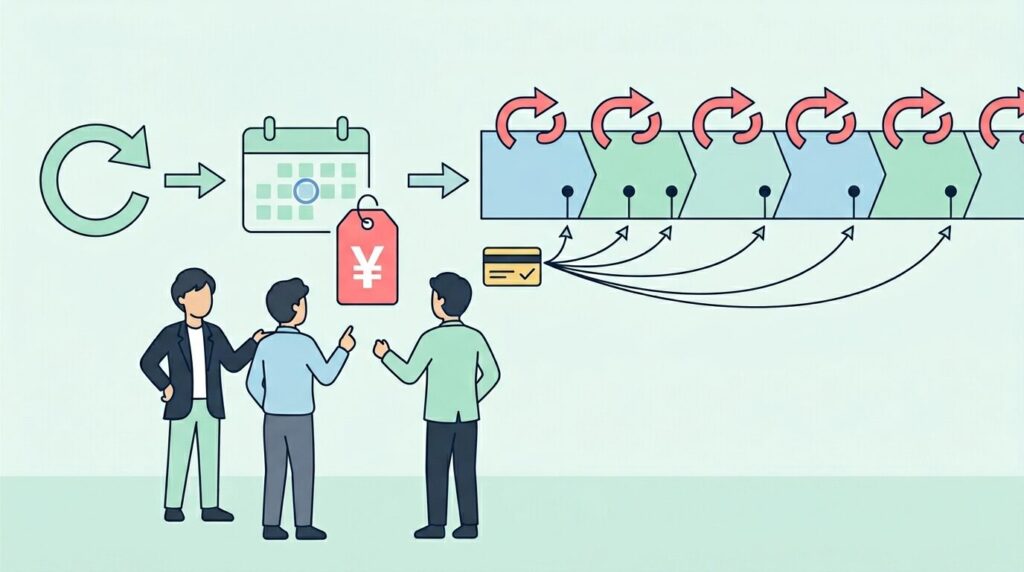
料金プランの確認

  • Netflixは随時プランや料金を見直しています。以前と同じ料金や機能で再開できるとは限りません。
  • 再開前に画面に表示される最新のプラン内容と月額料金を必ず確認してください。画面上で比較表が出る場合は、画質(HD/4K)や同時視聴数をチェックしましょう。

支払い方法の有効性

  • 登録済みのクレジットカードやデビットカード、有効期限のある決済手段が使えるか確認してください。カードが期限切れや限度に達していると再開できません。
  • 必要ならアカウント設定から支払い情報を更新してください。銀行振替や他の支払い方法を利用する場合は、対応状況を確認します。

視聴履歴・マイリストの保存期間

  • 解約後も視聴履歴やマイリストは一定期間保存されます。保存期間はケースにより異なり、最大で24カ月、短い場合は約10カ月程度とされることがあります。
  • 再開がこの保存期間内であれば、視聴履歴やマイリストは引き継がれます。長期間経っている場合はデータが消えている可能性があるため、必要な情報は事前にメモしておくと安心です。

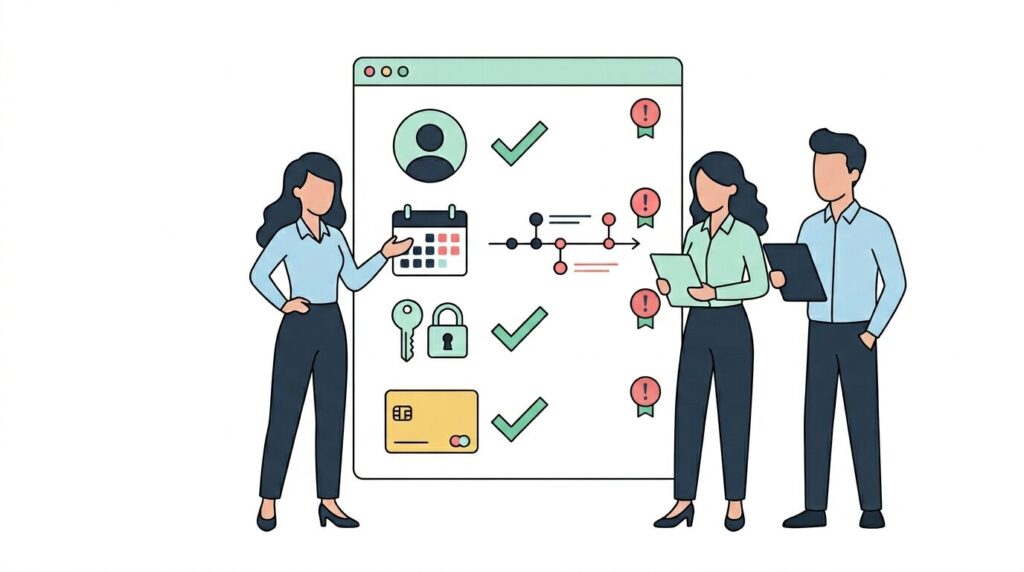
再開前のチェックリスト(簡単)

  • メールアドレスとパスワードを確認
  • 再開時に表示されるプランと料金を確認
  • 支払い方法が有効か更新
  • 視聴履歴の保存期間を確認

これらを確認すれば、スムーズにメンバーシップを再開できます。分からない点があれば、画面の案内やサポートを利用してください。

Netflixメンバーシップ再開の手順

ここでは、ウェブサイトまたはスマホアプリからNetflixメンバーシップを再開する具体的な手順を、わかりやすく丁寧に説明します。

ウェブサイトからの再開手順

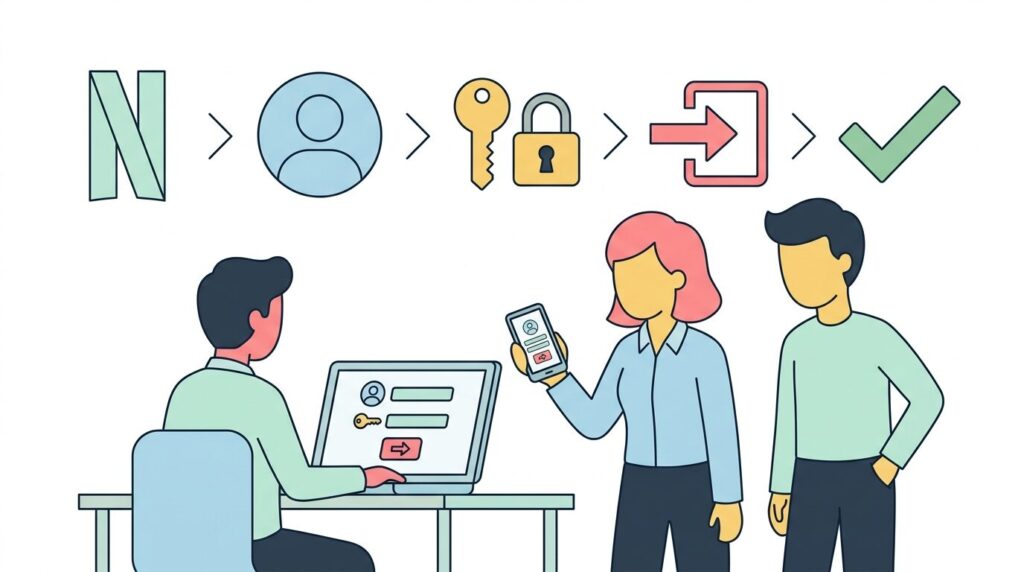
  1. Netflix公式サイトにアクセスしてログインします。
  2. 画面右上のプロフィールから「アカウント」を開きます。アカウントページに「メンバーシップの再開」ボタンが表示されていればクリックします。
  3. 希望のプランを選択します。視聴画質や同時視聴数を確認して決めてください。
  4. 支払い方法を設定または更新します(クレジット/デビットカード、Netflixギフトカードなど)。情報を入力して進みます。
  5. 内容を最終確認し、「同意する」にチェックを入れて「メンバーシップを開始する」をクリックします。登録完了の通知が表示されます。

補足:アカウントページに再開ボタンが見当たらない場合は、以前にApp StoreやGoogle Play経由で契約していないか確認してください。その場合は各ストアのサブスクリプション管理から再開します。

アプリからの再開手順

  1. Netflixアプリを起動してログインします。
  2. 画面の案内に従いプラン選択画面へ進みます。
  3. 支払い方法を登録または更新します。スマホのOSによってはApp Store/Google Playの決済画面に遷移します。
  4. 契約内容を確認し、手続きを完了します。完了するとアプリですぐに視聴を再開できます。

支払いのポイントと注意点

  • クレジット・デビットカードとNetflixギフトカードが利用できます。ギフトカードはコードを入力してチャージしてください。
  • 支払いが通らない場合はカード情報(番号、有効期限、残高)を確認し、必要なら更新してください。問い合わせはNetflixサポートへご連絡ください。

Netflix再開後に確認・設定したいこと

視聴履歴・マイリストの復元確認

まずログインして、以前使っていたプロフィールを選びます。マイリストに保存した作品が表示されているか確認してください。視聴履歴はパソコンのブラウザで「アカウント」→該当プロフィール→「視聴のアクティビティ」を見ると詳しく確認できます。項目が無い・一部欠けている場合は、サポートに問い合わせると原因を調べてもらえます。

プロフィール設定の見直し

キッズプロフィールの設定や年齢制限を確認します。必要であれば視聴制限レベルを変更してください。言語設定は各プロフィールの「言語」や、作品ごとの音声・字幕設定で調整できます。プロフィール名やアイコン、プロフィールロック(PIN)も必要に応じて設定すると家族間で使いやすくなります。

視聴環境の整備

視聴するデバイス(スマホ・タブレット・スマートTV・ストリーミング端末など)にNetflixアプリをインストールし、最新版にアップデートしてログインします。画質やデータ使用量は「再生設定」で調整できます。ダウンロードでオフライン視聴をしたい場合は保存先や自動ダウンロードの設定を確認してください。端末で再生に問題があるときはアプリの再起動やキャッシュ削除、ソフトウェア更新を試してください。

よくある質問・トラブル対応

メンバーシップの再開ボタンが表示されない

  • 確認すること:ログインに使用しているメールアドレスとパスワードが正しいか確認してください。別のメールで登録している場合があります。
  • アカウント状態:過去にアカウントを削除した場合や長期間停止していると、再開方法が異なることがあります。アカウント情報ページでステータスを確認してください。
  • 対処法:ブラウザのキャッシュを削除するか、別のブラウザ・端末で試してください。それでも表示されない場合はサポートへ連絡してください。準備する情報は登録メールアドレスと(可能なら)請求に使っていたカードの末尾4桁です。

支払いができない・エラーになる場合

  • まず確認:カードの有効期限、利用限度、残高、請求先住所の一致を確認してください。海外発行カードやカード会社のセキュリティでブロックされることがあります。
  • 別の方法を試す:別のクレジットカード、デビットカード、PayPal(利用可能な場合)を使うと解決することがあります。ブラウザの自動入力をオフにして再入力してください。
  • エラー発生時:エラーメッセージを控えてサポートに伝えると原因特定が早まります。

App Store経由の支払いについて(重要)

  • 重要な変更:2023年11月以降、新規契約・再開時の支払いにApp Store経由は利用できません。再開は必ずNetflix公式サイトから直接行ってください。
  • 既存のApp Store課金が残っている場合はApp Storeの管理画面で確認してください。移行や解約が必要なケースがあります。

その他よくある質問

  • パスワードを忘れた:ログイン画面で「パスワードを忘れた」を選び、メールでリセットします。
  • プロフィールや視聴履歴:再開後も多くの場合そのまま引き継がれますが、念のためアカウント画面で確認してください。

サポートへの連絡方法

  • 準備するもの:登録メール、問題のスクリーンショット、エラーメッセージ、使用した支払い方法の情報(末尾4桁)を用意してください。これらがあると対応が早くなります。
  • 連絡先:Netflixのヘルプセンターからチャットか問い合わせフォームで連絡できます。

最新プラン・キャンペーン情報

1. 現在の主なプラン概要

2025年11月時点で、Netflixは主に「広告ありプラン」「広告なしプラン」「プレミアム相当の高画質プラン」などの階層で提供されることが多いです。画質はSD〜4K、同時視聴数やダウンロード可能数がプランごとに異なります。

2. 新規受付終了の可能性

一部の旧プラン(例:従来のベーシックプラン)は新規受付を終了している場合があります。お使いの国や地域ごとに扱いが違うため、必ず公式サイトまたはアカウント画面で最新表示を確認してください。

3. キャンペーンの探し方と注意点

公式サイトのプロモーション欄、メール、または支払いページで期間限定割引や初回特典が案内されます。第三者サイトの割引情報には偽情報や条件が付く場合が多いので注意してください。支払い方法や契約期間、解約条件を確認しましょう。

4. 再開前に確認したいこと

プラン変更で画質・同時視聴数が変わると視聴体験に影響します。端末の対応や家族での同時利用を考慮して最適なプランを選んでください。したがって、再開前にアカウントの利用履歴や視聴環境を見直すことをおすすめします。

-Netflixのおすすめプランと特典
-,