目次
はじめに
「Netflixを開こうとしても、アプリが黒い画面のまま動かない…」
「再生ボタンを押しても、ずっと読み込みのままで始まらない…」
「さっきまで見れていたのに、急に止まってしまった…」
こんなふうに、見ようと思ったタイミングでNetflixが開かないと困ってしまいますよね。特に、ゆっくりしたい時間ほど「なんで今なの…」と焦ってしまう方も多いはずです。
実は、Netflixが開かない原因はひとつではなく、通信環境・アプリ・端末のどこに問題があるかによって、対処方法が変わってきます。
そのため、やみくもに操作するのではなく、「今の症状に合った対応」を順番に試していくことが大切です。
この記事では、「アプリが開かない」「再生できない」「途中で止まる」といったよくあるトラブルごとに、すぐできる対処を分かりやすくまとめています。
当てはまるところから試していただければ、無駄なく解決につながります。
Netflixが開かないときの原因は?
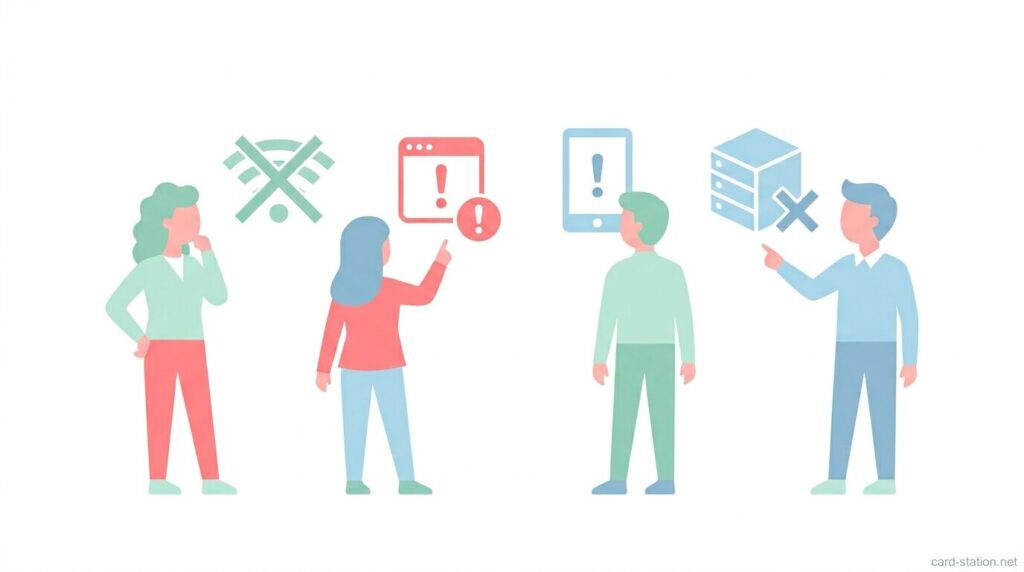
Netflixが開かない原因はひとつではなく、「通信が不安定でデータが正常に読み込めていない」「アプリに不具合が発生して起動できない」「スマホやテレビなどの端末側で処理が止まっている」といった複数のパターンに分かれます。
そのため、やみくもに対処するのではなく、どの原因に当てはまるのかを切り分けることが、最短で解決するためのポイントになります。
原因は「通信・アプリ・端末」のいずれか
Netflixが開かない原因は、通信・アプリ・端末のいずれかに必ず分かれます。
Wi-Fiやモバイル通信が不安定で読み込みが止まっている場合は通信、アプリをタップしても起動しない・エラーコードが表示される場合はアプリ、他のアプリは使えるのにNetflixだけ反応しない・操作全体が重い場合は端末の問題と判断できます。
この3つのどこに不具合があるかで対処方法が変わるため、まずは今の症状がどの状態に当てはまるかを切り分けることが必要です。
Netflixが通信が原因で開かない場合の対処
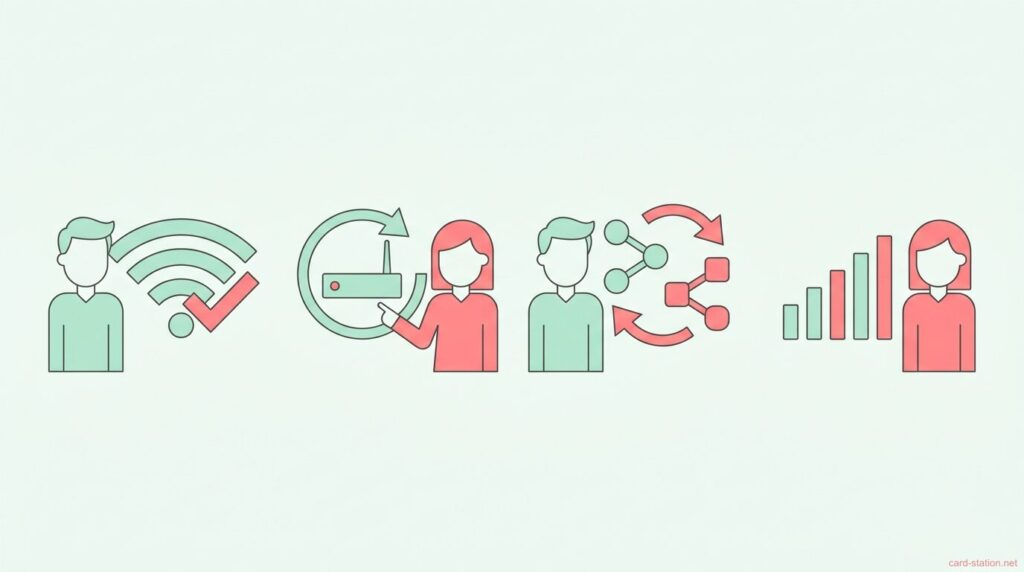
Netflixが開かないときは、まず通信環境に問題がないかを確認する必要があります。
Wi-Fiが不安定な状態で動画データが途中で止まっている、モバイル通信の電波が弱く読み込みが進まないといった状況では、アプリ自体に異常がなくても正常に起動できません。
そのため、最初に接続状況を具体的に確認し、必要に応じて再接続することが解決の近道になります。
接続状況を確認し再接続する
まず、画面上部のWi-Fiまたは4G・5Gの表示を確認し、電波マークが1本以下または「接続なし」と表示されている場合は通信が切れているため、そのままでは読み込みが進みません。
Wi-Fiを使用している場合は一度オフにして10秒待ってから再度オンにし、再接続後にNetflixを開き直します。モバイル通信の場合は機内モードをオンにして10秒後にオフに戻し、通信をリセットしたうえで再度アクセスします。
この操作で通信が正常に再確立されるため、読み込みが止まっていた状態が解消されます。
Netflixがアプリ・ブラウザが原因で開かない場合の対処
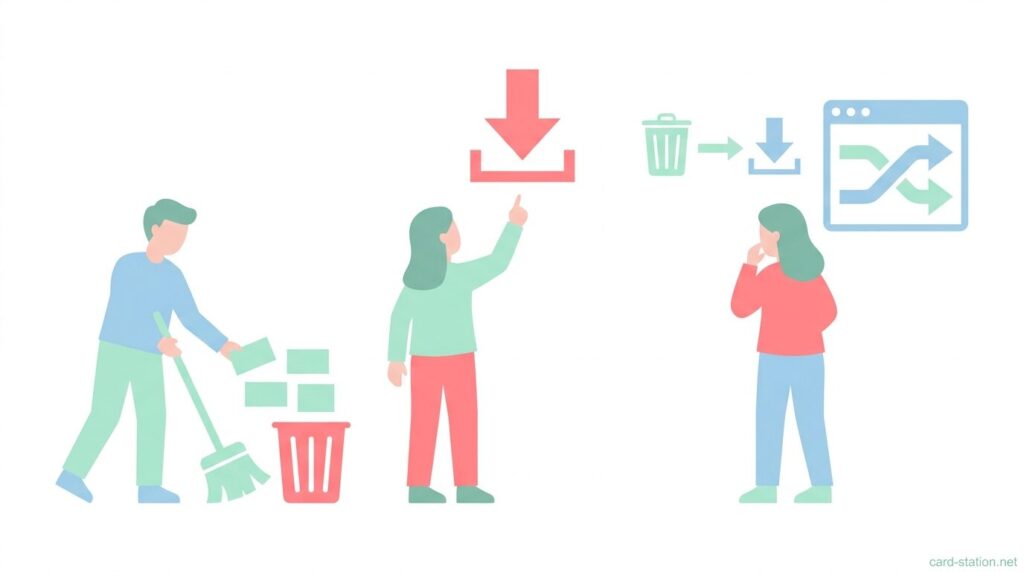
通信に問題がない場合は、次にアプリやブラウザ側の不具合を疑う必要があります。
アプリがフリーズして黒い画面のまま動かない、ブラウザで開いても再生ボタンを押しても反応しないといった状態は、一時的なエラーやバージョンの不一致が原因で起きているケースが多いです。
そのため、動作を正常な状態に戻すための基本的な対処を順番に行うことが重要になります。
再起動・更新・再インストールを行う
Netflixアプリを一度完全に終了し、アプリ一覧画面から上にスワイプして消したあと、10秒待ってから再度起動します。
それでも開かない場合は、App StoreまたはGoogle Playを開き、Netflixの更新ボタンが表示されていればタップして最新バージョンにアップデートします。更新後も改善しない場合は、アプリを長押しして削除を選択し、削除完了後に再度インストールします。
この順で操作することで、アプリ内部の不具合や古いバージョンが原因で起きていた起動エラーが解消されます。
Netflixが端末が原因で開かない場合の対処
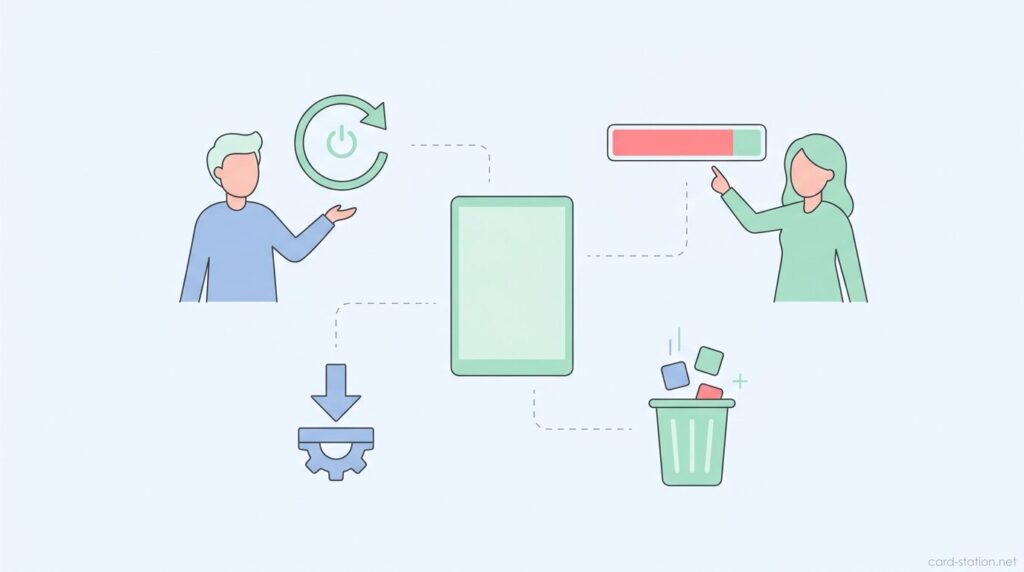
通信やアプリに問題が見当たらない場合は、スマホやテレビ、パソコンといった端末側の不具合を疑う必要があります。
長時間の使用による処理の詰まりや、一時的なシステムエラーによってアプリが正常に起動できなくなっているケースも少なくありません。
そのため、端末自体の状態をリセットし、原因を切り分けることが重要になります。
端末を再起動し別端末でも確認する
電源ボタンを長押しして「電源を切る」を選択し、完全に電源が落ちてから10秒待って再度起動します。
再起動後にNetflixを開いても同じ症状が出る場合は、同じアカウントで別の端末(スマートフォン・タブレット・パソコンのいずれか)からログインして再生できるかを確認します。
再起動で端末内の一時的な処理不良が解消され、それでも改善しない場合に別端末で正常に動作すれば、使用中の端末側に原因があると判断できます。
それでもNetflixが開かない場合
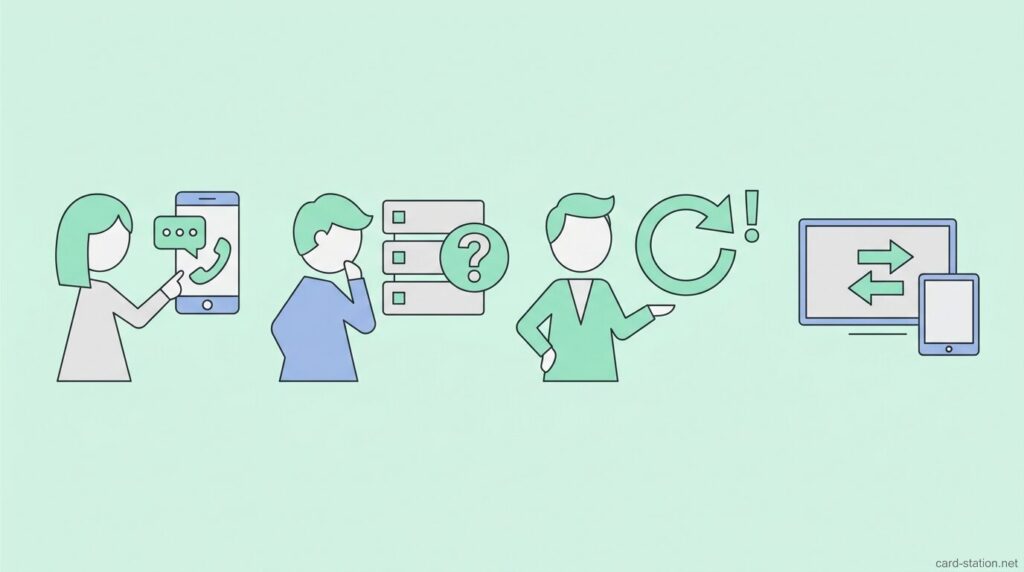
ここまでの対処をすべて試しても改善しない場合は、個人の環境ではなく、Netflix側で障害が発生している可能性があります。
特に、同じタイミングで複数のユーザーが「開かない」「再生できない」といった不具合を報告している場合は、自分で操作しても解決しないケースが多いため、状況を確認したうえで適切に対応する必要があります。
障害状況の確認と公式サポートへの連絡
Netflixの公式サイトにアクセスし、「ヘルプセンター」内の障害情報ページを開いて現在のサービス障害が報告されていないか確認します。
ここで障害が掲載されている場合は、自分の操作では解決できないため復旧を待つ必要があります。障害情報が表示されていない場合は、同じヘルプセンター内の「お問い合わせ」からチャットまたは電話サポートを選択し、ログイン後にエラーコードや発生時刻を入力して問い合わせます。
公式側で状況を確認できるため、原因が特定され具体的な対処指示を受けられます。
まとめ
Netflixが開かないときは、原因をひとつに決めつけるのではなく、「通信・アプリ・端末」のどこに問題があるかを順番に切り分けていくことが大切です。
まずは通信環境を確認し、Wi-Fiの再接続や機内モードのオンオフで状態をリセットします。それでも改善しない場合は、アプリの再起動やアップデート、再インストールを行い、一時的な不具合やバージョンの問題を解消していきます。
さらに直らないときは、端末の再起動や別の端末での動作確認を行い、使用中の端末に原因があるかどうかを判断します。
それでも解決しない場合は、Netflix側で障害が発生している可能性もあるため、公式の障害情報を確認し、必要に応じてサポートへ問い合わせるのが確実です。
このように、原因を一つずつ整理しながら対応していけば、無駄な操作に時間を取られず、スムーズに解決につなげることができます。