はじめに
本記事の目的
本記事は、Netflixの支払い方法変更に関する完全ガイドです。利用できる支払い方法の一覧や、実際の変更手順、変更できない場合の対処法、各支払い方法の特徴まで、必要な情報をわかりやすくまとめています。公式サイトでの手続きに沿って説明するので、初めての方でも安心して進められます。
誰に向けた記事か
- 支払い方法を見直したい方
- クレジットカードやキャリア決済に変更したい方
- 現在の支払い方法で問題が起きた方
これらの方々が自分に合った方法を選び、スムーズに設定できることを目標としています。
読み方のポイント
各章で手順と注意点を順序立てて説明します。実際の画面操作やよくある疑問も取り上げますので、手順に沿って進めながら確認してください。必要なら第3章の具体的手順を先にご覧いただくと便利です。
Netflixで利用できる支払い方法一覧
はじめに
Netflixでは複数の支払い方法を用意しています。地域や契約状況によって使える方法が異なるため、まず選べる種類を把握すると安心です。
主な支払い方法
- クレジットカード/デビットカード:Visa、Mastercard、JCBなどが利用できます。自動更新にも対応します。
- 電子マネー・QR決済:PayPayなど一部の電子決済が使えます。対応は国や端末によって異なります。
- Netflixプリペイドカード(ギフトカード):店頭やオンラインで購入し、アカウントにチャージして支払います。カード残高があれば自動更新に使えます。
- 携帯キャリア決済:ドコモ、au、ソフトバンク等の携帯料金と合算して支払う方法です。請求は携帯会社から行われます。
- パートナー決済(プロバイダやパック):インターネットプロバイダやテレビサービスの料金と合算されることがあります。契約先によっては支払い方法が限定されます。
- バンドルカード・その他オンライン決済サービス:地域やキャンペーンで対応するサービスがあります。
利用時の注意点
- 一部の支払い方法はサインアップ時のみ選択可能です。
- プリペイドやギフトカードは残高が足りないと自動更新されません。
- プロモーションやパック契約中は支払い方法が固定されることがあります。
支払い方法変更の具体的手順
前提
- 支払い方法の変更はNetflix公式サイト(ブラウザ)から行います。アプリからは変更できません。
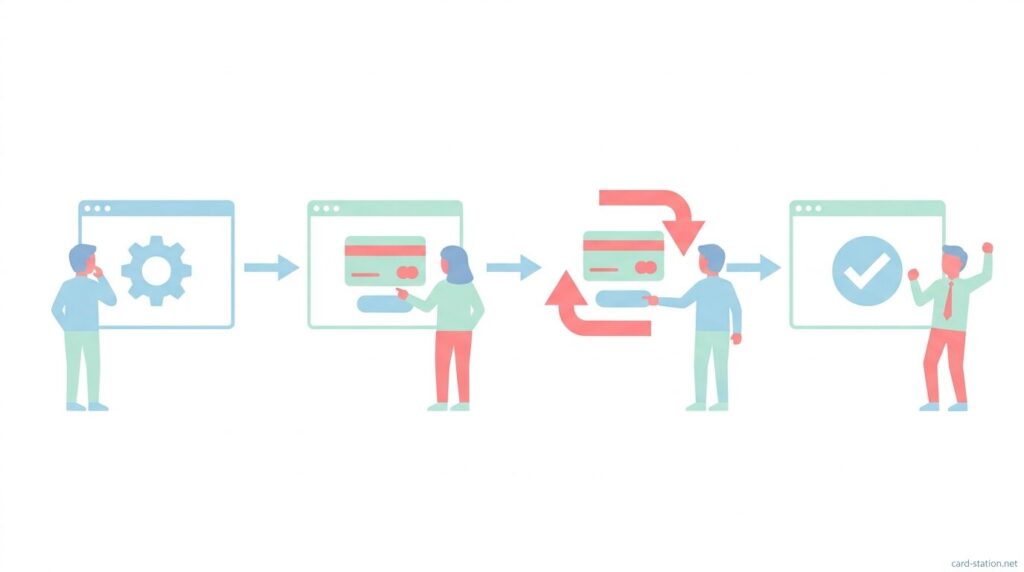
手順(パソコン・ブラウザ)
- Netflixにログインします。
- 画面右上のプロフィールアイコンをクリックし、「アカウント」を選びます。
- 「メンバーシップとお支払い」セクションまでスクロールします。
- 「お支払い方法の設定」または「お支払い情報の更新」をクリックします。
- 現在登録されている支払い方法の横にある「更新」ボタンをクリックします。
- 新しい支払い方法(クレジットカード番号、有効期限、セキュリティコードなど)を入力します。必要に応じて請求先住所も入力します。
- 入力内容を確認し、「保存」ボタンを押して完了です。
手順(スマホ・ブラウザ)
- スマホでも同様の手順で変更できます。ブラウザでNetflixにアクセスし、プロフィール→アカウント→メンバーシップとお支払い、という流れです。
別サイトへ遷移する場合の注意
- 支払い方法によっては、決済事業者(例:PayPal、各種決済ページ)へ遷移して認証や承認が必要になることがあります。その場合は画面の指示に従い、別サイトで手続きを完了してください。
- キャリア決済やiTunes/Google Play経由で登録している場合は、Netflix側では変更できず各サービスのアカウント設定で手続きを行う必要があります。
複数の支払い方法を登録する場合
- 複数登録が可能です。新しい方法を追加してから、メインで使う支払い方法を設定してください。古い方法は不要であれば削除できます。
よくあるつまずきと対処法
- 入力エラーが出る場合はカード番号や有効期限、セキュリティコードを再確認してください。
- 国や通貨の設定が合わないとエラーになることがあります。その場合は請求先住所が正しいか確認してください。
- 変更後すぐに請求が行われる場合があります。支払いタイミングを確認しておくと安心です。
注意点とよくある疑問
アプリでは変更できません
Netflixアプリ(スマホ・タブレット)からは支払い方法を変更できません。必ずWebブラウザでNetflixにアクセスし、[アカウント]→[お支払いの詳細]→[支払い方法の管理]から手続きを行ってください。ブラウザはPCやスマホの標準ブラウザ、またはシークレットモードでの操作をおすすめします。
パートナー課金を利用中の場合
携帯キャリア決済やプロバイダの請求合算(パートナー課金)を利用していると、支払い変更に制限が出ることがあります。パートナー課金を解除してNetflixへ直接支払う必要がある場合は、まずパートナー(キャリアやプロバイダ)側で解約手続きを行ってください。解約方法は各社のマイページやサポート窓口で確認します。解約後、Netflixの支払い方法を直接設定します。
変更の適用タイミング
支払い方法を変更しても、通常は次回請求分から新しい支払い方法が適用されます。即時で請求方法が切り替わらない点にご注意ください。請求直前の変更は反映が間に合わないことがあります。
キャンペーン利用中の制限
キャリアのキャンペーンや割引期間中は、別の支払い方法に変更できない場合があります。キャンペーン条件により支払い手段が限定されるため、該当する場合はキャンペーン提供元へ確認してください。
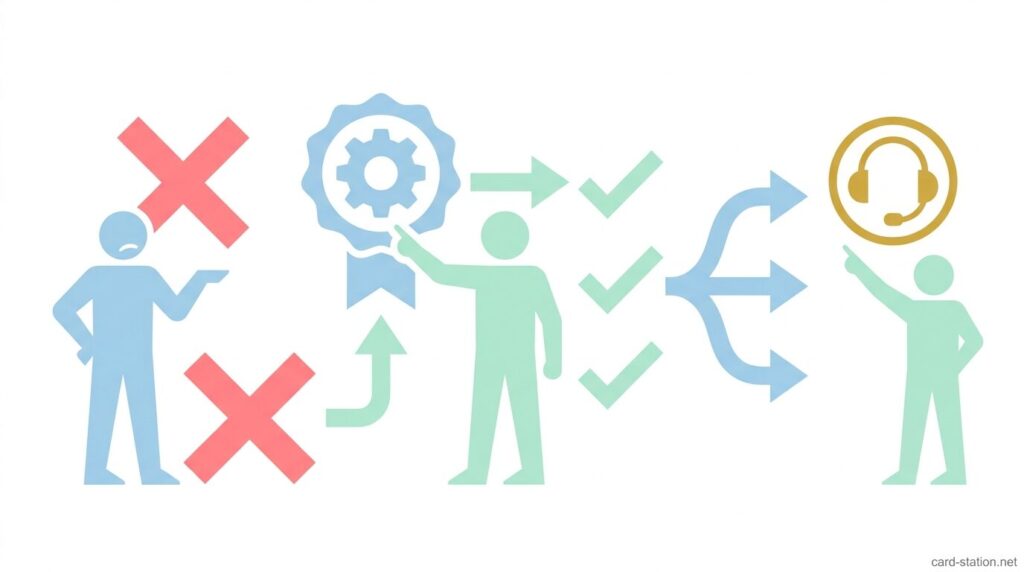
変更できないときのチェックリスト
- カード番号・有効期限が正しいかを確認する
- カードの利用枠や残高があるかを確認する
- カード会社や国による制限がないか確認する(海外発行カードなど)
- アカウントに未払いがないか、保留中の請求がないかを確認する
- アカウントがファミリー・法人管理下でないか確認する
- ブラウザのキャッシュや拡張機能(広告ブロッカー)を無効にして再試行する
問い合わせ時に準備する情報
サポートへ連絡する際は、Netflixに登録したメールアドレス、表示されるエラーメッセージ、カードの下4桁や利用中のパートナー名を用意すると手続きがスムーズです。パートナー課金の場合は、パートナーの契約情報も合わせて確認してください。
何か困ったときは、まず上のチェックリストを試し、それでも解決しない場合はNetflixサポートかご利用のパートナーのサポートへご連絡ください。
各支払い方法の特徴・メリット
クレジット/デビットカード
登録や変更が簡単で、多くのデバイスやプランで使えます。即時決済で継続課金も自動処理されるため、視聴が止まりにくい点が利点です。ポイントやカード会社の特典を活用できます。
電子マネー(例:PayPay)
キャッシュレス派に向きます。スマホアプリから即時決済でき、残高管理がわかりやすいです。キャンペーンで還元があることもあります。
ギフトカード・プリペイド
クレジットカードを持っていない方に便利です。コンビニや家電量販店で購入し、コードを入力して使い切りが可能です。使い過ぎを防げる点が安心です。
キャリア決済
月々の携帯料金と合算して支払えます。設定が簡単で、スマホから手続きできるため手軽です。家族で利用する場合も管理しやすいです。
パートナー課金
ISPやケーブル会社の請求と合算されることが多く、既存のパック契約に組み込めます。ネット料金と一緒にまとめたい方に向きます。
バンドルカード
クレジットカードを持たない人向けのプリペイド型です。アプリで即発行し、すぐにネット決済できます。必要な分だけチャージして使うので安全性が高いです。
自分の利用頻度や支払いの管理方法に合わせて選ぶと、使いやすさが向上します。
支払い方法変更ができない場合の対処法
まず確認すること
- カード情報の有効期限を確認します。例:カードの有効期限が切れていると決済できません。\
- 残高や利用限度額を確認します。プリペイドやデビットでは残高不足が原因になることがあります。\
- カード会社や銀行が不正検知でブロックする場合があります。利用履歴の通知や問い合わせで確認してください。
利用制限や契約形態の確認
- キャンペーンや一部プランでは支払い方法変更が制限されることがあります。契約時の案内を見直してください。\
- パートナー課金(携帯会社やプロバイダ経由での請求)の場合、支払い方法の変更や解約はパートナー側の手続きが必要です。ご契約先のマイページやサポートに連絡してください。
操作上の対処法
- 別のブラウザ(ChromeやEdgeを推奨)で再試行します。ブラウザの拡張機能が影響することがあるため、シークレットウィンドウで試すと効果的です。\
- ブラウザのキャッシュやクッキーを削除して再度ログインしてください。
エラーが出る場合の対応
- 表示されたエラーメッセージをメモあるいはスクリーンショットで保存します。再試行は数分後に行うと解決する場合があります。\
- それでも解決しないときはNetflixヘルプセンターへ問い合わせをおすすめします。問い合わせ時にはアカウント名、登録メールアドレス、問題の詳しい状況(エラーメッセージ、試した手順)を用意すると対応が早くなります。
料金改定・プラン変更時の注意点
概要
2025年の料金改定が実施されています。支払い方法を変更する際は、同時にプラン内容も必ず確認してください。支払い方法の変更とプラン変更は別の操作です。
プラン変更の手順
Netflixでは「アカウント」→「プランの変更」から手続きを行います。画面の案内に従って希望のプランを選び、確認ボタンを押してください。操作はブラウザやアプリで行えますが、アプリ課金(App StoreやGoogle Play)を利用している場合は、そちらの決済画面で手続きが必要になることがあります。
適用タイミング
プラン変更後の新料金は、通常は次回請求日から適用されます。日割り計算や即時適用になるケースもあるため、画面や確認メールの案内を確認してください。
確認ポイント
- 次回請求日と請求金額を必ず確認する
- 利用中の端末数や画質制限が変わる場合があるのでプロフィールや視聴環境をチェックする
- 支払い方法を同時に変える場合は、両方の手続きを完了させる
よくある注意
ダウングレードで視聴制限が生じることがあります。迷ったら一度プランを変更せず、サポート画面やヘルプを確認してください。
まとめ
Netflixの支払い方法変更は、公式サイトの「アカウント設定」から数分で完了します。まずは現在の支払い状況を確認し、カード番号や有効期限など必要情報を用意してください。手続きはシンプルですが、以下の点に注意すると安心です。
-
自分に合った方法を選ぶ:クレジットカード、デビット、携帯キャリア決済、プリペイドなどそれぞれ利便性や管理方法が異なります。支払いのしやすさや家族での共有のしやすさを基準に選んでください。
-
パートナー課金やキャンペーン中は手続きが異なる場合がある:携帯会社や他サービス経由で契約している場合、支払い変更はその契約先で行う必要があります。契約先の案内を事前に確認してください。
-
料金改定やプラン変更に注意:プランを変更すると請求額や更新タイミングが変わることがあります。変更前に料金や適用日を必ず確認しましょう。
-
トラブル時は公式ヘルプやサポートへ:ログインできない、支払いが拒否されるなどの問題は、公式ヘルプを確認し、必要ならサポートに連絡してください。
これらを踏まえて、安心して自分に最適な支払い方法を選んでください。万が一不明点があれば、どの点を確認したいか教えてください。