はじめに
「Netflixを開こうとしても、画面が真っ黒のままで動かない…」
「再生しようとしても、読み込みのまま止まってしまう…」
このように、見たいタイミングで急に使えなくなると困ってしまいますよね。特に、ゆっくり過ごそうと思っていた時間ほど、原因が分からないまま時間だけが過ぎてしまいがちです。
Netflixが動かない原因はひとつではなく、通信環境・アプリ・端末などによって対処方法が変わります。
この記事では、「今の状態なら何をすればいいのか」を分かりやすく整理しながら、すぐに試せる対処法を順番にご紹介していきます。
Netflixが動かないときの対処法
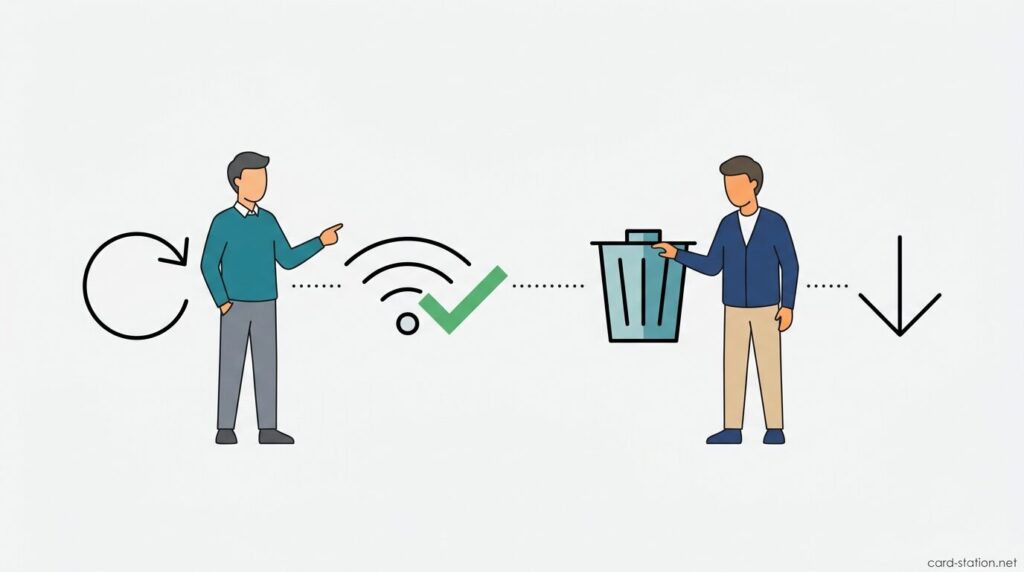
Netflixが動かないといっても、「アプリ自体が起動しない」「再生ボタンを押しても動画が始まらない」「再生中に止まって読み込みが終わらない」など、症状によって原因と対処方法は異なります。
ここでは、実際に多いトラブルをパターンごとに分けて、それぞれすぐに試せる解決方法を具体的に解説していきます。
アプリが開かない場合の対処
アプリが開かないときは、原因に応じて対処を順番に試すことが重要です。いきなり再インストールするのではなく、負担の少ない方法から確認していくことで、短時間で解決できる可能性が高まります。
対処法① 再起動する
まず、スマホの電源ボタンを長押しして「再起動」を選び、端末を一度完全に再起動します。起動後にホーム画面からNetflixアプリを開き直します。再起動によってメモリの一時的な不具合がリセットされ、正常に起動できる状態に戻るためです。
対処法② キャッシュを削除する
再起動でも開かない場合は、アプリのキャッシュを削除します。Androidでは「設定」→「アプリ」→「Netflix」→「ストレージ」→「キャッシュを削除」の順で操作します。キャッシュに不具合データが残っていると起動時にエラーになるため、この削除で正常に戻ることがあります。
対処法③ アプリを更新する
次に、アプリが最新バージョンかを確認します。App StoreまたはGoogle PlayでNetflixを検索し、「更新」と表示されていればアップデートします。古いバージョンのままだと、現在の仕様に合わず起動できないケースがあります。
対処法④ 再インストールする
ここまで試しても改善しない場合は、一度アプリを削除してから再インストールします。ホーム画面でNetflixのアイコンを長押しして削除し、その後ストアから再インストールします。アプリ本体のファイルが破損している場合でも、入れ直すことで正常な状態に戻るため起動できるようになります。
動画が再生できない場合の対処
動画が再生できないときは、通信環境やアカウント状態など複数の原因が考えられます。上から順番に確認していくことで、原因を切り分けながらスムーズに解決できます。
対処法① インターネット接続を確認する
まず、インターネット接続を確認します。Wi-Fiを使用している場合はルーターの電源を一度切り、30秒ほど待ってから再度電源を入れます。その後、Netflixを開き直して再生を試します。通信が不安定な状態だと動画データの読み込みができず、再生が開始されないためです。
対処法② 再生をやり直す
次に、再生しようとしている作品を一度停止し、再度再生ボタンを押します。読み込み途中でデータ取得が止まっている場合でも、再操作することでサーバーからのデータ取得が再開され、正常に再生できる状態に戻ることがあります。
対処法③ ログアウトして再ログインする
それでも再生できない場合は、一度ログアウトしてから再ログインします。アプリ内の「アカウント」からサインアウトし、再度メールアドレスとパスワードを入力してログインします。認証情報に不整合があると再生権限の確認が通らず再生できないため、この操作で改善するケースがあります。
対処法④ 別の作品で確認する
最後に、別の作品を再生して確認します。特定の作品だけ再生できない場合は、その作品側の一時的な不具合である可能性があります。他の作品が再生できるかを確認することで、アプリ全体の問題かどうかを切り分けられます。
途中で止まる・読み込みが終わらない場合の対処
動画が途中で止まったり読み込みが終わらない場合は、通信速度や再生設定が原因になっていることが多いです。負荷の軽い対処から順番に試すことで、無駄なく改善できます。
対処法① 通信環境を安定させる
まず、通信速度を安定させます。Wi-Fiを使用している場合はルーターの電源を切り、30秒ほど待ってから再度電源を入れます。その後、Netflixを開き直して再生をやり直します。
通信が一時的に途切れていると、動画データの読み込みが途中で止まるためです。
対処法② 再生位置を少し戻す
次に、動画の再生位置を10秒〜30秒ほど戻して再生します。読み込み済みのデータ範囲から再取得が行われることで、止まっていた箇所の読み込みが再開され、最後まで再生できる状態に戻ることがあります。
対処法③ 画質設定を下げる
それでも改善しない場合は、画質設定を下げます。アカウント設定の「再生設定」でデータ使用量を「低」または「中」に変更し、再度再生します。
高画質のままだと1時間あたり約3GB前後の通信が必要になり、回線が追いつかず読み込みが止まることがあります。
対処法④ アプリを再起動する
最後に、アプリを完全に終了してから再起動します。スマホの場合はマルチタスク画面からNetflixを終了し、再度アプリを開いて再生します。
バックグラウンドで処理が停止していると読み込みが継続されないため、この操作で正常に再開されることがあります。
それでもNetflixが動かない場合の最終手段
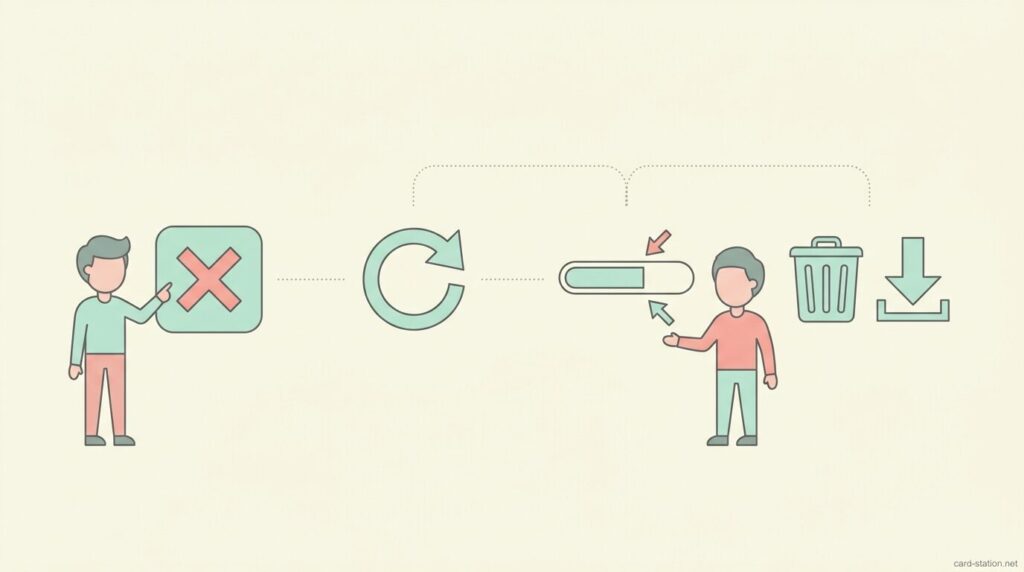
基本的な対処を試しても改善しない場合は、アプリや端末そのもの、通信環境、利用している機器の対応状況など、より根本的な原因を一つずつ切り分けていく必要があります。
ここでは、どうしても解決しないときに行うべき最終手段を、実際の操作単位で順番に確認していきます。
アプリ・端末の再起動と再インストール
アプリの不具合が続く場合は、端末やアプリ自体の状態をリセットすることで改善するケースが多いです。負担の少ない方法から順番に試していきます。
端末を再起動する
まず端末を再起動します。スマホの場合は電源ボタンを長押しして「再起動」を選択し、完全に電源が切れてから再度起動します。再起動後にNetflixを開いて動作を確認します。
端末のメモリや一時ファイルの不具合が原因の場合、この操作で正常に動作する状態に戻ります。
アプリを再インストールする
それでも改善しない場合は、アプリを削除して再インストールします。ホーム画面でNetflixのアイコンを長押しして削除し、その後App StoreまたはGoogle Playから再度インストールします。
アプリ本体のデータが破損していると起動や再生ができないため、再インストールすることで正常なファイルに置き換わり動作が回復します。
通信環境・対応デバイスの確認
アプリや再生に問題がある場合は、通信環境と端末の状態を切り分けて確認することが重要です。順番にチェックすることで、原因を特定しやすくなります。
対処法① 通信環境を確認する
まず通信環境を確認します。Wi-Fiを使用している場合は、同じ回線でYouTubeなどの動画が再生できるかを確認し、再生できない場合はルーターの電源を切って30秒ほど待ってから再度電源を入れます。
その後にNetflixを開いて再生を試します。通信速度が不足していると動画データの取得ができず、アプリ自体も正常に動作しないためです。
対処法② 端末のOSを確認する
次に、使用している端末が対応しているかを確認します。スマホの場合はOSのバージョンが最新に近い状態かを「設定」から確認し、古い場合はアップデートを実行します。
OSが古いとアプリが正常に動作せず、起動や再生に失敗する原因になります。
対処法③ ブラウザを更新する
ブラウザで視聴している場合は、Google ChromeやSafariを最新版に更新します。古いブラウザのままだと動画再生に必要な機能が不足し、再生が開始されないことがあります。
対処法④ 別の端末で確認する
最後に、別の端末でログインして再生できるかを確認します。他のスマホやパソコンで正常に再生できる場合は、現在使用している端末側の非対応や不具合が原因と判断できます。
Netflix公式サポートへの問い合わせ
Netflixの公式サポートに問い合わせます。アプリを開き、画面下部の「ヘルプ」から「お問い合わせ」をタップし、「チャットを開始」または「電話」を選択します。
電話の場合は表示される番号に発信し、チャットの場合はそのまま画面上で入力して送信します。
サポートに直接問い合わせることで、アカウント状態やシステム側の不具合を確認できるため、自己対応で解決できない問題でも原因を特定できます。
まとめ
Netflixが動かないときは、原因をひとつに決めつけず、「どの症状か」で分けて対応することが大切です。
アプリが開かない場合は、再起動やキャッシュ削除、アプリの更新など、まずは端末側の不具合を整えてみてください。
動画が再生できないときは、Wi-Fiの再接続やログイン状態の確認など、通信とアカウントの状態を見直すのがポイントです。途中で止まる場合は、回線を安定させたり画質を下げたりと、負荷を軽くするだけで改善することも多いです。
それでも直らないときは、別の端末で試したり、最終的にサポートへ相談すれば安心です。
順番に確認していけば、多くの場合は短時間で元通り見られるようになります。