目次
はじめに
「Netflixをプレミアムプランへアップグレードしたのに、なぜか4Kで再生されない…」
「料金はプレミアムなのに、“Ultra HD”表示が出なくて困っている…」と気になっていませんか。
Netflixはプレミアムプランへ変更しても、必ず4Kで再生されるわけではありません。作品や視聴環境によっては、フルHD画質のまま再生されることもあります。
そのため、「本当に4Kになっているのかな」と不安に感じる方も少なくありません。
この記事では、プレミアムへアップグレードしたのに4Kが見られない主な原因と、確認しておきたいポイントをわかりやすく解説します。順番にチェックしながら原因を確認していきましょう。
Netflixのプレミアムプランにアップグレードしても4Kが見れない原因
Netflixをプレミアムプランへアップグレードしても、すぐにすべての作品が4K Ultra HDで再生されるとは限りません。
特に、パソコンのブラウザ視聴や古いテレビ・スマホでは、プレミアムプランに加入していてもフルHDまでしか再生されないケースがあるため、原因を順番に確認していくことが重要です。
プレミアムプランへの変更がまだ反映されていない
Netflixでプレミアムプランへ変更した直後は、設定の反映に少し時間がかかることがあります。
そのため、4K対応作品でも「Ultra HD 4K」表示が出なかったり、HD画質で再生されたりする場合があります。すぐに表示されないときは、しばらく待ってからNetflixアプリを再起動し、もう一度確認してみてください。
作品自体が4K対応ではない
Netflixはプレミアムプランでも、すべての作品を4Kで視聴できるわけではありません。
作品自体が4K配信に対応していない場合は、4K対応テレビや高速回線を利用していてもHD画質で再生されます。まずは作品詳細ページに「Ultra HD 4K」や「Dolby Vision」の表示があるか確認してみてください。
Netflixの画質設定が低くなっている
Netflixの画質設定が「低」や「中」になっていると、プレミアムプランでも4Kで再生されないことがあります。
通信量を抑える設定では画質も制限されやすいためです。4K対応作品を高画質で楽しみたい場合は、アカウントの「再生設定」からデータ使用量が「高」になっているか確認してみてください。
視聴している端末が4Kに対応していない
Netflixはプレミアムプランでも、視聴している端末が4Kに対応していなければ4K再生できません。
4K対応テレビやストリーミング端末を使っていても、機種によっては4K視聴に対応していない場合があります。まずは、お使いの端末の仕様に「4K」や「Ultra HD」の記載があるか確認してみてください。
ブラウザ視聴で4K制限がかかっている
Netflixは、パソコンで視聴するブラウザによって4K再生できない場合があります。
プレミアムプランでも、対応していないブラウザではHD画質までに制限されることがあります。
パソコンで4K視聴したい場合は、WindowsならMicrosoft EdgeやNetflixアプリ、MacならSafariを利用しているか確認してみてください。
Netflixのプレミアムプランなのに4K表示されないときの確認手順
Netflixをプレミアムプランに変更しているのに「Ultra HD」や「4K」表示が出ない場合は、いきなり故障を疑うのではなく、契約状況・端末状態・作品対応状況・通信環境を順番に確認していくことが大切です。
4K対応作品以外ではプレミアムプランでも4K表示にならないため、作品側の対応状況や通信速度条件まで含めて確認する必要があります。
プレミアムプランに正しく変更されているか確認する
Netflixで4Kを利用するには、まずプレミアムプランへ正しく変更されているか確認しましょう。
アカウント画面の「プラン情報」に「プレミアム(Premium)」と表示されていれば問題ありません。変更したばかりの場合は反映に少し時間がかかることもあるため、しばらく待ってから再度確認してみてください。
TVや視聴端末を再起動する
Netflixで4K表示にならない場合は、テレビや視聴端末を再起動してみましょう。
端末が古い情報を保持していると、プラン変更後でも設定が正しく反映されないことがあります。再起動するだけで改善する場合もあるため、一度試してみてください。
Netflixアプリを再ログインする
Netflixアプリへ長期間ログインしたままの場合、プラン変更後の情報が正しく反映されないことがあります。
一度ログアウトしてから再ログインすると、最新の契約情報が読み込まれ、改善する場合があります。4K表示にならないときは、手軽に試せる方法のひとつです。
4K対応作品か確認する
Netflixで4K視聴したい場合は、まず作品自体が4K対応か確認してみましょう。
作品ページに「Ultra HD 4K」「Dolby Vision」「HDR」などの表示があれば、4K対応作品の可能性があります。
表示がない作品は4Kで再生されないため、まずは対応作品で試してみるのがおすすめです。
4K再生に必要な通信速度を満たしているか確認する
Netflixで4Kを視聴するには、十分な通信速度が必要です。
回線が不安定だったり速度が不足していたりすると、プレミアムプランでも画質が自動的に下がることがあります。4K表示にならない場合は、一度通信速度を測定し、回線状況を確認してみてください。
Netflixで4K視聴するために必要な条件
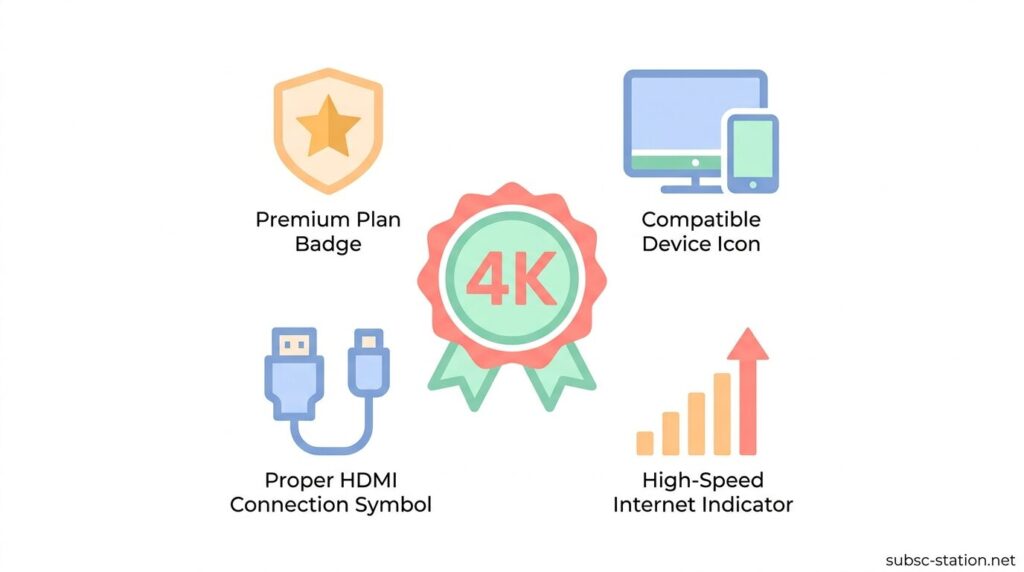
Netflixで4K Ultra HD画質を表示するには、プレミアムプランへ加入しているだけでは不十分です。
実際には、4K対応テレビやモニターを使用していることに加え、視聴に使うアプリやブラウザが4K再生へ対応している必要があります。
まずは、4K視聴に必要な基本条件をひとつずつ確認していくことが重要です。
プレミアムプランへ加入している
Netflixで4Kを視聴するには、プレミアムプランへの加入が必要です。
広告つきスタンダードやスタンダードでは4K再生に対応していないため、4K対応テレビを使っていても4K画質では視聴できません。
まずはアカウント画面で、現在のプランがプレミアムになっているか確認してみてください。
4K対応テレビ・モニターを使用している
Netflixで4Kを視聴するには、テレビやモニターが4Kに対応している必要があります。
プレミアムプランへ加入していても、4K非対応の機器では4K画質で再生されません。お使いの機器の仕様に「4K」や「Ultra HD」と記載されているか、一度確認してみてください。
4K対応アプリ・ブラウザを使用している
Netflixで4Kを視聴するには、アプリやブラウザも4K再生に対応している必要があります。
パソコンでは利用するブラウザによって4K再生できない場合があるため注意が必要です。4K表示にならないときは、Netflixアプリを最新版へ更新し、対応ブラウザを利用しているか確認してみてください。
Netflix側の画質設定が高画質になっている
Netflixで4Kを視聴するには、再生設定が高画質になっていることも大切です。
データ使用量を抑える設定になっていると、プレミアムプランでも画質が制限される場合があります。
4K表示にならないときは、アカウントの「再生設定」でデータ使用量が「高」になっているか確認してみてください。
Netflixのプレミアムプランへ変更後に4K反映まで時間がかかるケース
Netflixをプレミアムプランへ変更したあとでも、すぐに4K Ultra HD表示へ切り替わらない場合があります。
まずは、反映まで時間がかかる代表的なケースを順番に確認していきましょう。
アップグレード直後は画質が切り替わらないことがある
Netflixをプレミアムプランへアップグレードした直後は、4K設定の反映に少し時間がかかることがあります。
そのため、4K対応作品でもすぐには「Ultra HD 4K」表示が出ない場合があります。変更直後に表示されないときは、少し時間をおいてから再度確認してみてください。
再生開始直後はHD表示になることがある
Netflixでは、再生開始直後は画質が安定しておらず、一時的にHD画質で表示されることがあります。
通信状況に合わせて徐々に画質が上がるため、4K対応作品でもすぐに4K表示にならない場合があります。再生後しばらく待ってから、画質を確認してみてください。
時間経過や再起動で改善するケースもある
プレミアムプランへ変更した直後は、設定の反映に時間がかかることがあります。
4K表示にならない場合は、Netflixアプリや視聴端末を再起動してみましょう。それでも変わらないときは、少し時間をおいてから再度確認してみてください。
それでもNetflixで4Kが見れない場合の対処法
ここまで確認してもNetflixで4K Ultra HD表示にならない場合は、現在視聴している作品や端末だけに問題が起きている可能性があります。
実際には、作品ごとの4K対応状況や、テレビ・スマホ・パソコン側の再生制限によって、一部環境だけ4K再生できないケースもあります。
また、Netflix側で障害や仕様変更が発生している場合もあるため、別作品や別端末での再生確認を行いながら、必要に応じて公式ヘルプやサポートへ問い合わせることが重要です。
別の4K作品で再生確認する
4K表示にならない場合は、別の4K対応作品でも試してみましょう。
作品によっては4K配信に対応していないため、プレミアムプランでも4Kで再生されません。作品ページに「Ultra HD 4K」の表示がある作品で確認すると、原因を切り分けやすくなります。
別端末で4K再生できるか確認する
4K表示にならない場合は、別の4K対応端末でも試してみましょう。
別の端末では4Kで再生できる場合、最初に使っていた端末側に原因がある可能性があります。原因を切り分けるためにも、一度ほかの端末で確認してみるのがおすすめです。
Netflixヘルプを確認する
原因が分からない場合は、Netflix公式ヘルプも確認してみましょう。4K再生に必要な端末やブラウザの対応状況などが詳しく案内されています。
お使いの機器が4K視聴の条件を満たしているか、一度チェックしてみてください。
Netflixサポートへ問い合わせる
ここまで確認しても改善しない場合は、Netflixサポートへ問い合わせてみましょう。
利用中の端末や視聴している作品などを伝えると、原因を確認してもらいやすくなります。自分では判断しにくい設定やアカウントの状態も確認できるため、最終的な確認方法としておすすめです。
まとめ
Netflixをプレミアムプランへ変更しても4Kで再生されない場合は、プラン以外の条件が影響していることが少なくありません。
まずは、4K対応作品を再生しているか、視聴端末や通信環境が4K視聴に対応しているかを確認してみましょう。
プラン変更直後は反映まで少し時間がかかることもあるため、アプリや端末の再起動を試してみるのもおすすめです。
ひとつずつ確認していけば改善できるケースも多いため、慌てず順番にチェックしてみてください。
それでも解決しない場合は、Netflix公式ヘルプやサポートへ相談すると原因を見つけやすくなります。