目次
はじめに
「Windows11でNetflixをピクチャー・イン・ピクチャー表示したいけど、どうやれば小窓で再生できるの?」
「前は使えたのに、急にできなくなった…」と気になっていませんか。
Netflixを見ながらレポートを作成したり、調べものをしたりしたいのに、小窓表示の方法が分からず困ってしまうことがありますよね。
実際にNetflixアプリを開いてもPiPボタンが見当たらず、「自分の環境では使えないのかな」と不安に感じる方もいるかもしれません。
実は、Windows11ではNetflixアプリとブラウザ版で利用できる機能が異なり、以前の方法が使えなくなっている場合があります。
そのため、古い解説どおりに操作しても小窓表示できないことがあります。
この記事では、Windows11でNetflixをピクチャー・イン・ピクチャー表示する方法や、うまく使えない時の対処法を分かりやすくご紹介します。
Windows 11でNetflixをピクチャー・イン・ピクチャー表示できる?

Windows 11でNetflixを小窓表示したい場合、まず知っておきたいのが「どこでPiP機能を使うか」によって使い方が変わるという点です
ここでは、現在よく使われているPiPの方法と、Netflix公式アプリで使えないと言われる理由について順番に説明していきます。
現在はブラウザ版NetflixのPiP機能が主流
現在のWindows 11では、Netflixアプリのピクチャー・イン・ピクチャー機能よりも、Google ChromeやMicrosoft Edgeなどブラウザ側のPiP機能を使う方法が主流です。
Netflixをブラウザで再生し、「ピクチャー イン ピクチャー」を選ぶだけで小窓表示できます。
最近はNetflixアプリ内にPiPボタンが表示されない環境もあるため、小窓表示したい場合はブラウザ版を利用するとスムーズです。
Netflix公式アプリでは使えない場合がある
Windows 11では、Microsoft Store版のNetflix公式アプリでピクチャー・イン・ピクチャー機能が利用できない場合があります。
動画を再生してもPiPボタンが表示されなかったり、以前の方法を試してもうまく動作しないことがあります。
現在はアプリの仕様や環境によって利用可否が異なるため、PiPが使えない場合はブラウザ版Netflixを試してみるのがおすすめです。
Windows 11でNetflixをピクチャー・イン・ピクチャー表示する方法
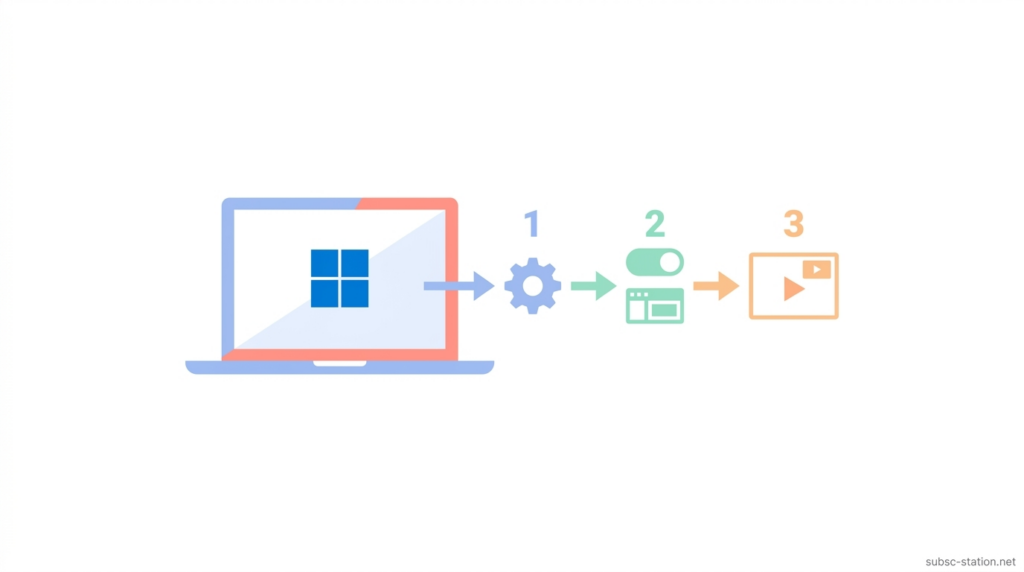
Windows 11でNetflixをPiP表示したい場合は、Netflix公式アプリではなく、ブラウザ版Netflixを使う方法が現在もっとも一般的です。
ここでは、Windows 11でNetflixを小窓表示する具体的な手順を順番に説明していきます。
ブラウザ版Netflixでピクチャー・イン・ピクチャーを使う方法
Windows 11でNetflixを小窓表示したい場合は、Google ChromeやMicrosoft EdgeでNetflixを再生し、ブラウザのピクチャー・イン・ピクチャー機能を利用します。
Chromeでは動画上で右クリックを2回行い、「ピクチャー イン ピクチャー」を選択します。Edgeでは表示されるPiPアイコンから切り替え可能です。
小窓表示にすると、調べものや資料作成をしながらでもNetflixを視聴できます。
Netflixがピクチャー・イン・ピクチャーできない原因
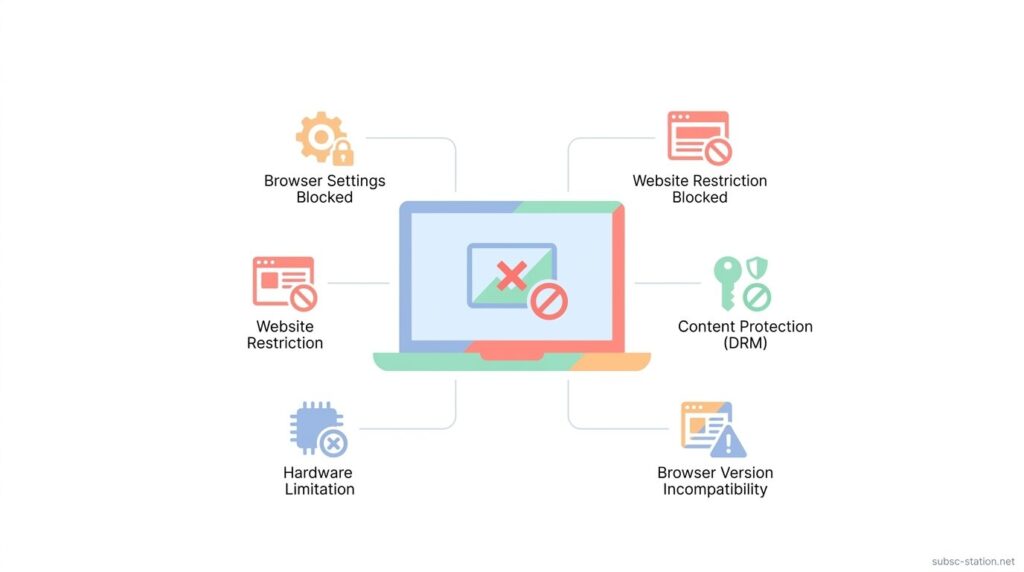
Netflixでピクチャー・イン・ピクチャーを使おうとしても、小窓ボタンが表示されなかったり、以前はできていたのに急に使えなくなったりすることがあります。
ここでは、Netflixでピクチャー・イン・ピクチャーが使えないときに考えられる代表的な原因を順番に説明していきます。
Netflixアプリ側の仕様変更
Netflixでピクチャー・イン・ピクチャーが使えない場合は、アプリ側の仕様変更が影響している可能性があります。
以前は利用できたという情報もありますが、現在はPiPボタンが表示されなかったり、同じ操作でも小窓表示できなかったりする環境が増えています。
そのため、以前の解説どおりに操作しても利用できない場合は、ブラウザ版NetflixのPiP機能を試してみるとよいでしょう。
ブラウザ設定や拡張機能が影響している場合がある
Netflixのピクチャー・イン・ピクチャーが使えない場合は、ブラウザ設定や拡張機能が影響していることがあります。
動画関連や広告ブロック系の拡張機能を利用していると、PiPボタンが表示されなかったり、小窓表示へ切り替わらないことがあります。
また、ブラウザ設定の変更が原因になる場合もあります。PiPが使えないときは、一度拡張機能を無効にして動作を確認してみるのがおすすめです。
ピクチャー・イン・ピクチャーできないときの代替方法

Netflixでピクチャー・イン・ピクチャーが使えない場合でも、Windows 11側の機能を使えば、動画を見ながら別作業をしやすい環境を作ることは可能です。
ここでは、Netflixを小窓のように表示したいときに使える代替方法を順番に説明していきます。
PowerToysの「常に手前に表示」を使う
NetflixでPiPが使えない場合は、Microsoftの「PowerToys」にある「常に手前に表示」機能も便利です。
PowerToysを導入し、「Windowsキー+Ctrl+T」を押すと、選択中のNetflixウィンドウを最前面に固定できます。
PiPのような小窓表示ではありませんが、調べものや作業をしながら動画を見たい時の代替方法として活用できます。
Windows 11の画面分割を使う
NetflixでPiPが使えない場合は、Windows 11の画面分割機能を活用する方法もあります。
「Windowsキー+←」または「Windowsキー+→」でNetflixの画面を左右に固定し、空いたスペースで別の作業を進められます。また、スナップレイアウトを使えば複数のウィンドウを見やすく配置できます。
小窓表示ではありませんが、Netflixを見ながら作業したい時に便利な方法です。
まとめ
Windows 11でNetflixを小窓表示したい場合は、NetflixアプリよりもChromeやEdgeなどのブラウザ版を使う方法が取り入れやすいです。
以前は使えていた方法でも、アプリの仕様変更などによって利用できないことがあるため、「できない」と感じた時はブラウザ版を試してみると解決しやすくなります。
また、ピクチャー・イン・ピクチャーが使えない場合でも、「常に手前に表示」や画面分割機能を活用すれば、動画を見ながら別の作業を進めることは可能です。
まずはブラウザ版NetflixでPiP機能が使えるか確認し、自分が使いやすい方法を選んでみてください。
ながら視聴をしたい時に、より快適に作業を進めやすくなります。