目次
はじめに
「Windows10や11でNetflixをピクチャーインピクチャー表示したいけど、どうやれば小窓再生できるの?」
「以前は使えたのに、急にPiPが表示されなくなった…」と気になっていませんか。
Netflixを見ながら資料を作ったり、調べものをしたりしたいのに、小窓表示の方法が分からず困ってしまうことがありますよね。実際にNetflixアプリを開いてもPiPボタンが見つからず、「自分の環境だけ使えないのかな?」と不安に感じる方もいるかもしれません。
実は、WindowsではNetflixアプリとブラウザ版で利用できる機能が異なり、視聴方法によってピクチャーインピクチャーの使い方も変わります。
そのため、古い解説どおりに操作しても表示されない場合があります。
この記事では、Windows10・11でNetflixをピクチャーインピクチャー表示する方法をわかりやすくご紹介します。あわせて、小窓表示できない時の原因や対処法も順番に解説していきます。
Windows 10・11でNetflixのピクチャーインピクチャーは使える?
「NetflixをWindowsで小窓表示したい」と思っても、実際にWindows版アプリを開いてみると、以前見かけたPiPボタンが表示されなかったり、ショートカットキーを押しても反応せず、「今はもう使えないの?」と戸惑うことがありますよね。
そこでここでは、現在のWindows版NetflixアプリでのPiP対応状況と、実際によく使われているブラウザ版での視聴方法について順番に整理していきます。
Windows版NetflixアプリではPiPが使えなくなったケースがある
Windows10・11では、以前はNetflixアプリでピクチャーインピクチャー(PiP)表示ができたという声があります。しかし現在は、同じ操作をしても小窓表示へ切り替わらない環境が増えています。
実際に、PiPボタンが表示されなかったり、ショートカットを使っても反応しなかったりすることがあります。Netflixアプリはアップデートによって仕様が変わる場合があるため、以前の解説どおりに操作しても利用できないことがあります。
そのため、PiPを使いたい場合は、Netflixアプリだけでなくブラウザ版を試してみるのがおすすめです。
現在はブラウザ版で使う方法が主流
現在は、Windows版Netflixアプリではなく、Google ChromeやMicrosoft Edgeなどのブラウザ版でピクチャーインピクチャー(PiP)を利用する方法が一般的です。
たとえばEdgeでは、動画上で右クリックを2回行い、「ピクチャー イン ピクチャ」を選ぶと小窓表示に切り替えられます。Chromeでも、PiPボタンや右クリックメニューから小窓表示が可能です。
アプリでうまく利用できない場合は、まずブラウザ版Netflixを試してみるとよいでしょう。比較的使いやすく、現在の主流となっている方法です。
Windows 10・11でNetflixをピクチャーインピクチャー表示する方法
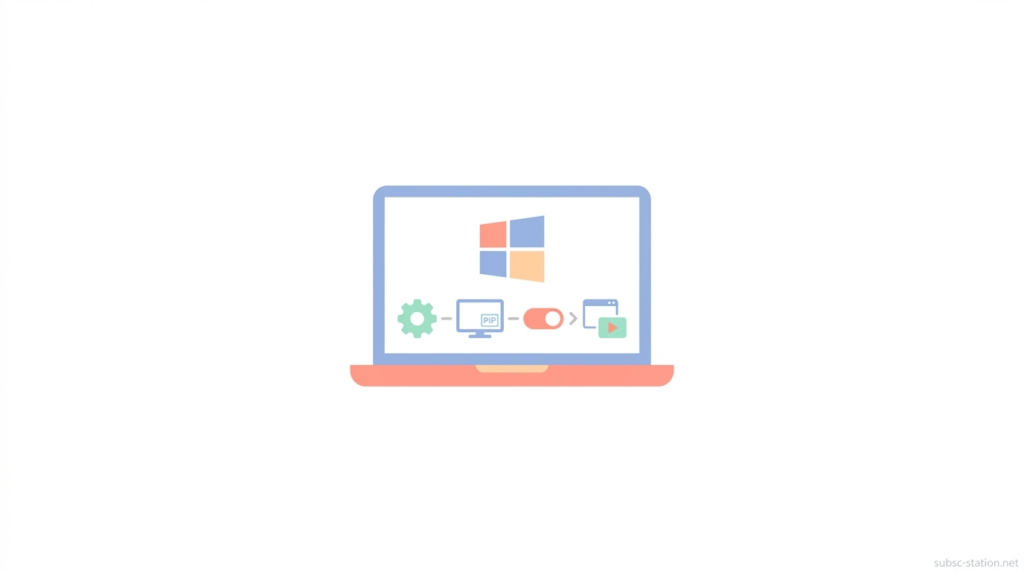
Windows10・11でNetflixを小窓表示したい場合は、現在はNetflixアプリ単体ではなく、ブラウザ機能やWindows向けツールを使う方法が中心になっています。
ここでは、Microsoft EdgeやFirefoxで実際にピクチャーインピクチャー表示を使う手順に加えて、PiPが使えない場面でも代用しやすいPowerToysの「常に手前に表示」機能の使い方まで順番に解説していきます。
Microsoft Edge
Microsoft EdgeでNetflixをピクチャーインピクチャー表示する場合は、Netflixで動画を再生したあと、動画上で右クリックを2回行います。
表示されたメニューから「ピクチャー イン ピクチャ」を選ぶと、小窓表示へ切り替えられます。
小窓表示になった動画は、画面内の好きな場所へ移動できます。調べものや資料作成をしながら視聴したい場合にも便利です。
うまく表示できない場合は、Edgeを最新版へ更新してから試してみてください。
Firefox
FirefoxでNetflixをピクチャーインピクチャー表示する場合は、動画を再生したあと、動画右側に表示される「ピクチャーインピクチャ」アイコンをクリックします。
すると、小窓表示へ切り替えられます。
小窓表示になった動画は、好きな場所へ移動できます。別のタブやアプリを開いても再生を続けられるため、作業をしながら視聴したい時にも便利です。
PowerToysの「常に手前に表示」を使う方法
PowerToysの「常に手前に表示」を使う場合は、PowerToysをインストールし、「Always On Top」を有効にします。
その後、Netflixを再生したウィンドウを選び、「Windowsキー+Ctrl+T」を押すと、画面を最前面に固定できます。
この方法は、ピクチャーインピクチャーのような小窓表示ではありませんが、Netflixの画面を常に見える位置に保てるのが特徴です。
Netflixでピクチャーインピクチャーが使えないときの対処法
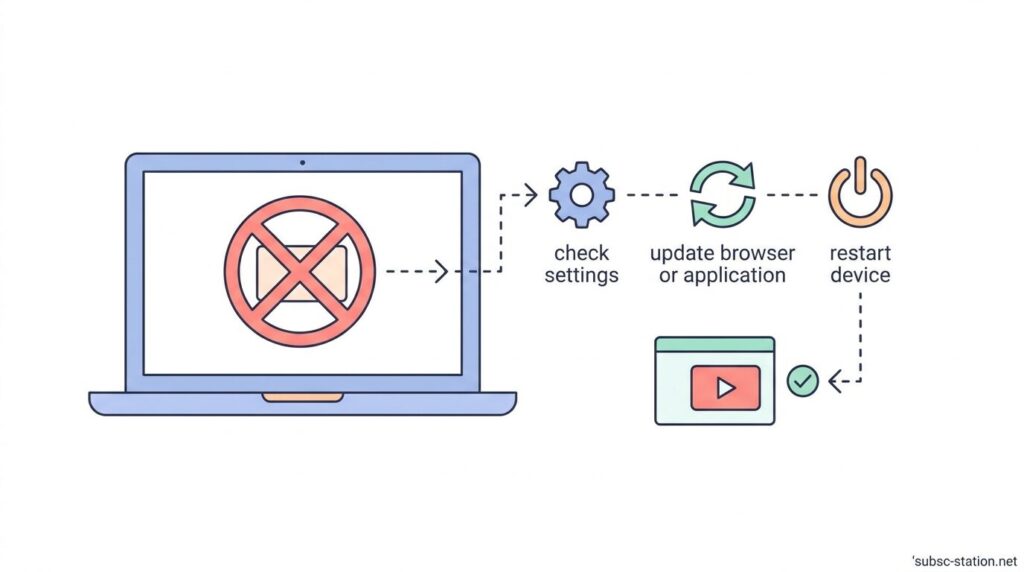
Netflixでピクチャーインピクチャーを使おうとしても、「小窓ボタンが表示されない」「前まで使えていたのに反応しなくなった」と困ることがありますよね。
ここでは、NetflixでPiPが使えないときに確認したいポイントとして、ブラウザ変更の試し方や最新版への更新手順、PiPボタン自体が表示されない場合の確認方法を順番に整理していきます。
ブラウザを変更して試す
Netflixでピクチャーインピクチャーが使えない場合は、別のブラウザで試してみるのもおすすめです。
たとえば、Chromeでうまく表示されなくても、Microsoft EdgeやFirefoxでは利用できることがあります。PiP機能はブラウザ側の機能を利用しているため、対応状況や操作方法が異なります。
今使っているブラウザでうまくいかない場合は、別のブラウザでNetflixを再生して確認してみてください。
Netflixアプリやブラウザを最新版にする
Netflixでピクチャーインピクチャーが使えない場合は、アプリやブラウザを最新版に更新してみましょう。
古いバージョンを使っていると、PiP機能が正常に動作しないことがあります。
NetflixアプリはMicrosoft Storeから、Chrome・Edge・Firefoxは各ブラウザの設定画面から更新を確認できます。
更新後に再起動すると改善する場合もあるため、まずは最新版になっているか確認してみてください。
PiPボタンが表示されない場合を確認する
NetflixでPiPボタンが表示されない場合は、まず動画を再生した状態になっているか確認してみましょう。
作品ページを開いただけの状態や、一時停止中では表示されないことがあります。
また、ChromeやEdgeでは専用のPiPボタンが表示されない場合もあります。
その際は、動画上で右クリックを2回行い、「ピクチャー イン ピクチャ」が表示されるか確認してみてください。Firefoxでは、動画右側のPiPアイコンが表示されているかチェックしてみるのがおすすめです。
まとめ
Windows10・11でNetflixを小窓表示したい場合は、Windows版Netflixアプリではなく、ChromeやEdge、Firefoxなどのブラウザ版を利用するのがおすすめです。
現在はブラウザ側のピクチャーインピクチャー機能を使う方法が一般的で、作業をしながらでも動画を見やすく表示できます。
もし小窓表示できない場合は、ブラウザの変更や更新を試してみましょう。それでも難しい場合は、PowerToysの「常に手前に表示」を活用する方法もあります。
まずはブラウザ版NetflixでPiP機能を試し、自分が使いやすい方法を見つけてみてください。