目次
はじめに
「Win11のNetflixアプリでピクチャーインピクチャーは使えないの?」
「動画を小窓表示しながら別の作業をしたい」と思っていませんか。
Netflixを見ながら調べものをしたり、資料作成を進めたりしたいのに、Win11のNetflixアプリを開いてもピクチャーインピクチャーのボタンが見つからず、困ってしまうことがありますよね。
実は、Windows 11ではNetflixアプリとブラウザ版で利用できる機能が異なります。
そのため、以前は使えた方法が現在は利用できなかったり、環境によって操作が変わったりする場合があります。
この記事では、Win11のNetflixアプリでピクチャーインピクチャーが使えるのか、現在の仕様や小窓表示する方法、代替手段についてわかりやすくご紹介します。
Win11のNetflixアプリはピクチャーインピクチャーが使えない場合がある
Windows11のNetflixアプリでは、「前は小窓表示できたのに、今はPiPボタンが見つからない」「設定を探してもピクチャーインピクチャーが使えない」と戸惑うケースがあります。
そのため、最近はアプリ内機能ではなく、ChromeやEdgeなどブラウザ側のピクチャーインピクチャー機能を使って小窓表示する方法を利用する人が増えています。
以前あったPiP機能が使えなくなったという声がある
以前のWindows版Netflixアプリでは、ピクチャーインピクチャー(PiP)が使えたという声があります。しかし、現在のWindows 11環境では、PiPボタンが表示されず、小窓表示へ切り替えられないケースが増えています。
もしアプリ版で利用できない場合は、ブラウザ版Netflixでピクチャーインピクチャー機能を試してみるのがおすすめです。
現在はブラウザ側のPiP機能を使う方法が主流
現在は、Windows版Netflixアプリではなく、Google ChromeやMicrosoft Edgeのピクチャーインピクチャー(PiP)機能を使う方法が一般的です。
Netflixをブラウザで再生し、PiP機能を利用すると動画を小窓表示できます。アプリ版でPiPボタンが見つからない場合は、ブラウザ版Netflixを試してみるとよいでしょう。
小窓表示を使いながら作業したい方は、まずブラウザ版で利用できるか確認してみてください。
Win11でNetflixをピクチャーインピクチャー表示する方法
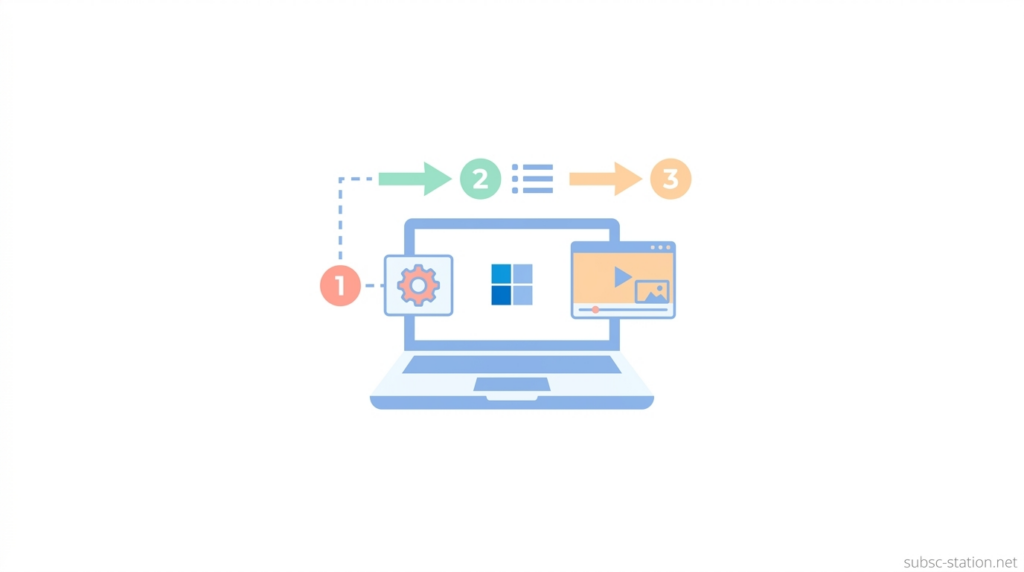
Windows11でNetflixを小窓表示したい場合は、Netflixアプリではなく、ブラウザ側のピクチャーインピクチャー機能を使う方法が中心になります。
ここでは、Windows11でNetflixを視聴しながら別作業を進めたい人向けに、ブラウザ別の小窓表示方法を順番に解説していきます。
Edge
Microsoft EdgeでNetflixを小窓表示する場合は、Netflixを再生した状態で動画上を右クリックし、「ピクチャー イン ピクチャー」を選択します。
小窓表示に切り替えると、別のタブやアプリを開いていても動画を再生したまま視聴できます。作業をしながらNetflixを楽しみたい場合は、EdgeのPiP機能を試してみてください。
Chrome
Google ChromeでNetflixを小窓表示する場合は、動画を再生した状態で動画上を右クリックし、「ピクチャー イン ピクチャー」を選択します。
小窓表示にすると、別のタブを開いたり、Wordやブラウザで作業したりしながら視聴できます。ながら見をしたい方は、ChromeのPiP機能を活用してみてください。
Firefox
FirefoxでNetflixを再生すると、動画の端にピクチャーインピクチャー(PiP)アイコンが表示されることがあります。
そのアイコンをクリックすると、小窓表示へ切り替えられます。
ChromeやEdgeのように右クリック操作が不要なため、比較的簡単に利用できます。作業をしながら視聴したい場合は、一度アイコンが表示されているか確認してみてください。
Netflixをピクチャーインピクチャー表示できないときの対処法
Netflixをピクチャーインピクチャー表示しようとしても、「小窓ボタンが出てこない」「押しても反応しない」「動画だけ黒くなる」といった状態になることがあります。
ここでは、Netflixを小窓表示できないときに試したい対処法を順番に確認していきます。
ブラウザを変更して試す
Netflixを小窓表示できない場合は、使っているブラウザを変更すると改善することがあります。
たとえば、Chromeでピクチャーインピクチャーの項目が表示されない場合でも、EdgeやFirefoxでは正常に小窓表示へ切り替わるケースがあります。
実際に、Netflixの再生画面やPiP対応状況はブラウザごとに異なるため、1つのブラウザだけで動作しない場合でも、別ブラウザへ切り替えることで小窓表示できることがあります。
PowerToysの「常に手前に表示」を使う
Netflixを小窓表示できない場合は、Microsoft PowerToysの「常に手前に表示」を使う方法もあります。
PowerToysをインストールして機能を有効化したあと、Netflixを再生しているウィンドウを選択した状態で「Windowsキー+Ctrl+T」を押すと、そのウィンドウが常に最前面へ固定されます。
ピクチャーインピクチャーのような小窓機能ではありませんが、ブラウザやNetflixアプリを画面の端へ縮小配置したまま、別のアプリ作業を続けられます。
まとめ
Win11のNetflixアプリでは、以前のようにピクチャーインピクチャー(PiP)が使えないケースが増えており、「小窓表示できない」と感じる方も少なくありません。
その場合は、Netflixアプリにこだわらず、Chrome・Edge・Firefoxなどのブラウザ版Netflixを試してみるのがおすすめです。
ブラウザ側のPiP機能を利用すれば、動画を小窓表示しながら別の作業を進めやすくなります。
また、うまく小窓表示できない時は、ブラウザの変更や設定の見直しで改善することもあります。
どうしてもPiPが使えない場合は、Windowsの「常に手前に表示」機能を活用する方法も選択肢のひとつです。
まずは現在使っている視聴環境を確認し、自分に合った方法を試してみてください。
ブラウザ版を利用するだけで、より快適に「ながら視聴」ができる場合があります。