目次
はじめに
「Netflixのチャットサポートを使おうと思ったのに、入力欄が表示されなくて何も打てない…」と困っていませんか。
特に、Netflixのチャットサポートは、利用しているブラウザ・スマホアプリ・通信環境・広告ブロック機能などの影響で、入力フォームが正常に表示されないことがあります。
そのため、「自分の操作ミスなのか分からない…」「何を触れば改善するのか分からない…」と手が止まってしまいやすいです。
この記事では、Netflixのチャットサポートで入力できない原因を、実際によくある表示状況ごとに整理しながら、入力欄が出ない時に試したい対処法を順番にわかりやすく解説していきます。
Netflixのチャットサポートで入力できない原因
Netflixのチャットサポートで「入力欄が表示されない」「文字を打てない」「送信ボタンが押せない」と感じる場合は、アカウント異常だけが原因とは限りません。
ここでは、Netflixのチャットサポートで入力できなくなる代表的な原因について、実際に起こりやすい状況ごとに整理して解説していきます。
スマホ表示だと入力欄が出ないことがある
スマホ版のNetflixサポートページでは、表示の不具合によってチャットの入力欄が出ないことがあります。
特にiPhoneのSafariやAndroidのChromeでは、チャット画面は開いているのに入力ボックスが表示されず、文字を入力できない場合があります。
そのため、「チャットは表示されているのに送信できない」と感じることがあります。
Netflix側の一時的不具合で入力できないケースもある
Netflix側で一時的な不具合が発生していると、チャットの入力欄が表示されなかったり、文字を入力しても反応しなかったりすることがあります。
特に夜間や週末など利用者が多い時間帯は、チャット画面の読み込みが不安定になる場合があります。
この場合はスマホやブラウザに問題がなくても発生するため、少し時間を空けてから再度試してみるのがおすすめです。
Netflixのチャットサポートで入力できない時の対処法

Netflixのチャットサポートで入力欄が表示されない場合でも、端末設定やアクセス方法を変えることで改善するケースは少なくありません。
特ここでは、Netflixのチャットサポートで入力できない時に試したい具体的な対処法を、端末別・操作別に分けて解説していきます。
iPhone・Androidでデスクトップ表示を試す
スマホ版のNetflixサポートページで入力欄が表示されない場合は、ブラウザをデスクトップ表示に切り替えると改善することがあります。
iPhoneのSafariは「ぁあ」メニューから、AndroidのChromeは「︙」メニューからPC版サイトへ変更できます。
スマホ表示で不具合が出ている場合でも、PC表示にすると入力欄が正常に表示されることがあります。
SafariやChromeなど別ブラウザで開き直す
チャット入力欄が表示されない場合は、別のブラウザでNetflixサポートページを開き直してみましょう。
Safariでうまく表示されない時はChrome、Chromeで不具合がある時はSafariへ切り替えることで改善することがあります。
ブラウザによって表示の仕組みが異なるため、入力欄が正常に表示されるようになる場合があります。
シークレットモードでアクセスしてみる
ブラウザのキャッシュやCookieの影響で、Netflixのチャット入力欄が正常に表示されないことがあります。
その場合は、ChromeのシークレットモードやSafariのプライベートブラウズで開き直してみましょう。
保存データの影響を受けにくいため、入力欄が表示されて文字を入力できるようになる場合があります。
Netflixアプリではなくブラウザ版から試す
Netflixアプリ内でチャット入力欄が表示されない場合は、SafariやChromeなどのブラウザからアクセスしてみましょう。
アプリ内では表示が不安定でも、ブラウザ版ではチャット画面が正常に読み込まれることがあります。
そのため、入力できない時は公式サイトからサポートページを開き直してみるのがおすすめです。
PCからNetflixサポートへアクセスする
スマホでチャット入力欄が表示されない場合は、パソコンからNetflixサポートへアクセスする方法もあります。
PC版ブラウザでは画面表示が安定しやすく、入力欄の不具合が起こりにくい傾向があります。
スマホでうまく入力できない時は、WindowsやMacから試してみるのもおすすめです。
時間を置いて再アクセスする
Netflix側の一時的な不具合が原因の場合は、少し時間を空けてから再度アクセスすると改善することがあります。
特に利用者が多い時間帯は、チャット画面の読み込みが不安定になる場合があります。
何度も更新を繰り返すより、一度ブラウザを閉じて数分〜30分ほど待ってから試してみるのがおすすめです。
Netflixのチャットサポートに入る手順
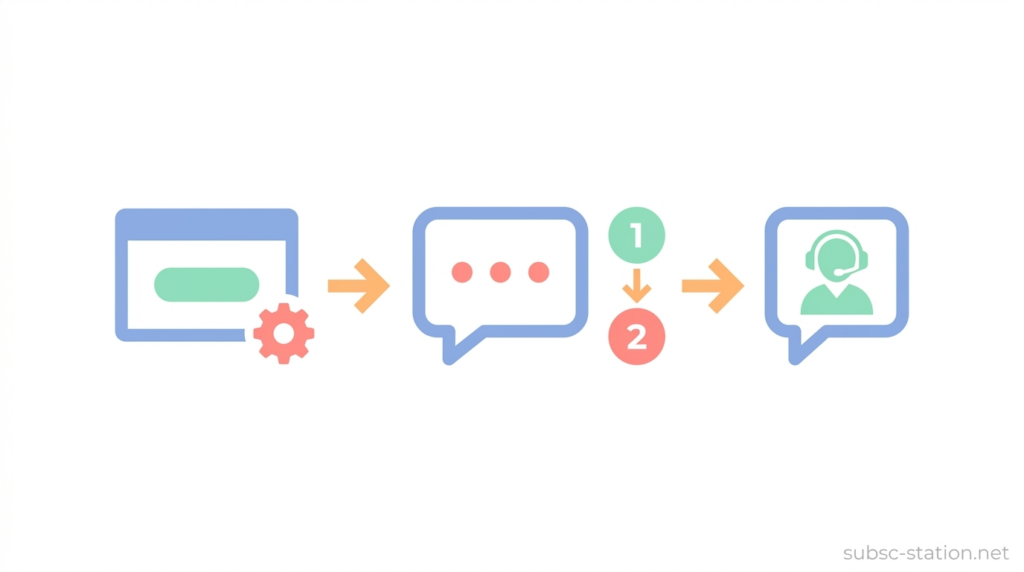
Netflixのチャットサポートを利用したい場合でも、「どこから開けばいいのか分かりにくい…」と感じる方は少なくありません。
ここでは、Netflixのチャットサポート画面へ入る具体的な手順を、アプリ版とブラウザ版それぞれに分けて分かりやすく解説していきます。
Netflixアプリからチャットを開く方法
Netflixアプリからチャットサポートを利用する場合は、「マイNetflix」→「ヘルプ」→「お問い合わせ」または「チャットを開始」の順に進みます。
ログインした状態で利用できるため、契約情報が反映されたままスムーズに問い合わせできる場合があります。
ブラウザ版Netflixから問い合わせる方法
SafariやChromeでNetflix公式サイトを開き、「ヘルプセンター」から「お問い合わせ」へ進むと、チャットサポートを利用できます。
ブラウザ版は画面表示が安定しやすいため、アプリで入力欄が表示されない場合の対処法としてもおすすめです。
まとめ
Netflixのチャットサポートで入力できない場合でも、必ずしもアカウントやスマホの故障が原因とは限りません。
スマホ表示の不具合やブラウザの影響、一時的なシステムエラーなどによって、入力欄だけ表示されなくなることがあります。
そのため、デスクトップ表示への切り替えや別ブラウザでの再アクセス、シークレットモードの利用などを試してみるのがおすすめです。
また、アプリでうまくいかない場合はブラウザ版、スマホで難しい場合はPCからアクセスすると改善することがあります。
チャット画面は開くのに入力できない時でも、少し表示方法を変えるだけで解決するケースは少なくありません。
慌てずに一つずつ試しながら、問い合わせしやすい環境を確認してみてください。