はじめに
「機種変更してからNetflixのピクチャインピクチャが使えなくなったのはなぜ?」
「iPhoneの設定は引き継いだはずなのに、小窓再生できない…」と困っていませんか。
たとえば、新しいiPhoneへ機種変更したあと、Netflixを見ながらLINEを返そうとしてホーム画面に戻ったのに、動画まで閉じてしまい、「前のiPhoneではできていたのに…」と戸惑うことがありますよね。
実は、機種変更後はiPhone側の設定やiOSの状態、Netflixアプリの設定が影響して、ピクチャインピクチャが正常に動かなくなることがあります。
また、旧端末では有効だった設定が、新しいiPhoneではオフになっている場合もあります。
この記事では、Netflixのピクチャインピクチャが機種変更後に使えなくなる主な原因と、iPhoneで確認したい設定や対処法をわかりやすくご紹介します。
Netflixのピクチャインピクチャが機種変更後に使えなくなった原因
機種変更後にNetflixのピクチャインピクチャが使えなくなる場合は、単純な不具合ではなく、契約プランやiPhone側の設定変更、アプリの状態が関係しているケースがあります。
ここでは、機種変更後にPiPが使えなくなる代表的な原因を順番に確認していきます。
機種変更後に広告付きプランへ変わっていないか確認する
機種変更後にNetflixの料金プランが「広告つきスタンダード」へ変わっていると、以前と同じようにピクチャインピクチャが使えなくなることがあります。
キャリアのセットプランへ変更した場合や、料金を見直した際にプランが変わっているケースもあるため、一度確認してみましょう。
確認方法は、Netflixアプリの「マイNetflix」→「メニュー」→「アカウント」から現在のプラン名を見るだけです。
「広告つきスタンダード」と表示されている場合は、プランが影響している可能性があります。
以前の端末では使えていたのに、機種変更後から使えなくなった場合は、iPhoneの設定を見直す前にプラン内容もあわせて確認してみてください。原因を見つけやすくなります。
iPhoneのピクチャインピクチャ設定がOFFになっている場合がある
機種変更後は、iPhoneの「ピクチャインピクチャを自動的に開始」がOFFになっていることがあります。この設定が無効だと、Netflix再生中にホーム画面へ戻っても小窓表示に切り替わりません。
確認する場合は、「設定」→「一般」→「ピクチャインピクチャ」を開き、「ピクチャインピクチャを自動的に開始」をONにしてみましょう。
機種変更後は、一部の設定が引き継がれていないこともあります。以前のiPhoneでは使えていたのに新しいiPhoneで使えない場合は、まずこの設定を確認してみるのがおすすめです。
Netflixアプリの設定や不具合が影響していることもある
機種変更直後は、Netflixアプリの動作が不安定になり、ピクチャインピクチャが正常に使えないことがあります。特に、アプリを引き継いだ直後は設定がうまく反映されず、小窓表示に切り替わらない場合があります。
また、Netflixアプリが最新バージョンになっていないと、機能が正常に動作しないこともあります。
機種変更後から使えなくなった場合は、iPhoneの設定だけでなく、Netflixアプリの更新や再起動も試してみましょう。意外と簡単に改善することがあります。
機種変更後にまず確認したいこと
機種変更後は、以前のiPhoneでは問題なく使えていた設定が初期状態に戻っていたり、Netflixアプリ側の更新や再認証が必要になっていたりすることがあります。
まずは難しい操作をする前に、設定確認やアプリの更新、再起動など、すぐ試せる基本的な対処から順番に確認していきましょう。
iPhoneの「ピクチャインピクチャを自動的に開始」をONにする
まず確認したいのが、iPhone側の「ピクチャインピクチャを自動的に開始」がONになっているかどうかです。
この設定がOFFのままだと、Netflix再生中にホーム画面へ戻っても小窓表示へ切り替わらず、動画が停止します。
確認する場合は、「設定」→「一般」→「ピクチャインピクチャ」を開き、「ピクチャインピクチャを自動的に開始」をONに変更します。
機種変更後は設定が初期状態へ戻ることがあり、旧iPhoneでは使えていた設定が新しい端末でOFFになっているケースがあります。
Netflixアプリを最新版へ更新する
機種変更後は、Netflixアプリが最新バージョンになっておらず、ピクチャインピクチャが正常に動かないことがあります。特にiOSだけ更新されている場合は、アプリとの相性で不具合が起きることもあります。
確認する場合は、App Storeを開いて右上のアカウントアイコンを押し、「利用可能なアップデート」にNetflixが表示されていないか確認してみましょう。
「アップデート」が表示されている場合は更新後にアプリを再起動し、もう一度ピクチャインピクチャが使えるか試してみてください。比較的簡単に改善することがあります。
一度ログアウト・再起動を試す
機種変更直後は、Netflixのログイン情報やアプリの動作が一時的に不安定になり、ピクチャインピクチャがうまく動かないことがあります。
その場合は、一度Netflixからログアウトし、iPhoneを再起動してから再ログインしてみましょう。
Netflixアプリの「マイNetflix」→「メニュー」→「ログアウト」を選択し、その後iPhoneを再起動します。再度ログインしたら、動画を再生してホーム画面へ戻り、小窓表示になるか確認してみてください。
機種変更後だけ使えなくなった場合は、この方法で改善することもあります。まずは手軽に試せる対処法として確認してみましょう。
改善しない場合は再インストールを試す
ここまで試してもピクチャインピクチャが使えない場合は、Netflixアプリの再インストールを試してみましょう。
機種変更時に引き継がれたデータの影響で、アプリが正常に動作していないことがあります。
Netflixアプリを長押しして「Appを削除」を選び、削除後にApp Storeから再インストールしてください。その後、再度ログインしてピクチャインピクチャが使えるか確認してみましょう。
アプリを入れ直すことで、不具合の原因になっているデータがリセットされ、改善することがあります。まずは最後の確認方法として試してみてください。
Netflixのピクチャインピクチャが使えないときの原因の切り分けかたのポイント
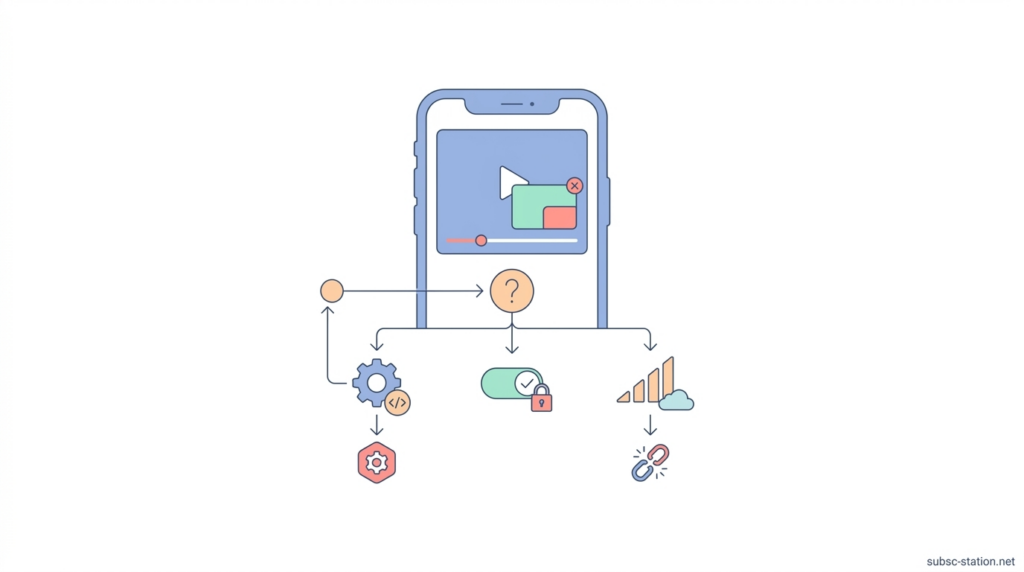
「前のiPhoneでは普通に使えていたのに、機種変更後だけ急にPiPが使えなくなった」という場合は、原因を1つずつ切り分けて確認することが大切です。
ここでは、原因を整理しながら確認したいポイントを順番に見ていきます。
機種変更ではなくプラン変更が原因になっていないか
機種変更後からピクチャインピクチャが使えなくなった場合は、端末だけでなくNetflixのプラン変更も確認してみましょう。
機種変更の際に料金プランを見直したり、携帯会社のNetflix付きプランへ切り替えたりすると、以前とは異なるプランになっていることがあります。
確認する場合は、Netflixアプリの「マイNetflix」→「アカウント」を開き、現在のプラン内容をチェックしてください。
もし以前と違うプランになっている場合は、iPhoneの設定ではなく、プラン変更が影響している可能性もあります。機種変更が原因と思っていた場合でも、一度プラン内容を確認してみると安心です。
iOSアップデート後に設定が変わっていないか
iOSアップデート後からピクチャインピクチャが使えなくなった場合は、iPhoneの設定を確認してみましょう。
「ピクチャインピクチャを自動的に開始」がOFFになっていると、Netflix再生中にホーム画面へ戻っても小窓表示に切り替わりません。
確認する場合は、「設定」→「一般」→「ピクチャインピクチャ」を開き、「ピクチャインピクチャを自動的に開始」がONになっているかチェックしてください。
OFFになっている場合はONに変更し、もう一度Netflixを再生して試してみましょう。iOSアップデート後に症状が出た場合は、NetflixではなくiPhone側の設定が影響していることもあります。
Netflix以外の動画アプリでPiPが使えるか確認する
Netflixだけでピクチャインピクチャが使えないのか、iPhone全体の問題なのかを確認するために、別の動画アプリでも試してみましょう。
PiP対応アプリで動画を再生し、ホーム画面へ戻ったときに小窓表示へ切り替わるか確認します。
もし他のアプリでは正常に表示される場合は、iPhoneの設定ではなく、Netflixアプリやプランが影響している可能性があります。
反対に、他のアプリでも小窓表示にならない場合は、iPhone側のPiP設定を見直してみるのがおすすめです。原因の切り分けがしやすくなります。
まとめ
機種変更後にNetflixのピクチャインピクチャが使えなくなった場合は、故障を疑う前に設定やプランを確認してみましょう。
まずはiPhoneの「ピクチャインピクチャを自動的に開始」がONになっているか確認し、あわせてNetflixアプリの更新や再ログインも試してみるのがおすすめです。
また、機種変更の際にNetflixの契約プランが変わっていることもあるため、一度アカウント画面で現在のプランを確認しておくと安心です。
それでも改善しない場合は、アプリの再インストールや、他の動画アプリでPiPが使えるかを確認して原因を切り分けてみてください。
慌てて設定を変更するのではなく、一つずつ確認していけば解決できるケースも少なくありません。まずはできるところから順番に試してみましょう。