目次
はじめに
「NetflixのピクチャインピクチャがAndroidで急に使えなくなったのはなぜ?」
「設定を確認しても直らないけど、どこを見直せばいいの?」と気になっていませんか。
たとえば、Netflixを見ながらLINEを返したりSNSをチェックしたりしたくてホーム画面に戻ったのに、動画がそのまま閉じてしまい、「前は小さい画面で再生できていたのに…」と困ることがありますよね。
設定を確認しても改善せず、「自分のスマホだけなのかな?」と不安に感じる方もいるかもしれません。
Androidでは、スマホ本体の設定だけでなく、Netflixアプリのバージョンや機種ごとの仕様、バッテリー設定などが影響している場合があります。
この記事では、NetflixのピクチャインピクチャがAndroidで使えない原因と、まず確認したい設定や対処法をわかりやすくご紹介します。
AndroidでNetflixのピクチャインピクチャが直らない原因

AndroidでNetflixのピクチャーインピクチャーが急に使えなくなると、「前まで小窓表示できていたのに、なぜ?」と戸惑ってしまいますよね。
まずは、AndroidでNetflixのピクチャインピクチャが直らない代表的な原因から順番に確認していきましょう。
Android側のピクチャインピクチャ設定がOFFになっている
AndroidでNetflixのピクチャインピクチャが急に使えなくなった場合は、本体側の「ピクチャ イン ピクチャ」の設定がOFFになっているかもしれません。
ホーム画面に戻った瞬間に動画が止まる場合は、まずスマホの設定を確認してみてください。
Androidではピクチャインピクチャの利用が許可されていないとNetflixを再生していても小窓表示に切り替わりません。「設定」→「アプリ」→「Netflix」からピクチャインピクチャ関連の設定を開き、「許可」がONになっているか確認してみましょう。
機種によって設定場所が異なるため、見つからない場合は設定画面で「ピクチャインピクチャ」や「ピクチャ イン ピクチャ」と検索してみるのがおすすめです。
NetflixアプリやAndroid OSが古い
Netflixのピクチャインピクチャが使えない場合は、NetflixアプリやAndroid OSが最新ではないことが原因かもしれません。
以前は小窓表示できていた端末でも、アップデート不足によって正常に動かなくなることがあります。
まずはGoogle PlayストアでNetflixアプリを開き、「更新」が表示されていれば最新版にアップデートしてみましょう。また、Android本体も「設定」からソフトウェア更新を確認しておくと安心です。
なお、Android 8.0未満ではピクチャインピクチャ機能に対応していないため、設定を見直しても利用できません。更新後は一度スマホを再起動し、ピクチャインピクチャが使えるか試してみてください。
機種変更後や端末側の制限で使えない場合がある
機種変更後にNetflixのピクチャインピクチャが使えなくなった場合は、端末側の設定が影響しているかもしれません。以前のスマホでは問題なく使えていても、新しい端末では小窓表示へ切り替わらないことがあります。
特に、省電力設定やバッテリー最適化が有効になっていると、ホーム画面へ戻った際にNetflixが停止し、ピクチャインピクチャが動作しない場合があります。
「設定」からNetflixのバッテリー設定を確認し、制限がかかっていないか見直してみましょう。
また、機種によっては独自の省電力機能が影響することもあります。設定を変更したあとは、一度Netflixを再起動してピクチャインピクチャが使えるか試してみてください。
AndroidでNetflixのピクチャインピクチャを直す方法
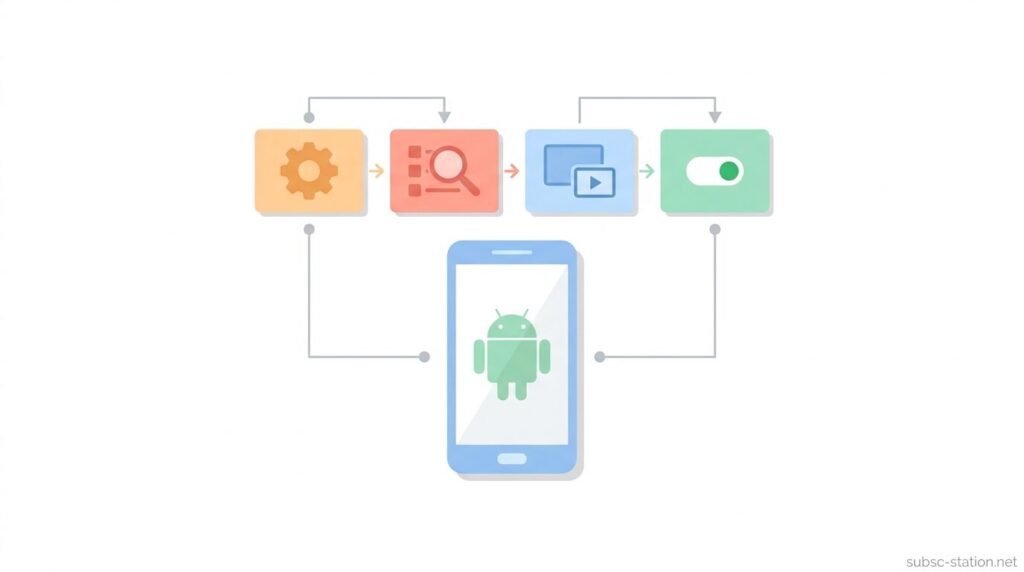
Netflixのピクチャインピクチャが使えない場合でも、Android側の設定やアプリの状態を見直すことで直るケースは少なくありません。
ここでは、AndroidでNetflixのピクチャインピクチャを直すために試したい対処法を順番に確認していきましょう。
Androidのピクチャインピクチャ設定をONにする
Netflixのピクチャインピクチャが使えない場合は、Android側の「ピクチャ イン ピクチャ」設定を確認してみましょう。設定がOFFになっていると、ホーム画面へ戻っても小窓表示に切り替わりません。
「設定」→「アプリ」→「Netflix」からピクチャインピクチャの設定を開き、「許可」をONにしてください。機種によっては「特別なアプリアクセス」の中にある場合もあります。
設定を変更したあとは、Netflixで動画を再生した状態でホーム画面へ戻り、ピクチャインピクチャが使えるか試してみてください。設定の見直しだけで改善することもあります。
Netflixアプリを最新版に更新する
Netflixのピクチャインピクチャが使えない場合は、アプリが最新バージョンになっているか確認してみましょう。古いバージョンのままだと、ピクチャインピクチャが正常に動作しないことがあります。
Google Playストアで「Netflix」を検索し、「更新」ボタンが表示されていれば最新版へアップデートしてください。更新後はアプリを再起動し、動画を再生した状態でホーム画面へ戻り、ピクチャインピクチャが使えるか試してみましょう。
自動更新をOFFにしている場合は、気づかないうちに古いバージョンのままになっていることもあります。一度確認しておくと安心です。
Android OSをアップデートする
Android OSが古い場合は、Netflixのピクチャインピクチャが正常に動作しないことがあります。特にAndroid 8.0未満ではピクチャインピクチャ機能に対応していないため、小窓表示は利用できません。
「設定」からソフトウェア更新を開き、最新の更新がないか確認してみましょう。更新がある場合はインストールし、完了後に端末を再起動してください。
アップデート後に改善するケースもあるため、再起動後はNetflixで動画を再生し、ホーム画面へ戻ってピクチャインピクチャが使えるか試してみましょう。
Netflixアプリを再起動・再ログインする
Netflixのピクチャインピクチャが使えない場合は、アプリを再起動してみましょう。一時的な不具合が原因で、小窓表示に切り替わらなくなっていることがあります。
まずはNetflixアプリを完全に終了し、再度開いて動画を再生してみてください。それでも改善しない場合は、一度ログアウトしてから再ログインを試してみましょう。
アプリの状態がリセットされることで、ピクチャインピクチャが正常に動作するようになる場合があります。設定に問題が見当たらない時は、手軽に試せる方法のひとつです。
スマホ本体を再起動する
Netflixのピクチャインピクチャが使えない場合は、スマホを再起動してみるのもおすすめです。一時的な不具合が原因で、小窓表示が正常に動作していないことがあります。
電源ボタンを長押しして「再起動」を選び、起動後にNetflixを開いて動画を再生してみましょう。そのままホーム画面へ戻り、ピクチャインピクチャが使えるか確認してください。
簡単な方法ですが、Android側の動作がリセットされることで改善することもあります。ほかの設定を見直す前に、一度試してみるとよいでしょう。
Netflixアプリのキャッシュを削除する
Netflixのピクチャインピクチャが使えない場合は、アプリのキャッシュを削除してみましょう。
一時データの不具合が原因で、小窓表示が正常に動作しなくなっていることがあります。
Androidの「設定」→「アプリ」→「Netflix」→「ストレージとキャッシュ」から、「キャッシュを削除」を選択してください。削除後はNetflixアプリを再起動し、ピクチャインピクチャが使えるか確認してみましょう。
なお、「データを削除」を選ぶとログイン情報も消えてしまうため、まずはキャッシュ削除だけ試すのがおすすめです。
AndroidでNetflixのピクチャインピクチャが使えないときの確認ポイント
AndroidでNetflixのピクチャインピクチャが使えない場合、設定やアプリ更新だけでなく、スマホ本体の対応状況を確認することも重要です。
Netflixのピクチャインピクチャは、すべてのAndroid端末で同じように動作するわけではないため、まずは端末側がピクチャインピクチャ機能に対応しているかを確認していきましょう。
Android 8.0未満はピクチャインピクチャに対応していない
Netflixのピクチャインピクチャは、Android 8.0以降で利用できる機能です。
そのため、Android 7以前の端末では、アプリを最新版にしても小窓表示は利用できません。
Androidのバージョンは、「設定」→「端末情報」から確認できます。Android 8.0以上であればピクチャインピクチャに対応していますが、それ以前のバージョンでは設定を見直しても利用できない場合があります。
ピクチャインピクチャの設定項目が見当たらない場合は、まずAndroidのバージョンを確認してみると原因を見つけやすくなります。
機種変更後は端末メーカー側の対応状況も確認する
機種変更後にNetflixのピクチャインピクチャが使えなくなった場合は、端末側の設定が影響しているかもしれません。
同じAndroidでも、メーカーによってピクチャインピクチャの動作や設定項目が異なることがあります。
特に、省電力設定やバッテリー制限が有効になっていると、Netflixが正常に小窓表示へ切り替わらない場合があります。一度、Netflixアプリのバッテリー設定を確認してみましょう。
設定を見直しても改善しない場合は、メーカーのサポート情報を確認してみるのもおすすめです。機種ごとの仕様が原因になっていることもあります。
それでもAndroidでNetflixのピクチャインピクチャが直らないときの対処法
ここまで設定変更やアプリ更新を試してもNetflixのピクチャインピクチャが直らない場合は、Netflix側の対応状況や、スマホメーカー独自の制限が影響している可能性があります。
最後に、公式サポートや端末メーカー側で確認したいポイントを見ていきましょう。
Netflixヘルプで対応状況を確認する
設定の見直しやアプリ更新を試しても改善しない場合は、Netflixのヘルプ情報を確認してみましょう。
Netflix側の仕様変更や、一部端末で発生している不具合が原因の可能性もあります。
Netflixアプリの「マイNetflix」→「ヘルプ」からサポートページを開き、「ピクチャ イン ピクチャ」や「Android」で検索してみてください。
お使いの端末やAndroidバージョンに関する情報が掲載されていることもあるため、原因の確認に役立つ場合があります。どうしても改善しない時は、サポートへ問い合わせるのもひとつの方法です。
端末メーカーへ問い合わせる
ここまで試してもNetflixのピクチャインピクチャが使えない場合は、端末メーカーへ相談してみましょう。
機種ごとの仕様や独自設定が影響していることもあります。
問い合わせる際は、端末名やAndroidバージョン、Netflixアプリのバージョンを確認しておくとスムーズです。
また、「動画再生中にホーム画面へ戻っても小窓表示にならない」など、実際の症状を伝えると状況が伝わりやすくなります。
設定に問題が見当たらない場合は、メーカーへ確認することで原因が分かることもあります。まずは気軽に相談してみてください。
まとめ
AndroidでNetflixのピクチャインピクチャが急に使えなくなった場合でも、故障とは限りません。
ピクチャインピクチャ設定がOFFになっていたり、アプリやAndroidの更新不足だったりと、比較的簡単な見直しで改善するケースも少なくありません。
まずはピクチャインピクチャ設定、Netflixアプリ、Android OSの状態を順番に確認してみましょう。
それでも改善しない場合は、アプリの再起動やキャッシュ削除、端末の再起動を試してみるのがおすすめです。
また、機種変更後に発生した場合は、端末メーカー独自の設定や仕様が影響していることもあります。
ひとつずつ確認していけば原因を見つけやすいため、焦らず順番に試してみてください。
もしすべて試しても改善しない場合は、Netflixヘルプや端末メーカーへ相談することで解決につながることもあります。
まずはできるところから確認して、快適に「ながら視聴」を楽しんでください。