目次
はじめに
「Netflixでピクチャーインピクチャーができないのはなぜ?」
「前まで小窓表示できていたのに、急に使えなくなったのはどうして?」と気になっていませんか。
特にNetflixのピクチャーインピクチャーは、iPhone・Android・Windows・Macなど、利用する端末やアプリ、ブラウザによって使える条件が異なります。
また、Netflixや端末の設定、アプリのアップデート状況が影響している場合もあります。
この記事では、Netflixでピクチャーインピクチャーができない主な原因と対処法を、スマホ・PC別にわかりやすくご紹介します。
まずは、どこを確認すればよいのか一緒に見ていきましょう。
Netflixでピクチャーインピクチャーができない原因
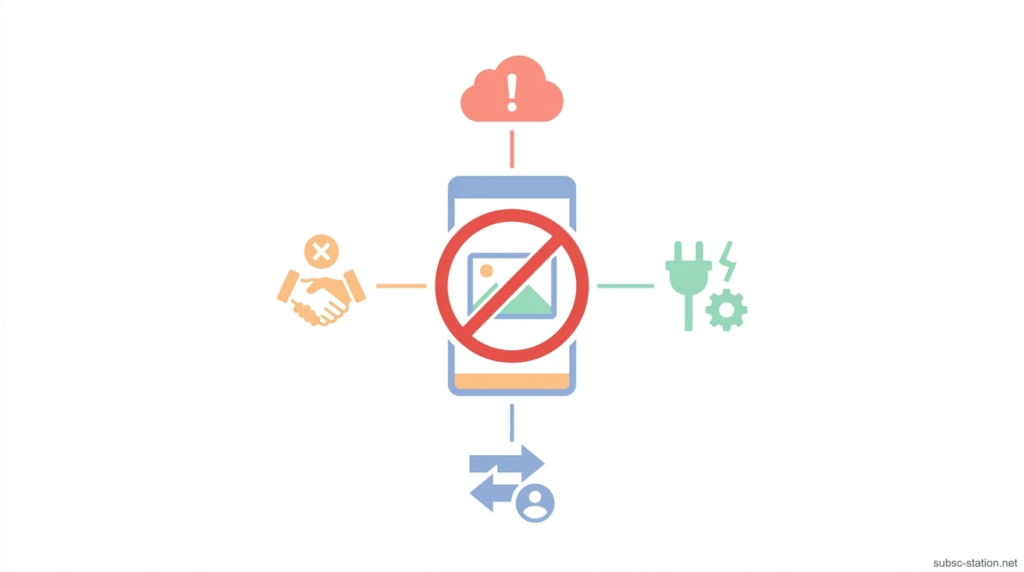
Netflixでピクチャーインピクチャーが使えない場合、「アプリの不具合かな?」と思いがちですが、実際は契約しているプランや使っている端末、スマホ設定の影響で利用できなくなっているケースも少なくありません。
ここでは、Netflixでピクチャーインピクチャーができない代表的な原因を順番に確認していきます。
広告付きプランでは利用できない場合がある
Netflixの広告付きプランでは、ピクチャーインピクチャー(PiP)が利用できない場合があります。
動画を再生したまま別のアプリへ切り替えても、小窓表示にならず再生が止まったり、PiPボタンが表示されなかったりすることがあります。
広告付きプランは通常プランと一部の仕様が異なるためです。
端末やブラウザによって対応状況が違う
Netflixのピクチャーインピクチャー(PiP)は、端末やブラウザによって利用できる場合とできない場合があります。
たとえば、同じNetflixアカウントでも、iPhoneのSafariでは小窓表示できるのに、別のブラウザではPiPボタンが表示されないことがあります。
また、Windowsではブラウザ版で利用できても、Netflixアプリ版では対応していない場合があります。
もし使えない場合は、不具合ではなく端末やブラウザの違いが原因の可能性もあるため、一度視聴環境を確認してみてください。
スマホ側の設定がオフになっている場合がある
スマホ側のピクチャーインピクチャー(PiP)設定がオフになっていると、Netflixで動画を再生したままホーム画面へ戻っても小窓表示に切り替わりません。
iPhoneやAndroidにはPiPの利用を許可する設定があり、これが無効になっているとNetflix側に問題がなくても利用できないことがあります。
設定を確認していない場合は、一度見直してみると改善することがあります。
Netflixでピクチャーインピクチャーができないときの確認方法
Netflixでピクチャーインピクチャーが使えない場合は、いきなりアプリを再インストールする前に、まず端末側やブラウザ側の設定を確認することが大切です。
ここでは、iPhone・Android・PCそれぞれで確認したいポイントを順番に見ていきます。
iPhoneの設定を確認する
iPhoneでNetflixのピクチャーインピクチャー(PiP)が使えないときは、「設定」→「一般」→「ピクチャ・イン・ピクチャ」を確認してみましょう。
「PiPを自動的に開始」がオフになっていると、ホーム画面へ戻っても小窓表示に切り替わらないことがあります。
設定をオンにしたら、Netflixで動画を再生した状態でホーム画面へ戻り、PiPが利用できるか試してみてください。
Androidの設定を確認する
AndroidでNetflixのピクチャーインピクチャー(PiP)が使えないときは、「設定」→「アプリ」→「特別なアプリアクセス」→「ピクチャー イン ピクチャー」を確認してみましょう。
Netflixアプリや利用中のブラウザが許可されていないと、小窓表示へ切り替わらないことがあります。
設定を許可に変更したら、動画を再生した状態でホーム画面へ戻り、PiPが利用できるか試してみてください。
PCブラウザ側の機能を確認する
PCでNetflixのピクチャーインピクチャー(PiP)が使えないときは、ブラウザ側の機能を確認してみましょう。
Chromeでは動画上で右クリックを2回行い、「ピクチャー イン ピクチャー」が表示されるか確認します。EdgeはPiPボタン、Firefoxは動画横のPiPアイコンから利用できる場合があります。
ブラウザによって操作方法が異なるため、利用中のブラウザに合った方法を試してみてください。
Netflixでピクチャーインピクチャーが使えないときの対処法

Netflixでピクチャーインピクチャーが使えないときは、「設定が壊れている」と決めつける前に、まず基本的な動作確認から試していくことが大切です。
ここでは、Netflixでピクチャーインピクチャーが使えないときに、まず試したい対処法を順番に確認していきます。
アプリやブラウザを再起動する
Netflixのピクチャーインピクチャー(PiP)が使えないときは、アプリやブラウザを一度再起動してみましょう。
スマホならNetflixアプリを完全に終了し、PCならブラウザを閉じてから開き直します。
一時的な不具合が原因の場合は、再起動だけでPiPボタンが表示されたり、小窓表示が使えるようになったりすることがあります。
Netflixアプリを更新する
Netflixのピクチャーインピクチャー(PiP)が使えないときは、アプリが最新バージョンになっているか確認してみましょう。
古いバージョンのままだと、PiP機能が正常に動作しないことがあります。
iPhoneはApp Store、AndroidはGoogle Playストアから更新の有無を確認できます。アップデート後はアプリを再起動し、PiPが利用できるか試してみてください。
別ブラウザで試してみる
現在使っているブラウザでNetflixのピクチャーインピクチャー(PiP)が使えない場合は、別のブラウザも試してみましょう。
たとえばChromeでうまく表示されないときは、EdgeやFirefoxで再生してみる方法があります。
ブラウザによってPiP機能の対応状況が異なるため、変更するだけで利用できるようになることもあります。
まとめ
Netflixでピクチャーインピクチャー(PiP)が使えない場合でも、すぐに故障や不具合と決めつける必要はありません。
実際には、端末の設定や利用しているブラウザ、契約プランなどが影響していることもあります。
特に最近は、端末や視聴環境によって利用できる機能が異なるため、「以前は使えたのに今はできない」と感じるケースも少なくありません。
まずは、PiPの設定や利用環境を一つずつ確認しながら試してみましょう。
意外と簡単な設定変更や再起動だけで改善することもあります。この記事が、快適にながら視聴を楽しむための参考になれば幸いです。