目次
はじめに
「Netflixをテレビの大きな画面で見たいけれど、接続方法が分からない…」
「スマホやパソコンのNetflixをテレビに映したい」
「ChromecastやFire TV Stickは必要なの?」
と悩んでいませんか。
Netflixは、スマートテレビのアプリを使う方法だけでなく、スマホからキャストしたり、パソコンをHDMIケーブルで接続したりして視聴することもできます。
ただし、テレビの種類や利用する端末によって手順が異なるため、どの方法を選べばよいか迷う方も少なくありません。
この記事では、Netflixをテレビで見る主な方法や接続手順、うまく映らないときの対処法まで分かりやすく解説します。ご自身の環境に合った方法を見つける参考にしてください。
Netflixをテレビで見る方法は主に4つある
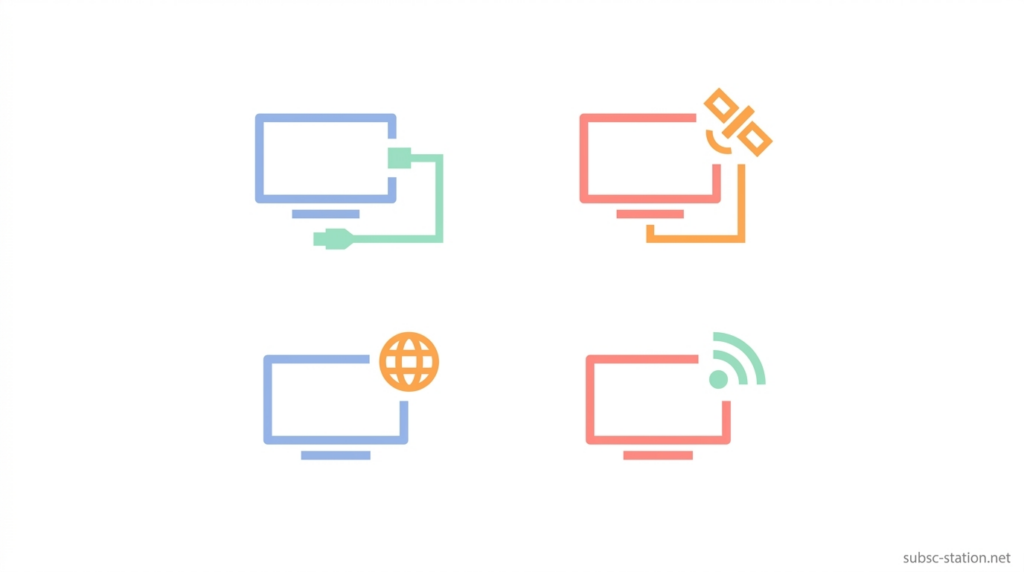
Netflixをテレビで視聴する方法はいくつかありますが、利用している機器や自宅の環境によって最適な方法は異なります。
ここでは、Netflixをテレビで見る代表的な4つの方法について、それぞれの特徴や接続方法を詳しく解説します。
スマートテレビのNetflixアプリで見る
スマートテレビなら、テレビに搭載されているNetflixアプリから視聴できます。
ホーム画面やリモコンの「Netflix」ボタンからアプリを開き、契約中のアカウントでログインするだけです。
ログイン後は見たい作品を選んですぐ再生できるため、追加の機器やケーブルを用意する必要はありません。
Fire TV Stick・ChromecastでNetflixを見る
Fire TV StickやChromecastを使えば、テレビにNetflixアプリがなくても視聴できます。
機器をテレビのHDMI端子に接続し、Wi-Fi設定とNetflixへのログインを行うだけです。Fire TV Stickはアプリから直接再生でき、ChromecastはスマホのNetflixアプリからテレビへ映像を映して楽しめます。
HDMI端子があるテレビなら手軽に利用できます。
スマホからテレビへ接続する
スマホからテレビへ接続する場合は、スマホとテレビを同じWi-Fiに接続し、Netflixアプリのキャストアイコンからテレビを選択します。
対応テレビであれば、スマホで作品を再生するだけで映像がテレビに表示されます。
テレビ側で細かな操作をする必要がなく、スマホをリモコンのように使えるため便利です。
HDMIケーブルでPCとテレビを接続する
HDMIケーブルを使う場合は、パソコンとテレビを接続し、テレビの入力を接続したHDMI端子に切り替えます。
その後、パソコンでNetflixを開いて作品を再生すると、映像をテレビの大画面で楽しめます。テレビにNetflixアプリがなくても利用できるため、手軽に視聴したい場合にも便利です。
スマホからNetflixをテレビで見る方法
スマホでNetflixを視聴している方の中には、「テレビの大きな画面でも見たい」と考えている方も多いのではないでしょうか。
ここでは、iPhoneとAndroidスマホそれぞれでNetflixをテレビに映して視聴する方法を詳しく解説します。
iPhoneからテレビへ接続する方法
iPhoneからテレビへ接続する場合は、iPhoneと対応テレビを同じWi-Fiに接続し、Netflixアプリのキャストアイコンからテレビを選択します。
あとは見たい作品を再生するだけで、映像をテレビに映せます。再生や停止などの操作もiPhoneから行えるため、手軽に利用できます。
Androidスマホからテレビへ接続する方法
Androidスマホからテレビへ接続する場合は、スマホと対応テレビを同じWi-Fiに接続し、Netflixアプリのキャストアイコンからテレビを選択します。
作品を再生すると映像がテレビに表示され、再生や停止などの操作もスマホから行えます。手軽に大画面でNetflixを楽しみたい方におすすめです。
PCからNetflixをテレビで見る方法
パソコンでNetflixを利用している場合は、テレビと接続することで大画面で映像を楽しめます。
ここでは、HDMIケーブルを使った接続方法や、パソコンで再生したNetflixをテレビに映して視聴する手順を解説します。
HDMIケーブルで接続する
HDMIケーブルを使う場合は、パソコンとテレビを接続し、テレビの入力を接続したHDMI端子に切り替えます。
その後、パソコンでNetflixにログインして作品を再生すると、映像と音声をテレビで楽しめます。Netflixアプリがないテレビでも利用できるため、手軽に大画面で視聴したい場合に便利です。
パソコンで再生したNetflixをテレビへ映す
パソコンで再生したNetflixをテレビへ映す場合は、パソコンとテレビをHDMIケーブルで接続してNetflixを再生します。
映像と音声がテレビに出力されるため、大画面で視聴できます。作品の選択や再生操作はパソコンから行うため、普段どおりの操作で楽しめます。
Netflixをテレビで見られない時の対処法
Netflixをテレビで見ようとしても、映像が再生されなかったり、アプリが起動しなかったりすることがあります。
ここでは、Netflixをテレビで視聴できない時にまず試したい基本的な対処法を順番に解説します。
Wi-Fi接続を確認する
Netflixがテレビで再生できない場合は、テレビや接続機器がWi-Fiに正しく接続されているか確認しましょう。
ネットワーク設定画面で接続状況を確認し、必要に応じて再接続を試します。Wi-Fiの接続が不安定な場合は、再接続することで改善することがあります。
Netflixアプリを再起動する
Netflixアプリがうまく動作しない場合は、一度アプリを終了してから再度起動してみましょう。
一時的な読み込みエラーや通信の不具合が原因で再生できないこともあります。アプリを再起動するだけで改善する場合もあるため、まず試しておきたい方法です。
テレビや接続機器を再起動する
Netflixが再生できない場合は、テレビやFire TV Stick、Chromecastなどの機器を再起動してみましょう。
一時的な動作不良や通信エラーが原因の場合、再起動によって改善することがあります。簡単に試せる方法なので、まず確認してみるのがおすすめです。
Netflixをテレビで見る方法はどの方法が一番簡単?接続方法の選び方
Netflixをテレビで見る方法はいくつかありますが、使いやすさや必要な機器、準備の手間は方法によって異なります。
ここでは、操作の簡単さや導入のしやすさを比較しながら、自分に合った接続方法を選ぶポイントを解説します。
一番簡単なのはスマートテレビやFire TV Stick
一番手軽なのは、スマートテレビやFire TV Stickを利用する方法です。
Netflixアプリを開いてログインするだけで視聴できるため、複雑な設定はほとんど必要ありません。リモコンだけで操作できるので、できるだけ簡単にNetflixを楽しみたい方におすすめです。
すでにある機器を使うならスマホ・PC接続でも使える
スマホやパソコンを持っている場合は、新しい機器を購入しなくてもNetflixをテレビで視聴できます。
スマホはキャスト機能、パソコンはHDMIケーブルを使ってテレビへ映像を映せます。できるだけ費用をかけずに楽しみたい方は、まず手元の機器を活用してみるとよいでしょう。
まとめ
Netflixをテレビで見る方法はいくつかありますが、もっとも手軽なのはスマートテレビやFire TV Stickを利用する方法です。
アプリにログインするだけで、すぐに大画面で視聴できます。
また、新しい機器を用意しなくても、スマホのキャスト機能やパソコンのHDMI接続を使ってテレビで楽しむことも可能です。
もし再生できない場合は、Wi-Fi接続やアプリ、機器の再起動を試してみましょう。意外と簡単な操作で改善することもあります。
ご自宅の環境に合った方法を選んで、Netflixをテレビの大画面でゆっくり楽しんでみてください。