目次
はじめに
「Netflixを解約したいけど、どこから手続きすればいいの?」「ボタンが見つからなくて進めない」「ちゃんと解約できているか不安…」と感じていませんか。
実際に、Netflixの解約は数分で終わるシンプルな手続きですが、画面の場所や契約方法によって操作手順が変わるため、途中で迷ってしまう人が多いのも事実です。
また、スマホで登録したのか、クレジットカードで登録したのかによって、解約する場所も異なるため、「いつもの画面に解約ボタンがない」と戸惑うケースもよくあります。
この記事では、はじめて解約する方でも迷わないように、実際の操作の流れに沿って、最短で解約する手順を順番にご紹介します。
あわせて、「解約ボタンが表示されない」「なぜか解約できない」といったトラブルが起きたときに、どの画面を確認すればいいのか、どの操作をすれば解決できるのかも具体的に解説していきます。
Netflixを解約する方法
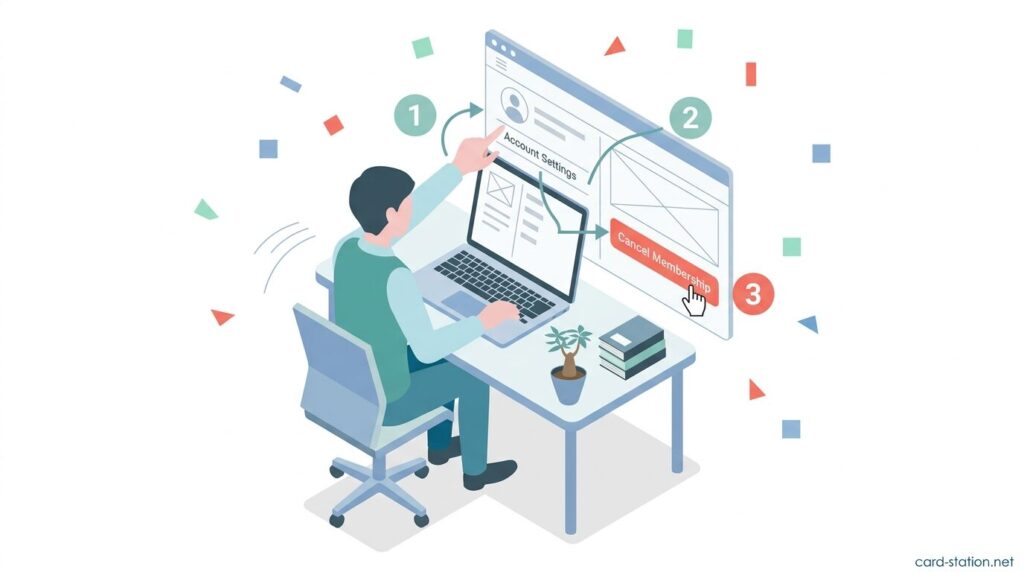
Netflixの解約方法は、契約した支払い方法によって操作する場所と手順が変わります。ブラウザから公式サイトにログインして解約する場合と、スマホやタブレットのアプリ経由で登録している場合、さらにApp StoreやGoogle Play、携帯料金と一緒に支払っている場合では、解約手続きの画面や操作手順がそれぞれ異なります。
ここでは、自分がどの支払い方法で登録しているかを確認したうえで、該当する解約手順を順番に解説します。
ブラウザ(公式サイト)から解約する手順
ブラウザでNetflix公式サイトにアクセスし、ログインした状態で画面右上のプロフィールアイコンをクリックし、「アカウント」を開きます。
アカウントページ内の「メンバーシップとお支払い」欄にある「メンバーシップのキャンセル」をクリックし、「キャンセル手続きの完了」を選択すれば解約は完了します。操作後はその場で解約処理が反映されますが、請求期間の終了日までは視聴できます。
スマホ・タブレットから解約する手順
スマホやタブレットでブラウザを開き、Netflix公式サイトにログインした状態で画面右上のプロフィールアイコンをタップし、「アカウント」を開きます。
表示されたアカウントページ内の「メンバーシップとお支払い」欄にある「メンバーシップのキャンセル」をタップし、「キャンセル手続きの完了」を選択すれば解約は完了します。操作後はその時点で解約処理が反映されますが、現在の請求期間の終了日までは視聴できます。
Apple課金(App Store)の場合の解約方法
iPhoneまたはiPadの「設定」アプリを開き、画面上部のApple ID名をタップして「サブスクリプション」を選択します。
iPhone登録 → Appleサブスク管理ページ こちらからも可能です。
表示された一覧からNetflixをタップし、「サブスクリプションをキャンセルする」を選択して確定すれば解約は完了します。
操作後はその時点で解約処理が反映されますが、現在の請求期間の終了日までは視聴できます。
Google Play課金の場合の解約方法
Android端末でGoogle Playストアを開き、画面右上のプロフィールアイコンをタップして「お支払いと定期購入」から「定期購入」を選択します。
表示された一覧からNetflixをタップし、「定期購入を解約」を選択して確定すれば解約は完了します。
操作後はその時点で解約処理が反映されますが、現在の請求期間の終了日までは視聴できます。
キャリア決済(携帯料金合算)の場合の解約方法
契約している携帯キャリアのマイページにログインし、「ご利用中のサービス」または「定期契約」の一覧からNetflixを選択します。
表示された詳細画面で「解約」または「退会」を選択し、確認画面で手続きを確定すれば解約は完了します。
操作後はその時点で解約処理が反映されますが、現在の請求期間の終了日までは視聴できます。
Netflix解約後はいつまで視聴できる?
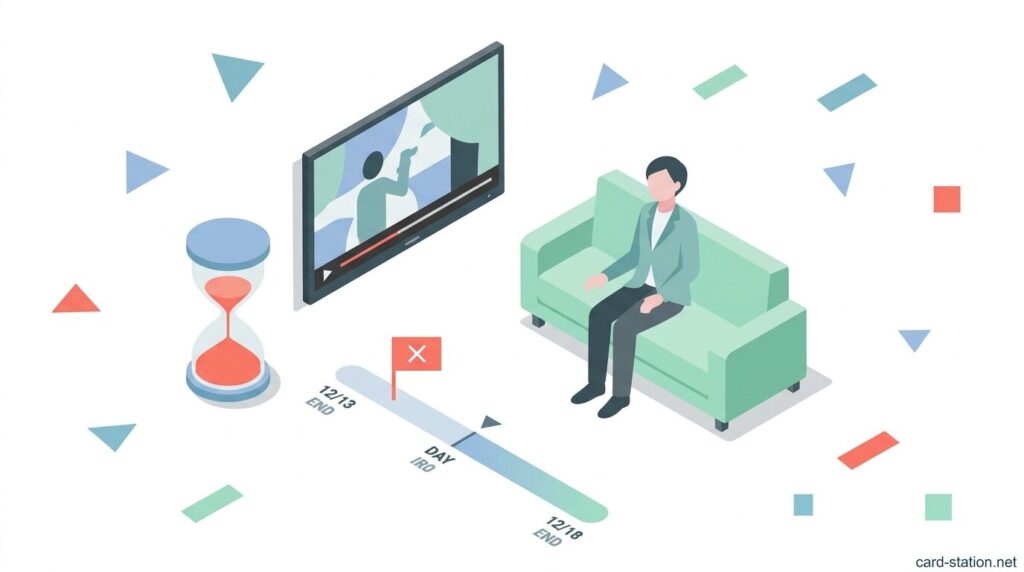
Netflixは解約手続きを完了しても、その時点ですぐに視聴できなくなるわけではなく、現在の請求期間が終わる日まではそのまま視聴できます。
たとえば、次回の請求日が4月20日で、3月25日に解約した場合でも、4月19日までは作品を再生できます。視聴できる最終日は契約中の請求サイクルの終了日で決まり、解約した日で決まるわけではありません。
いつまで見られるかを確認したい場合は、Netflixのアカウント画面にあるお支払い情報や請求履歴を見れば、アカウントが閉鎖される日を確認できます。
Netflixを解約する前に知っておきたい注意点
Netflixを解約すると、その時点で次回の請求は発生しなくなりますが、日割りで料金が返金されることはなく、すでに支払っている1か月分の料金は請求期間の終了日まで消費する形になります。
そのため、解約の操作を行った日によって返金額が変わることはなく、どのタイミングで解約しても支払済みの期間は最後まで利用されます。また、解約手続きを完了したアカウントは、同じメールアドレスとパスワードで再開する場合でも、過去の視聴履歴やマイリストなどのデータは最大10か月間保存され、その期間を過ぎると完全に削除されます。
さらに、スマートフォンのアプリを削除しただけでは解約は成立せず、ブラウザやアプリ内のアカウント設定から「メンバーシップのキャンセル」を実行しない限り、次回の請求日に自動更新される仕組みになっています。
Netflixを解約できないときの原因と対処法
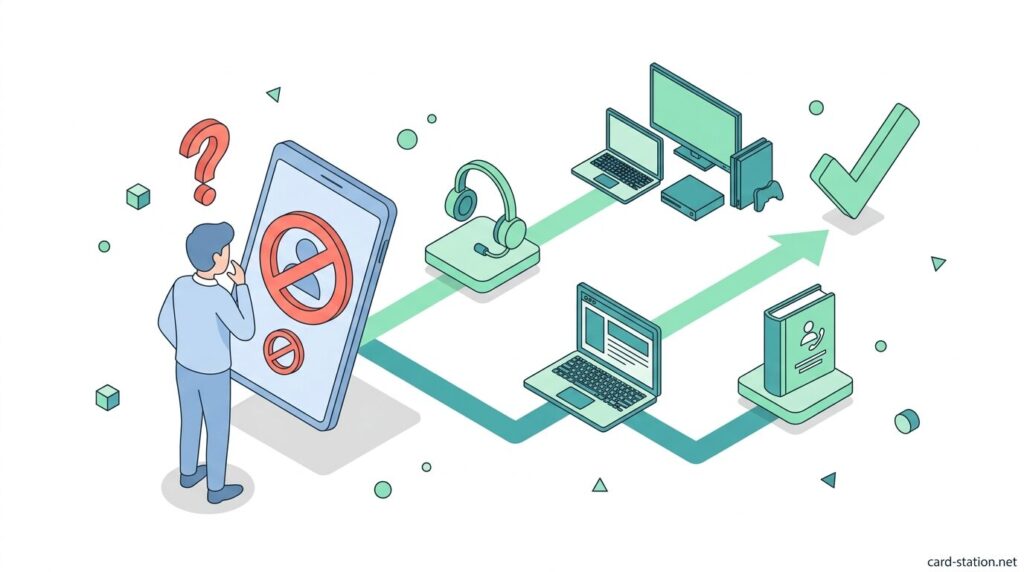
Netflixを解約できない場合は、解約手続きを行う場所と契約経路が一致していないことが原因になることが多く、登録した支払い方法ごとに正しい手順で操作しないと「メンバーシップのキャンセル」ボタンが表示されません。
たとえば、クレジットカードで直接登録した場合はブラウザでアカウントページにログインして操作する必要がありますが、iPhoneやAndroidのアプリ経由で登録している場合は、App StoreやGoogle Playのサブスクリプション管理画面から解約しないと手続きが完了しません。
また、ログインしているアカウントが実際に契約しているアカウントと異なる場合も、解約ボタンが表示されないため、登録に使用したメールアドレスでログインし直す必要があります。
さらに、支払いが保留中や未払いの状態では解約操作が進まないため、請求情報の画面で支払い状況を確認し、未処理の請求があれば決済を完了させてから再度解約操作を行う必要があります。
Netflix解約に関するよくある質問
Netflixの解約に関してよくある疑問として、解約後すぐに視聴できなくなるのかという点がありますが、解約操作を行った日ではなく次回請求日の前日まで再生が可能です。
また、解約手続きをしたあとに再度料金が請求されることはなく、キャンセル完了の画面が表示された時点で自動更新は停止されます。さらに、アプリを削除しただけでは契約は終了せず、アカウント設定画面で「メンバーシップのキャンセル」を押して確定しない限り、30日ごとに料金が継続して請求されます。
加えて、一度解約したあとでも同じメールアドレスでログインすれば再開でき、過去の視聴履歴やマイリストは最大10か月間保存されるため、その期間内であれば以前と同じ状態で利用を再開できます。
まとめ
Netflixの解約は、契約した支払い方法ごとに操作する場所が決まっており、その場所で「メンバーシップのキャンセル」を完了させれば手続きは終了します。
ブラウザから登録している場合は公式サイトのアカウントページ、Apple課金はiPhoneの設定アプリ、Google Play課金はPlayストア、キャリア決済は各携帯会社のマイページから解約を行います。
解約手続きを行っても、その時点ですぐに視聴できなくなるわけではなく、現在の請求期間の終了日まではそのまま利用できます。
請求は自動更新が停止された時点で止まり、日割り返金は発生しません。
解約できない場合は、契約した支払い方法と異なる場所で操作しているケースが多いため、登録経路を確認したうえで該当する画面から手続きを行うことが重要です。また、アプリを削除しただけでは解約にならないため、必ずアカウント設定または各サブスクリプション管理画面からキャンセルを確定させる必要があります。
支払い方法ごとに正しい手順で操作することが、最短で確実に解約するための判断基準になります。