目次
はじめに
「テレビでNetflixを見ているけど、倍速で再生できないの?」と気になったことはありませんか。
スマホやパソコンでは再生速度を変更できるのに、テレビではボタンが見当たらず、「設定が違うのかな」と迷ってしまいますよね。
結論からいうと、テレビ版のNetflixは倍速再生に対応していません。
そのため、リモコンから再生速度を変更することはできない仕様になっています。
とはいえ、「なぜテレビでは使えないの?」「倍速で見たい場合はどうすればいい?」と気になる方も多いはずです。
この記事では、テレビで倍速再生ができない理由と、倍速で視聴したいときの現実的な方法を、わかりやすく整理していきます。
Netflixはテレビで倍速再生できる?
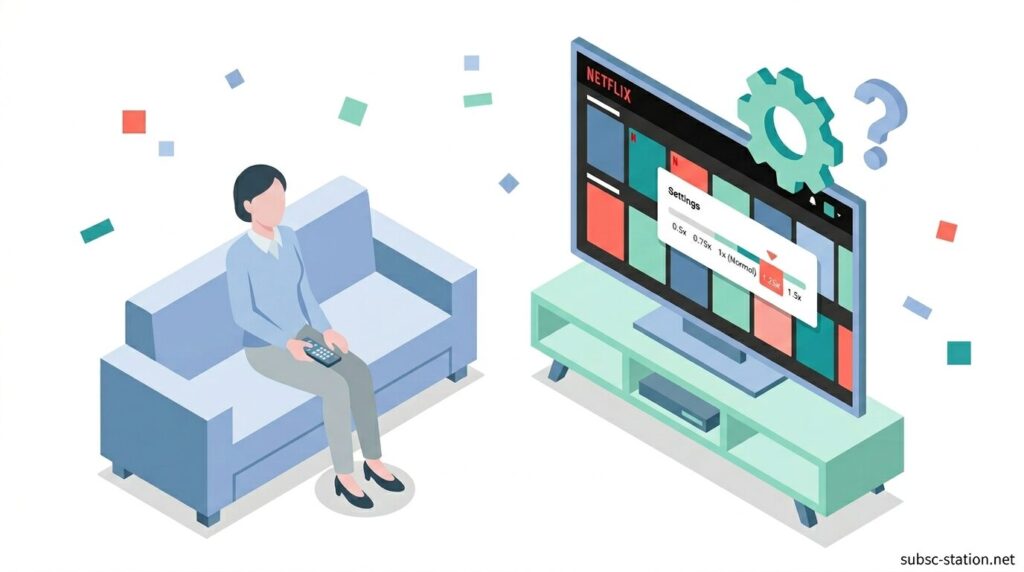
Netflixは、テレビ版のNetflixアプリでは倍速再生に対応していません。
倍速再生が使えるのは、主にスマホ・タブレット・パソコンのNetflixアプリやブラウザです。そのため、テレビで視聴している場合は再生速度を変更できない仕様になっています。
また、スマホの画面をテレビにキャスト・ミラーリングしている場合も、テレビ側での再生扱いになるため、倍速再生は利用できません。
▶Netflixは2倍速で見れる?再生速度の変更方法と対応端末を解説
Netflixで倍速再生ができる端末
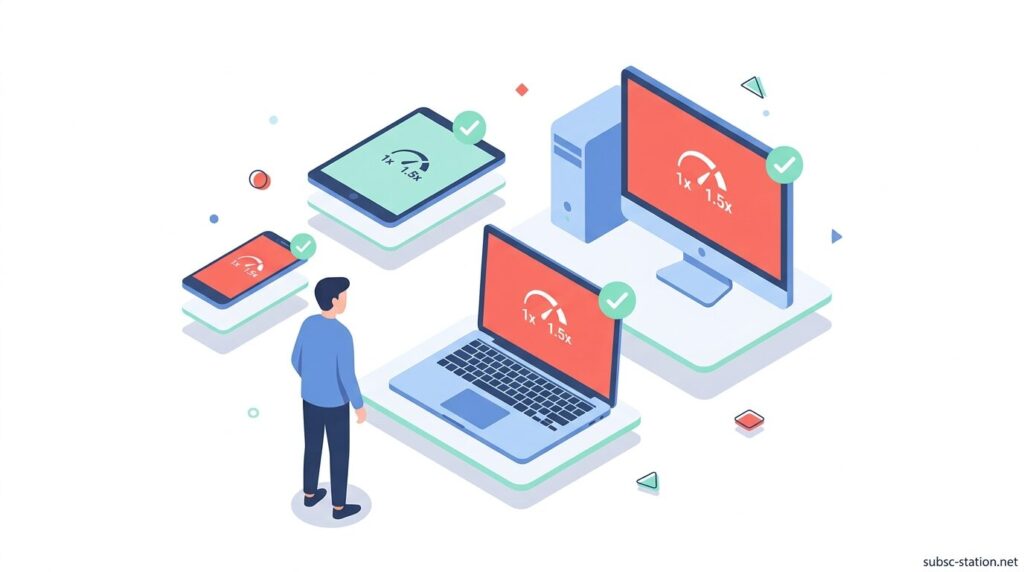
Netflixで倍速再生ができるかどうかは、使う端末によって異なります。
スマホアプリやパソコンのブラウザ版では、再生画面から0.5倍・0.75倍・1.25倍・1.5倍などに変更できます。一方で、テレビ版のNetflixアプリは倍速再生に対応していません。
そのため、「どこで見るか」によって使える機能が変わります。
ここからは、スマホアプリとPCブラウザそれぞれで、実際にどこを操作すれば倍速再生できるのかを順番に見ていきます。
スマホアプリで倍速再生する方法
Netflixのスマホアプリでは、再生画面から簡単に倍速設定ができます。
作品を再生した状態で画面を1回タップし、下部に表示される「速度」または「1.0x」を選択してください。
その後、0.5倍・0.75倍・1.25倍・1.5倍の中から好きな速度を選ぶと、すぐに再生速度が切り替わります。
PCブラウザで倍速再生する方法
パソコンでNetflixを見る場合も、再生画面から倍速設定ができます。
作品を再生した状態でマウスを動かし、画面下のコントロールバーを表示してください。「速度」または「1.0x」をクリックすると、再生速度を選べます。
0.5倍・0.75倍・1.25倍・1.5倍から好きな速度を選ぶと、そのまま再生速度が切り替わります。
Netflixで選択できる再生速度
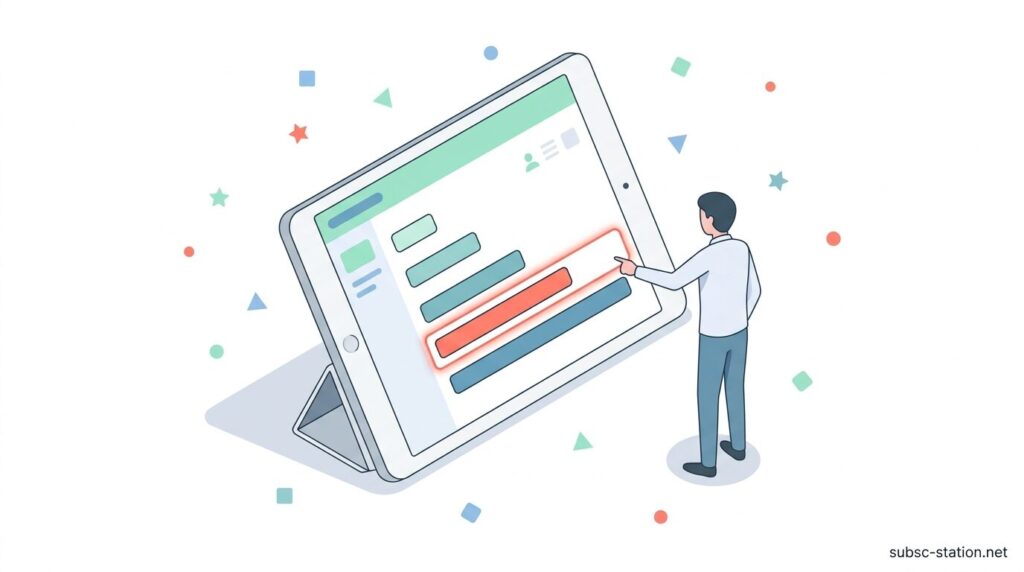
Netflixでは、0.5倍・0.75倍・1.0倍・1.25倍・1.5倍の5段階から再生速度を選べます。
再生画面の「速度」設定から数値を選ぶだけで、その場で再生速度が切り替わります。
0.5倍・0.75倍はゆっくり再生したいとき、1.25倍・1.5倍は少し早く見たいときに便利です。通常の速度に戻したい場合は、1.0倍を選べば元の再生速度に戻ります。
テレビでNetflixを倍速視聴したい場合の代替方法
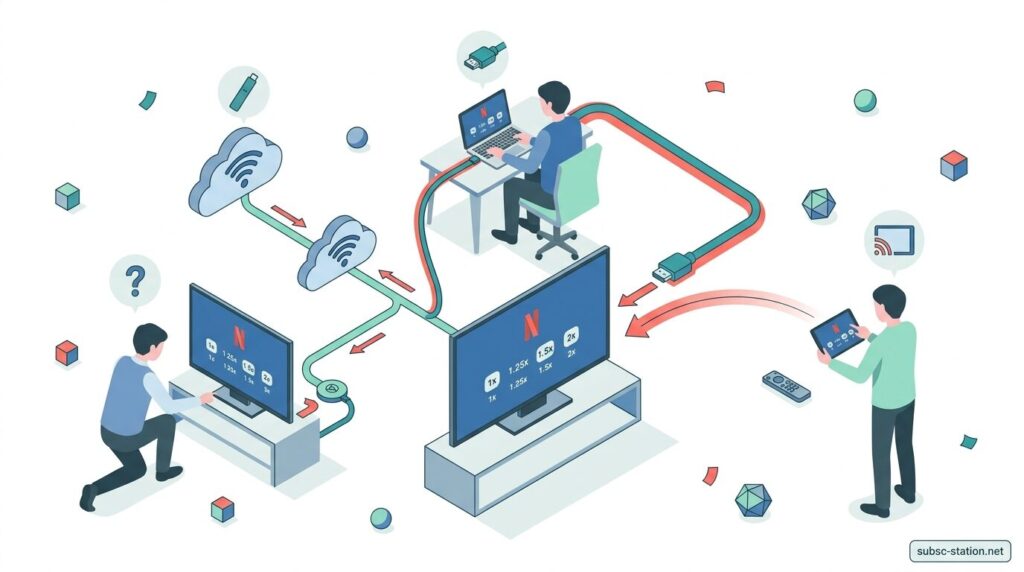
テレビ単体ではNetflixの倍速再生はできないため、倍速機能を持つ端末の画面をテレビに映す方法を取る必要があります。
スマートフォンやPCで再生速度を1.25倍や1.5倍に設定し、その映像をテレビに出力することで、テレビでも倍速視聴が可能になります。
ここでは、スマホのミラーリングとPCのHDMI接続という2つの具体的な方法について、実際の操作手順をもとに解説します。
スマホをミラーリングして再生する方法
テレビで倍速視聴したい場合は、スマホの画面をミラーリングする方法があります。
まず、スマホとテレビを同じWi-Fiに接続し、スマホの画面ミラーリング機能からテレビを選択します。
その後、スマホのNetflixアプリで作品を再生し、「速度」または「1.0x」から1.25倍や1.5倍を選ぶと、設定した速度のままテレビ画面でも再生できます。
▶Netflixをテレビで見る方法は?接続方法と映らない時の対処を解説
PCをHDMI接続して再生する方法
テレビで倍速再生したい場合は、PCをHDMI接続する方法もあります。
まず、PCとテレビをHDMIケーブルで接続し、テレビの入力をHDMIに切り替えます。その後、PCのブラウザでNetflixを開いて作品を再生し、「速度」または「1.0x」から再生速度を選択してください。
設定した速度のまま、テレビ画面でも倍速再生できます。
まとめ
Netflixは、テレビ版アプリだけでは倍速再生に対応していません。
そのため、テレビでそのまま再生速度を変更することはできませんが、スマホやPCで倍速設定をしたうえで、ミラーリングやHDMI接続を使えばテレビ画面でも倍速視聴ができます。
「テレビではできないのかな?」と迷った場合は、まずスマホやPCが倍速対応しているかを確認してみると、スムーズに視聴しやすくなります。