目次
はじめに
「Netflixを見ているのに、なぜか4K画質にならない…」と困っていませんか。
「プレミアムプランなのに思ったより画質がきれいじゃない」「4K対応テレビで見ているのに映像がぼやける」「作品に4KやUHDの表示が出てこない」と気になる方もいるかもしれません。
Netflixで4K再生をするには、プレミアムプランだけでなく、4K対応作品・対応端末・十分な通信速度・画質設定など、いくつかの条件を満たす必要があります。
そのため、どれか1つでも条件が合っていないと、4K画質で再生されないことがあります。
ただし、確認するポイントはそれほど多くありません。プランや作品、利用している端末、通信環境などを順番に確認していけば、原因を見つけやすくなります。
この記事では、Netflixで4Kにならない主な原因や確認方法、画質を改善するためのポイントをわかりやすくご紹介します。
Netflixで4Kにならない原因一覧
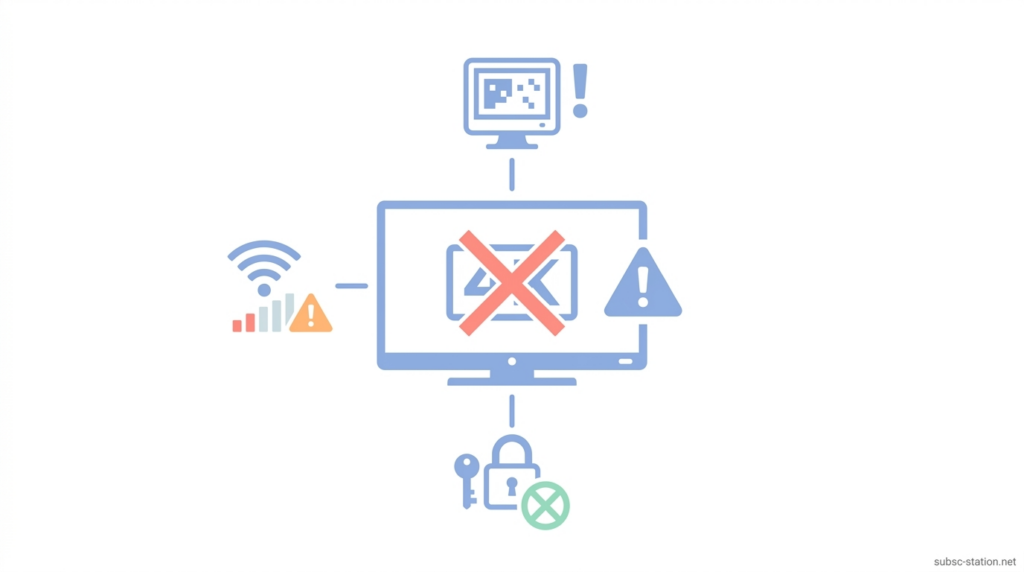
Netflixで4K画質にならないときは、アプリの再起動だけで直るとは限りません。
契約しているプラン、再生する作品、使っているテレビやモニター、インターネット回線の速度のどれか1つでも4K再生の条件を満たしていないと、画面はフルHD以下で表示されます。
まずは、どの条件で止まっているのかを1つずつ確認していきましょう。
プレミアムプランに加入していない
Netflixで4K画質を選びたい場合は、アカウントの契約プランがプレミアムプランになっている必要があります。
スタンダードプランや広告つきプランを利用している場合、4K対応テレビや4K対応作品を選んでも、再生画質は4Kまで上がりません。
まずNetflixのアカウント画面を開き、「プランの詳細」で現在の契約プランを確認します。
そこに「プレミアム」と表示されていない場合は、4Kで再生できない原因がプランにあります。
作品が4K対応ではない
Netflixで4Kにならない原因として、選んだ作品そのものが4K配信に対応していない場合があります。
プレミアムプランに加入していても、作品ページに「UHD 4K」や「4K」の表示がない作品は、4K画質では再生されません。
この場合、再生設定を高画質にしても、4K対応テレビで視聴しても、その作品の配信画質を超えて表示されることはありません。
まず作品ページを開き、タイトル付近に「UHD 4K」などの表示があるかを確認する必要があります。
テレビやモニターが4K対応ではない
Netflixで4Kにならない原因として、視聴しているテレビやモニターが4K表示に対応していない場合があります。
4Kで再生するには、画面解像度が3840×2160に対応したテレビやモニターが必要です。
フルHD対応のテレビやモニターでは、プレミアムプランに加入していても、4K対応作品を選んでも、表示できる画質はフルHDまでになります。
まずテレビやモニターの製品仕様を確認し、解像度の項目に「3840×2160」または「4K」と記載されているかを確認します。
通信速度が不足している
Netflixで4Kにならない原因として、インターネット回線の速度が足りていない場合があります。
4Kで安定して再生するには、Netflixの再生中に十分な通信速度を維持できる状態が必要です。
通信速度が不足していると、プレミアムプランに加入していても、4K対応作品を選んでも、自動的に画質が下がることがあります。
まず速度測定サイトやNetflixアプリ内のネットワーク確認を使い、視聴する場所で十分な速度が出ているかを確認します。
Netflixで4K再生できているか確認する方法
Netflixで4K再生できているかを確認するには、画面のきれいさを見た感覚だけで判断しないことが大切です。
4K対応作品でも、再生設定が低画質になっていたり、テレビや端末側の出力設定が4Kになっていなかったりすると、実際にはフルHDで再生されている場合があります。
まずは、Netflixの作品ページ、アカウント内の再生設定、テレビや端末の画質設定を順番に確認していきましょう。
作品ページの「UHD 4K」表示を確認する
Netflixで4K再生できるか確認するには、まず作品ページに「UHD 4K」または「4K」の表示があるかを見ます。
作品タイトルの近くに「UHD 4K」と表示されていれば、その作品は4K配信に対応しています。
反対に「HD」だけが表示されている場合や、画質表示が見当たらない場合は、その作品を4K画質で再生することはできません。
再生前に作品ページの画質表示を確認することで、4K対応作品かどうかを判断できます。
Netflixの再生設定を確認する
Netflixで4K再生できているか確認するには、アカウント内の再生設定を確認します。
Netflixのアカウント画面からプロフィールを選び、「再生設定」を開きます。画質設定が「低」や「中」になっている場合、4K対応作品を選んでも高画質で再生されにくくなります。
4Kで再生したい場合は、再生設定を「高」または「自動」に変更し、保存後にもう一度作品を再生して確認します。
テレビや端末側の4K設定を確認する
Netflixで4K再生できているか確認するには、テレビや再生端末側の画質設定も確認します。
テレビやモニターの解像度設定が「3840×2160」または「4K」になっていない場合、Netflix側で4K対応作品を選んでも4K表示にならないことがあります。
外部端末を使っている場合は、端末の映像出力設定を開き、出力解像度が「4K」「2160p」「3840×2160」のいずれかになっているかを確認します。
設定がフルHDや1080pになっている場合は、4Kに変更してからNetflixを再生し直します。
Netflixで4Kにならないときの対処法
Netflixで4Kにならないときは、原因を1つに決めつけず、再生環境を順番に確認することが大切です。
回線速度が足りない、アプリや端末が一時的にうまく動いていない、HDMIケーブルや再生機器が4K出力に対応していないなど、画質が下がる原因は複数あります。
まずは、通信環境、アプリや端末の状態、接続している機器の順番で確認していきましょう。
通信環境を見直す
Netflixで4Kにならないときは、まず視聴している場所の通信環境を見直します。
4K再生では、再生中に安定した通信速度が必要になるため、回線が遅い時間帯やWi-Fiの電波が弱い場所では画質が下がることがあります。
テレビや端末をWi-Fiルーターの近くに移動する、または有線LANで接続すると、通信が安定しやすくなります。
通信速度を測定し、視聴場所で十分な速度が出ているかを確認してから、Netflixを再生し直します。
Netflixアプリや端末を再起動する
Netflixで4Kにならないときは、Netflixアプリや再生端末を一度再起動します。
アプリを開いたまま長時間使っていると、再生情報や画質設定が正しく反映されず、4K対応作品でも画質が上がらないことがあります。
まずNetflixアプリを完全に終了し、テレビ、スマホ、PC、ストリーミング端末の電源を入れ直します。
再起動後にNetflixへもう一度ログインし、4K対応作品を再生して画質が変わるか確認します。
HDMI接続や再生機器を確認する
Netflixで4Kにならないときは、HDMIケーブルや再生機器が4K出力に対応しているかを確認します。
外部端末をテレビにつないで視聴している場合、HDMIケーブルや再生機器が4K出力に対応していないと、Netflix側で4K対応作品を選んでも4K画質で表示されません。
まず再生機器の映像出力設定を開き、解像度が「4K」「2160p」「3840×2160」になっているかを確認します。
あわせてHDMIケーブルと接続端子が4K出力に対応しているかを確認し、非対応の場合は4K対応のケーブルや端子に変更してから再生し直します。
スマホやPCで4Kにならないケース
スマホやPCでNetflixを見ている場合、プレミアムプランに加入していても必ず4Kで再生されるとは限りません。
スマホは端末の画面解像度やNetflixアプリ側の対応状況によって4K表示にならない場合があり、PCでは使うブラウザ、OS、外部モニター、接続方法によって再生画質が制限されることがあります。
まずは、スマホとPCそれぞれで4K再生の条件を満たしているか確認していきましょう。
スマホは4K非対応の場合がある
スマホでNetflixを見ている場合、端末の画面が4K表示に対応していないと、4K作品を選んでも4K画質にはなりません。
スマホの画面解像度が3840×2160に対応していない場合、Netflixのプレミアムプランに加入していても、表示できる画質は端末の画面性能までになります。
まずスマホの製品仕様を確認し、ディスプレイ解像度の項目に「3840×2160」または「4K」と記載されているかを確認します。
記載がない場合は、そのスマホ単体でNetflixを4K表示することはできません。
PCはブラウザや環境で制限がある
PCでNetflixを視聴する場合、使っているブラウザやPC環境によって4K再生が制限されることがあります。
4K対応作品を選んでいても、ブラウザ側がNetflixの4K再生条件を満たしていない場合、再生画質は4Kまで上がりません。
また、PC本体や外部モニターの解像度が3840×2160に対応していない場合も、4K画質では表示されません。
PCで確認する場合は、まず使用中のブラウザ、PCの映像出力設定、モニター解像度を確認し、4K表示に対応した環境になっているかを見直します。
まとめ
Netflixで4Kにならない場合は、プレミアムプランに加入していても、作品や端末、通信環境など別の原因が関係していることがあります。
特に、4K対応作品を選んでいるか、テレビやモニターが4Kに対応しているかは確認しておきたいポイントです。
また、通信環境やNetflixの再生設定によっては、自動的に画質が下がることもあります。
「プレミアムプランなのに4Kにならない…」という場合は、不具合だと決めつけずに、作品・端末・通信環境・再生設定を順番に確認してみてください。
1つずつ見直していくことで、原因が見つかりやすくなります。
きれいな映像でNetflixを楽しむためにも、まずは身近な設定からチェックしてみましょう。