目次
はじめに
「Netflixって見ているだけでギガがすぐ減る…」「外で動画を見たいけど、通信制限が気になって再生しづらい」と感じることはありませんか。
少し見るつもりでも、気づけば通信量がかなり増えていて、月末に速度制限が気になる方も多いと思います。
Netflixは便利な反面、そのまま使うと通信量が増えやすいサービスです。ただ、画質設定や視聴方法を少し見直すだけでも、ギガの消費はかなり抑えられます。
この記事では、通信量を減らす設定方法や、ギガを使わずに視聴できるオフライン機能の使い方まで、順番にわかりやすく整理していきます。外出先でも安心して楽しめるように、一緒に確認していきましょう。
Netflixはギガをどれくらい使う?
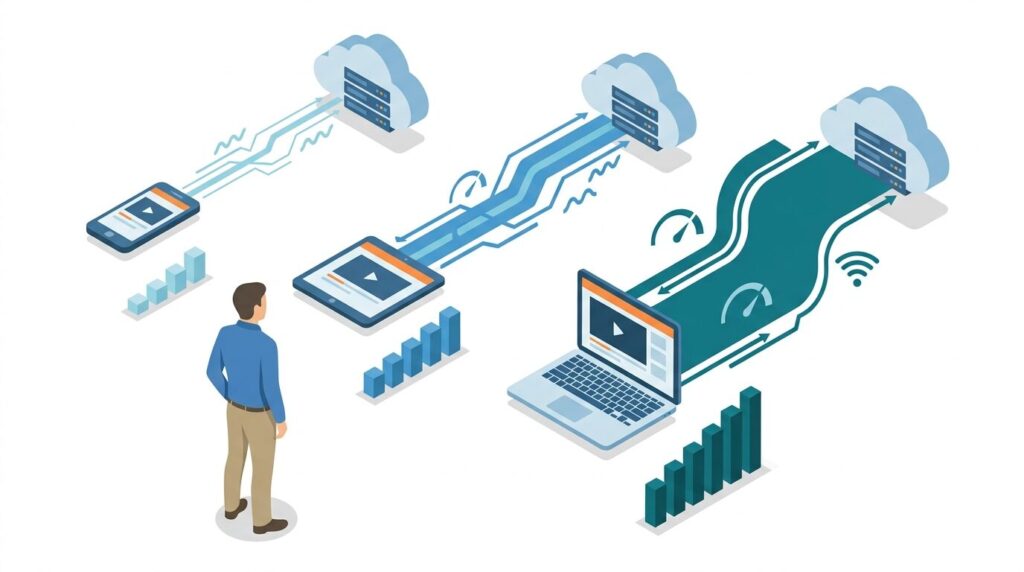
Netflixの通信量は視聴する画質や再生時間によって大きく変わります。
たとえば、同じ1時間の視聴でも画質設定が異なるだけで使用するギガ数に数倍の差が出るため、感覚だけで使っていると想定以上に通信量を消費してしまうことがあります。
ここでは、画質ごとの通信量の目安と、1時間あたりにどれくらいギガを使うのかを具体的な数値で整理していきます。
画質ごとの通信量の目安
| 画質 | 1時間あたりの通信量 |
|---|---|
| 低画質 | 約0.3GB |
| 標準画質(SD) | 約0.7GB |
| 高画質(HD) | 約3GB |
| 超高画質(4K) | 約7GB |
Netflixの通信量は画質ごとに1時間あたりの使用量が明確に分かれており、低画質では約0.3GB、標準画質では約0.7GB、高画質(HD)では約3GB、超高画質(4K)では約7GBが目安です。
画質が上がるほど1秒あたりに送受信されるデータ量が増えるため、同じ1時間の視聴でも消費するギガ数が大きくなります。
Netflixは1時間でどれくらいギガを使う?
| 画質 | 1時間あたりの通信量 |
|---|---|
| 低画質 | 約0.3GB |
| 標準画質(SD) | 約0.7GB |
| 高画質(HD) | 約3GB |
| 超高画質(4K) | 約7GB |
Netflixは1時間あたりの通信量が画質ごとに決まっており、低画質では約0.3GB、標準画質では約0.7GB、高画質(HD)では約3GB、超高画質(4K)では約7GB使います。
画質が上がるほど1秒あたりに送受信するデータ量が増えるため、同じ1時間でも消費するギガ数が大きくなります。
Netflixでギガを使わない主な方法
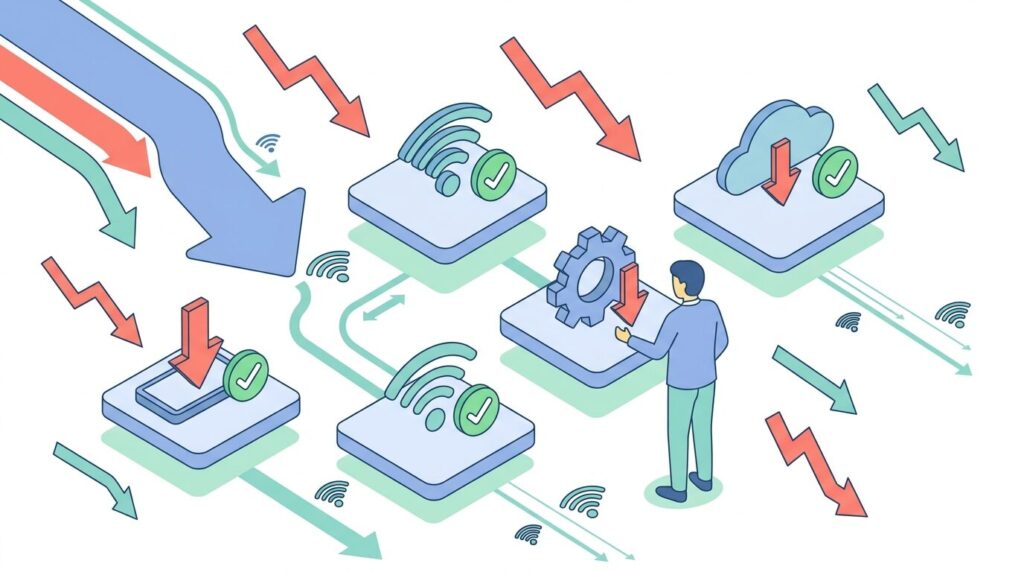
Netflixの通信量を抑えるには、視聴方法と設定を具体的に切り替えることが重要です。
たとえば、同じ作品を視聴する場合でも、Wi-Fiを使うかモバイル通信を使うか、事前にダウンロードするかによって、消費するギガ数は大きく変わります。
また、アプリ内のデータ使用量設定を調整することで、1時間あたりの通信量を数分の1に抑えることも可能です。
ここでは、通信量を実際に減らすための具体的な方法を順に整理していきます。
Wi-Fi環境で視聴する
Wi-Fi環境に接続した状態で視聴すれば、モバイルデータ通信が使われないためスマートフォンのギガは消費されません。
自宅の固定回線や店舗のWi-Fiに接続してから再生を開始することで、1時間あたり0.3GB〜7GBの通信量がモバイル回線側に発生しなくなります。
Wi-Fiが切断された状態で再生すると自動的にモバイルデータ通信に切り替わり、その分のギガが消費されるため、再生前にWi-Fi接続を確認する必要があります。
作品をダウンロードしてオフライン視聴する
作品を事前にダウンロードしてからオフラインで再生すれば、再生中にモバイルデータ通信は発生せずギガは消費されません。
ダウンロード時にWi-Fiへ接続しておくことで、1時間あたり0.3GB〜7GBの通信量をモバイル回線側で使わずに保存できます。
ダウンロードしていない状態で再生するとその場でデータ通信が発生するため、再生前にダウンロード済みかを確認する必要があります。
▶Netflixのダウンロードはギガを使う?オフライン再生時の通信量を解説
モバイルデータ使用量の設定を変更する
Netflixアプリのモバイルデータ使用量を「低」や「データ節約」に変更すると、1時間あたりの通信量を約0.3GB程度に抑えられます。
設定が「自動」や「高画質」のままだと最大で約3GB〜7GB消費するため、視聴前にアプリの設定画面で通信量の項目を変更しておく必要があります。
画質を下げることで1秒あたりのデータ通信量が減るため、同じ1時間の視聴でも消費するギガ数を小さくできます。
▶Netflixは1時間で何ギガ使う?画質ごとの通信量をわかりやすく解説
Netflixの通信量を減らす設定方法
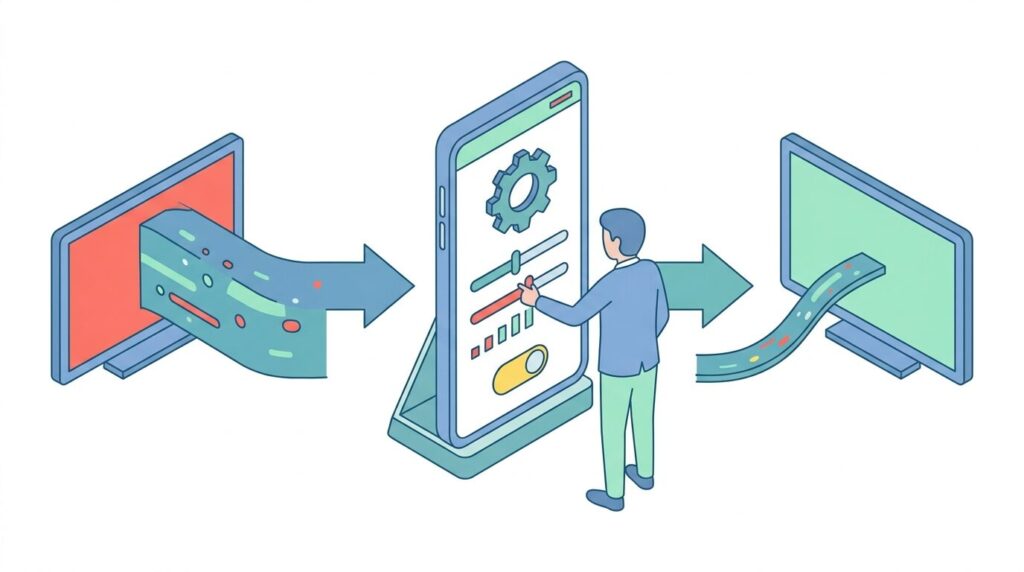
Netflixの通信量は、アプリ内の設定を変更することで具体的にコントロールできます。
特に、モバイルデータ使用量の設定と画質設定を見直すだけで、1時間あたりの通信量を大きく減らすことが可能です。
ただし、設定項目は複数あり、どこを変更すればどれだけ効果があるのか分かりにくい場合もあります。
ここでは、実際に操作する手順とあわせて、通信量を抑えるための設定方法を順に整理していきます。
Netflixの通信量設定はアプリ内で変更できますが、端末やバージョンによって表示項目が異なる場合があります。操作に迷った場合は、公式の手順もあわせて確認しておくと安心です。
👉 Netflixのモバイルデータ使用量の設定方法を公式で確認する
モバイルデータ使用量の設定を変更する手順
Netflixアプリを開き、右下の「マイNetflix」からメニューを表示し、「アプリ設定」を選択して「モバイルデータ使用量」の項目を開きます。
ここで「自動」から「データ節約」または「低」に変更して保存すると、1時間あたりの通信量が約0.3GB程度に制限されます。
設定を変更しないまま再生すると最大で約3GB〜7GB消費するため、再生前にこの項目を確認して変更しておく必要があります。
画質設定を変更して通信量を抑える方法
Netflixのアカウント設定から再生設定を開き、画質を「高」から「中」または「低」に変更すると、1時間あたりの通信量を約3GB〜7GBから約0.7GBまたは約0.3GBまで抑えられます。
画質が高いほど1秒あたりに送受信されるデータ量が増えるため、同じ1時間でも消費するギガ数が大きくなります。
設定を変更しないまま再生すると高画質のまま通信が行われるため、視聴前に画質設定を確認して変更しておく必要があります。
Netflixのダウンロード機能を使う方法
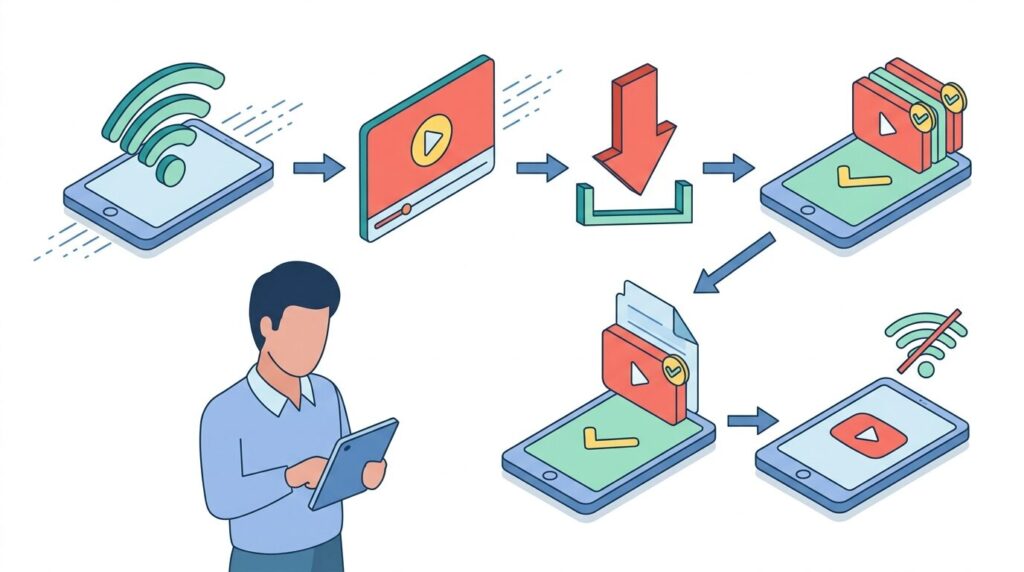
Netflixでは、あらかじめ作品を端末に保存しておくことで、通信量を使わずに視聴することができます。
特にモバイル回線での視聴が多い場合は、ダウンロード機能を使うだけでギガ消費をほぼゼロに抑えることが可能です。
ただし、ダウンロードの操作手順や保存した作品の再生方法を正しく理解していないと、うまく活用できないこともあります。
ここでは、実際の操作手順とオフライン視聴の方法を順に整理していきます。
ダウンロード機能は便利ですが、保存できる作品や利用条件は一部制限があります。事前に公式情報を確認しておくことで、ダウンロードできないトラブルを防げます。
👉 Netflixのダウンロード機能の仕様を公式で確認する
作品をダウンロードする手順
Netflixアプリを開いてダウンロードしたい作品の詳細画面を表示し、再生ボタンの横にある「ダウンロード」アイコンをタップすると保存が開始されます。
ダウンロードはWi-Fi接続中に行うことで、1時間あたり約0.3GB〜7GBの通信量をモバイル回線で消費せずに端末へ保存できます。
ダウンロードが完了すると「マイNetflix」内の「ダウンロード」から再生できる状態になります。
ダウンロード作品をオフラインで視聴する方法
Netflixアプリを開き、画面下部の「マイNetflix」から「ダウンロード」を選択し、保存済みの作品一覧から再生したいタイトルをタップするとオフラインで視聴できます。
機内モードやモバイルデータ通信をオフにした状態でも再生できるため、視聴中に通信は発生せずギガは消費されません。
ダウンロードされていない作品を再生するとその場でデータ通信が発生するため、事前に保存済みかを確認する必要があります。
まとめ
Netflixは、そのまま再生すると想像以上にギガを使いやすいサービスですが、視聴前に少し設定を見直すだけでも通信量はかなり抑えられます。
特に、「Wi-Fiで見る」「先にダウンロードしておく」「画質をデータ節約にする」の3つを意識するだけでも、ギガ消費を減らしやすくなります。
外出先で「気づいたら通信制限…」とならないためにも、見る前に一度設定を確認しておくと安心です。自分の視聴スタイルに合った方法を取り入れながら、無理なくNetflixを楽しんでみてください。
通信量の目安や設定内容は変更される可能性があるため、最新の情報は公式でも確認しておくと安心です。
👉 Netflixの通信量や再生設定の詳細を公式で確認する