目次
はじめに
「Netflixの支払い方法を変更したいけど、どこから操作すればいいの?」
「クレジットカードを変えたいだけなのに、設定画面が分かりにくくて手が止まってしまう…」
「スマホ料金とまとめて払っているけど、別の支払い方法に切り替えられるのか不安」
変更したい気持ちはあるのに、そのままにしていませんか。
Netflixの支払い方法はいつでも変更できますが、どこから登録しているかによって操作する場所や手順が変わります。
この記事では、現在の支払い方法を確認するところから、実際に変更する手順までを順番に解説していきます。どの画面を開いて、どこをタップすればいいのかを具体的に説明していくので、初めての方でも迷わず進められるようになります。
Netflixの支払い方法を変更する手順
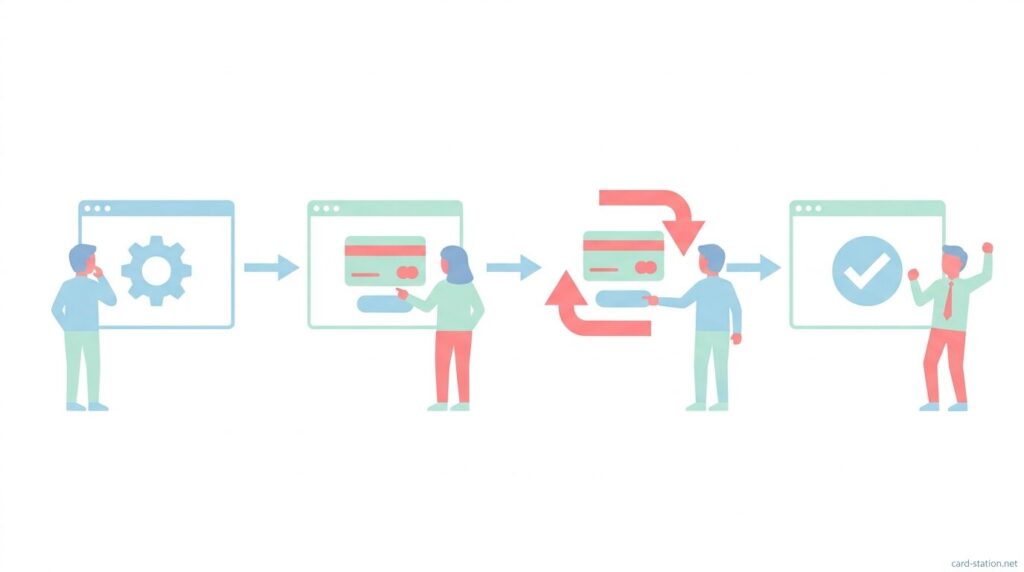
Netflixの支払い方法は、スマホやパソコンから数分で変更できますが、「どの画面を開けばいいのか」「どの順番で操作すればいいのか」で手が止まることもあります。
ここでは、実際に操作する画面の流れに沿って、迷わず進められる具体的な手順を順番に解説していきます。
アカウントページを開く
Netflixの支払い方法を変更するには、まずブラウザでNetflix公式サイトを開き、右上のプロフィールアイコンをクリックして「アカウント」を選択します。
スマートフォンの場合は画面右下のメニューから「アカウント」をタップするとブラウザに移動します。ここに進むことで支払い情報の設定画面にアクセスできるため、以降の変更操作が可能になります。
支払い方法の設定を選択する
アカウントページを開いたあと、画面中央付近にある「メンバーシップとお支払い」欄までスクロールし、「お支払い方法の管理」をクリックします。
スマートフォンの場合も同様に「メンバーシップとお支払い」内の「お支払い方法の管理」をタップします。この項目を選択することで、現在登録されている支払い方法の確認と変更画面に進むことができます。
新しい支払い方法を入力する
「お支払い方法の管理」を開いたあと、「支払い方法を追加」をクリックし、クレジットカードの場合はカード番号16桁、有効期限(月/年)、セキュリティコード3桁、カード名義を入力します。
PayPayやキャリア決済を選択した場合は、画面の案内に従ってログインや認証を完了させます。必要な情報を入力して認証が完了すると、新しい支払い方法が登録されます。
変更を保存する
新しい支払い方法の入力が完了したあと、画面下部に表示される「保存」または「更新」ボタンをクリックします。
ボタンを押すことで入力した情報が確定され、次回の請求から新しい支払い方法が適用されます。保存操作を行わない場合は変更内容が反映されないため、この操作で支払い方法の切り替えが完了します。
Netflixの支払い方法を変更できない場合の対処
支払い方法を変更しようとしても、画面が進まなかったり保存できなかったりする場合は、原因によって対処のしかたが変わります。
ここでは、実際に多い「支払い方法の制限」と「エラー表示」の2つのケースに分けて、どこを確認すれば解決できるのかを具体的に見ていきます。
支払い方法が制限されている場合
支払い方法が制限されている場合は、現在の契約がキャリア決済やiTunes決済など外部サービス経由になっている可能性があります。
この状態ではNetflixのアカウントページから支払い方法を変更できないため、契約元のサービスにログインして支払い方法を変更するか、現在の契約を解約して次回請求日以降にNetflix公式サイトから再登録する必要があります。
エラーが出る場合
エラーが出る場合は、入力したカード番号16桁や有効期限(月/年)、セキュリティコード3桁に誤りがないか確認し、修正して再度「保存」ボタンを押します。
入力内容に問題がない場合でもエラーが続くときは、別のブラウザに切り替えるか、ブラウザのキャッシュを削除してから再度同じ手順で入力し直します。これらを行うことで入力情報の不一致や表示不具合が解消され、支払い方法の登録が完了します。
まとめ
Netflixの支払い方法は、アカウントページから数分で変更できます。
ただし、クレジットカード払いならNetflix内でそのまま変更できますが、キャリア決済やiTunes決済などの場合は、契約元のサービス側で手続きが必要になります。
また、うまく変更できないときは、入力ミスや表示の不具合が原因になっていることが多いため、カード情報の確認やブラウザの変更などを試してみてください。
「どこで契約しているか」を先に確認しておくと、スムーズに変更できます。