目次
はじめに
「Netflixが急に見れなくなったのはなぜ?」
「エラーコードが表示されたけど、どう対処すればいいの?」と困っていませんか。
いつも通りNetflixを開いたのに作品が読み込まれなかったり、「NW-2-5」「UI-800-3」などのエラーコードが表示されたりすると、「Wi-Fiの不具合かな?」「Netflix側の問題?」と不安になりますよね。
この記事では、Netflixでよく表示されるエラーの原因と対処方法をわかりやすく解説します。
スマホ・テレビ・PCで確認したいポイントも紹介していますので、順番に試しながら改善を目指してみてください。
Netflixが見れない原因とは?
Netflixが急に見れなくなる原因は1つではなく、インターネット接続の不安定さ、スマホやテレビ側の不具合、Netflixアプリの動作異常など、複数の要因が関係している場合があります。
ここでは、Netflixが見れない時によくある原因や、エラー表示の有無による違いについて順を追って説明していきます。
Netflixが見れない原因は通信・端末・アプリ不具合などさまざま
Netflixが見れない原因は、主に「通信環境」「利用端末」「Netflixアプリやブラウザ」の3つに分けられます。
たとえば、Wi-Fiの通信速度が低下していると読み込みが進まなかったり、スマホやテレビのOSが古いとアプリが正常に動作しなかったりすることがあります。
また、Netflixアプリの一時的な不具合によって、エラーコードが表示されたり再生できなくなったりする場合もあります。
突然見れなくなったときは、まず通信環境や端末の状態を順番に確認してみましょう。
エラーコードが表示される場合と表示されない場合がある
Netflixが見れない時は、「NW-2-5」「UI-800-3」などのエラーコードが表示される場合と、コードが表示されない場合があります。
エラーコードが表示される場合は、通信環境やアプリの不具合など原因を絞り込みやすいです。一方で、コードが表示されない場合は、アプリや端末の一時的な不具合が影響していることもあります。
再生ボタンを押しても動かない、Netflixロゴから進まないといった場合は、端末やアプリの状態を確認してみましょう。
Netflixが見れないときにまず確認すること
Netflixが見れない時は、いきなりアプリを削除したり設定を変更したりする前に、「どこで問題が起きているのか」を切り分けることが重要です。
ここでは、Netflixが見れない時に最初に確認したいポイントを順番に解説していきます。
Netflix側で障害が発生していないか確認する
Netflixが突然見れなくなった場合は、まずNetflix側で障害が発生していないか確認してみましょう。
サーバー障害が起きていると、「再生できない」「ログインできない」「読み込みが進まない」などの症状が複数の利用者に発生します。
特に、作品一覧は表示されるのに再生できない場合は、Netflix側の不具合が原因のこともあります。障害発生中は利用者側で対処できないため、公式情報などを確認しながら復旧を待ちましょう。
インターネット接続が正常か確認する
Netflixが見れない時は、まずインターネット接続が正常か確認してみましょう。
Wi-Fiにつながっていても、通信速度が低下していると動画が再生できないことがあります。
特に、読み込み画面が長く続く場合や、「NW-2-5」「NW-3-6」などのエラーが表示される場合は、通信環境が影響している可能性があります。
Wi-Fiを切り替えたり、ほかのWebサイトや動画サービスが利用できるか確認したりすると、原因を切り分けやすくなります。
ほかの動画サービスも見れないか確認する
Netflixが見れない時は、YouTubeやAmazon Prime Videoなど、ほかの動画サービスも再生できるか確認してみましょう。
ほかのサービスも見れない場合は、通信環境や端末側に原因がある可能性があります。一方で、Netflixだけ再生できない場合は、Netflixアプリやサービス側の不具合が考えられます。
ほかのサービスと比較することで、原因を切り分けやすくなります。
Netflixが見れない原因
Netflixが見れなくなる原因は1つだけとは限らず、通信環境・アプリ・利用端末・Netflix側の障害など、複数の要因が関係していることがあります。
ここでは、Netflixが見れない時によくある原因をパターン別に整理して解説していきます。
Wi-Fiや通信環境が不安定になっている
Netflixが見れない原因として多いのが、Wi-Fiや通信環境の不安定さです。
通信速度が低下すると、読み込みが長く続いたり、再生途中で止まったりすることがあります。特に、ルーターから離れた場所で利用している場合や、複数の端末が同時に通信している場合は影響を受けやすくなります。
まずはWi-Fiの接続状況や通信環境を確認してみましょう。
Netflixアプリやブラウザに不具合が起きている
Netflixが見れない原因として、アプリやブラウザの不具合が影響していることがあります。
アプリが古いままだと正常に動作せず、再生できなくなる場合があります。また、ブラウザ版ではキャッシュやCookieの影響で、ログインや再生がうまくできないこともあります。
Netflixだけ不具合が起きている場合は、アプリやブラウザの状態を確認してみましょう。
テレビ・スマホ・PC側に問題が発生している
Netflixが見れない原因として、テレビ・スマホ・PCなど利用端末側の不具合が考えられます。
端末の動作が不安定になると、アプリがフリーズしたり、動画が正常に再生できなくなったりすることがあります。また、OSやブラウザのバージョンが古い場合は、Netflixが正常に動作しないこともあります。
Netflixだけ見れない場合は、端末の再起動や更新状況を確認してみましょう。
Netflix側で障害やメンテナンスが発生している
Netflixが見れない原因として、Netflix側で障害やメンテナンスが発生している場合があります。
障害が起きていると、「読み込み中のまま進まない」「ログインできない」「再生できない」といった症状が発生することがあります。特に、複数の端末で同じ症状が出ている場合は、Netflix側の問題が考えられます。
利用者側で対処できないケースもあるため、公式情報を確認しながら復旧を待ちましょう。
Netflixが見れないときの対処法
Netflixが見れない時は、原因が分からないまま何度も再生を試すよりも、基本的な対処を順番に確認したほうが改善しやすくなります。
ここでは、Netflixが見れない時に試したい代表的な対処方法を順番に解説していきます。
Netflixアプリやブラウザを再起動する
Netflixが見れない時は、まずNetflixアプリやブラウザを再起動してみましょう。
スマホではアプリを完全に終了し、PCではブラウザ自体を閉じて再度起動するのがおすすめです。
一時的な動作不良や読み込みエラーが原因の場合、再起動だけで改善することがあります。ロゴ画面から進まない時や黒画面になる時にも試してみてください。
端末本体を再起動する
Netflixが見れない時は、テレビ・スマホ・PCなど端末本体を再起動してみましょう。
端末の動作が不安定になると、アプリがフリーズしたり動画が再生できなくなったりすることがあります。特に、黒画面のまま進まない場合やアプリが固まる場合は、再起動で改善することも少なくありません。
まずは簡単に試せる対処法として実践してみてください。
ルーターやモデムを再起動する
Netflixが見れない時は、ルーターやモデムを再起動してみましょう。
通信機器の動作が不安定になると、Wi-FiにつながっていてもNetflixが正常に再生できないことがあります。特に、「NW-2-5」や「NW-3-6」などの通信エラーが表示される場合は、通信環境が影響している可能性があります。
再起動するだけで改善することもあるため、一度試してみるのがおすすめです。
アプリや端末を最新バージョンへ更新する
Netflixが見れない時は、アプリや端末を最新バージョンへ更新してみましょう。
アプリやOSが古いままだと、不具合によって再生やログインができなくなることがあります。また、ブラウザ版を利用している場合も、ChromeやEdgeを最新の状態にしておくことが大切です。
更新後に再起動すると、正常に再生できるようになる場合があります。
別の回線で接続できるか確認する
Netflixが見れない時は、別の回線で接続できるか確認してみましょう。
Wi-Fiを利用している場合は、スマホのモバイル通信へ切り替えて再生できるか試すのがおすすめです。回線を変えることで、Netflixの不具合なのか、利用中のインターネット回線に原因があるのかを切り分けやすくなります。
別の回線では正常に再生できる場合、通信環境が影響している可能性があります。
Netflixのエラーコード別の原因と対処方法
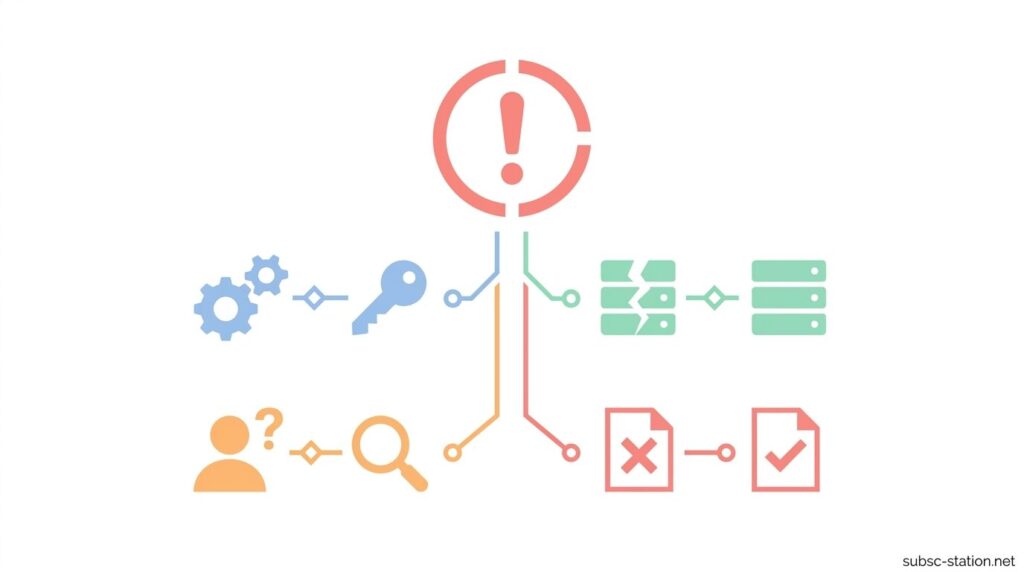
Netflixでは、不具合が発生した時に「NW-2-5」や「UI-800-3」などのエラーコードが表示される場合があります。
ここでは、Netflixでよく表示されるエラーコードの特徴と、原因別の対処方法を順番に解説していきます。
NW系エラーは通信環境を確認する
「NW-2-5」「NW-3-6」などのNW系エラーは、通信環境に問題がある時に表示されやすいエラーです。
Wi-Fiの接続が不安定だったり、通信速度が低下していたりすると発生することがあります。まずはWebサイトやほかのサービスが利用できるか確認し、ルーターやモデムの再起動も試してみましょう。
それでも改善しない場合は、別の回線で接続できるか確認してみるのがおすすめです。
UI系エラーはアプリ不具合を確認する
「UI-800-3」などのUI系エラーは、Netflixアプリの不具合が原因で発生することがあります。
アプリが正常に動作しないと、作品一覧が表示されなかったり、再生できなかったりする場合があります。まずはアプリを再起動し、最新版へ更新されているか確認してみましょう。
それでも改善しない場合は、キャッシュの削除や再インストールを試してみるのがおすすめです。
再生エラーは端末やアプリ更新を確認する
再生エラーが表示される場合は、端末OSやNetflixアプリが最新バージョンになっているか確認してみましょう。
アプリやOSが古いと、不具合によって動画を正常に再生できないことがあります。また、ブラウザ版を利用している場合は、ChromeやEdgeなどの更新状況も確認しておくと安心です。
更新後に端末を再起動すると、改善する場合があります。
端末別|Netflixが見れないときの確認ポイント
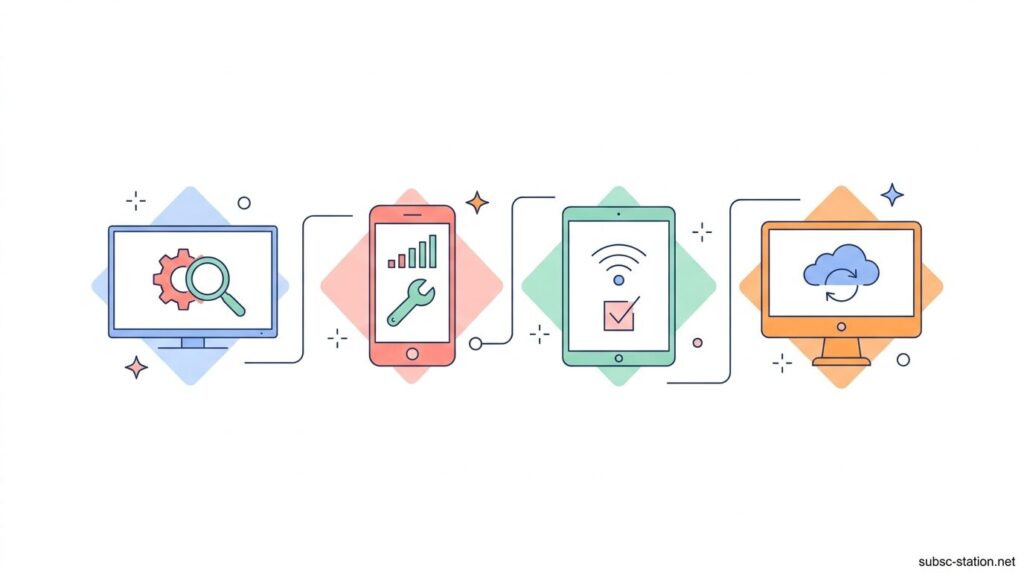
Netflixが見れない場合は、利用している端末によって原因や確認ポイントが変わることがあります。
ここでは、テレビ・スマホ・PCそれぞれでNetflixが見れない時に確認したいポイントを順番に解説していきます。
テレビで見れない場合
テレビでNetflixが見れない場合は、まずテレビ本体とNetflixアプリを再起動してみましょう。
ロゴ画面から進まない時や動作が重い時は、電源を切って再度起動するだけで改善することがあります。また、Wi-Fiの接続状態やネットワーク設定も確認しておくと安心です。
それでも改善しない場合は、テレビのソフトウェア更新やNetflixアプリの更新状況を確認してみてください。
スマホ・タブレットで見れない場合
スマホ・タブレットでNetflixが見れない場合は、まずアプリを再起動してみましょう。
アプリの一時的な不具合や端末の動作不良が原因で、再生できなくなることがあります。また、Wi-Fiとモバイル通信を切り替えて、通信環境に問題がないか確認するのもおすすめです。
それでも改善しない場合は、OSやNetflixアプリが最新バージョンになっているか確認してみてください。
PCブラウザで見れない場合
PCブラウザでNetflixが見れない場合は、まずブラウザを再起動してみましょう。
キャッシュやCookieの影響で、動画が再生できなくなることがあります。また、広告ブロック機能やVPNを利用している場合は、一時的にオフにして動作を確認してみてください。
それでも改善しない場合は、ChromeやEdgeが最新バージョンになっているか確認してみましょう。
それでもNetflixが見れないときは?
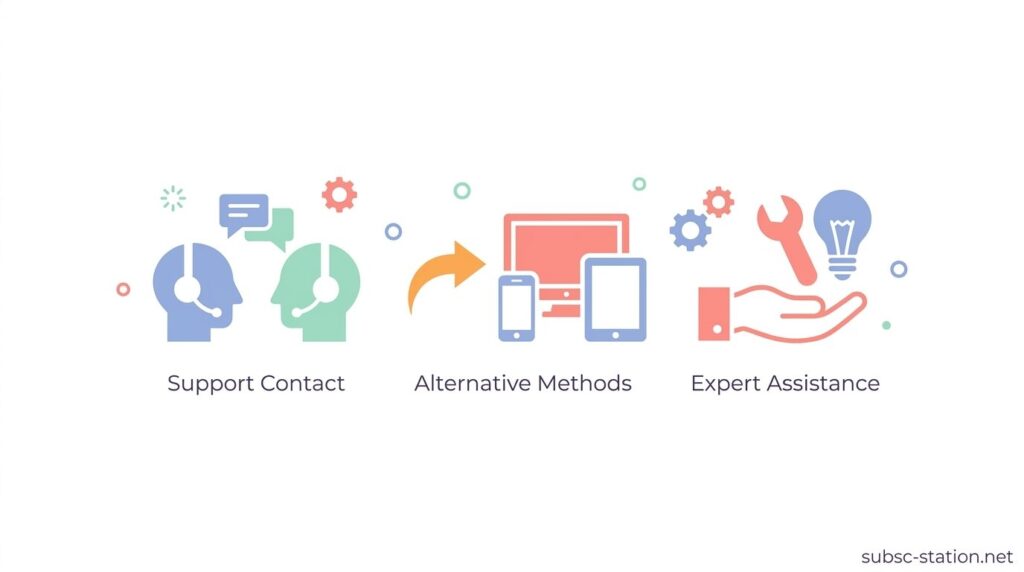
基本的な対処を試してもNetflixが見れない場合は、アプリや端末だけでは解決できない問題が発生している可能性があります。
特に、何度再起動しても改善しない、特定の回線だけ接続できない、エラーが長時間続くといった場合は、Netflix側のアカウントや通信環境に原因があるケースも考えられます。
ここでは、どうしてもNetflixが見れない時に確認したい問い合わせ先や、相談前に整理しておきたいポイントを解説していきます。
Netflixサポートへ問い合わせる
再起動や回線確認を試してもNetflixが見れない場合は、Netflixサポートへ問い合わせてみましょう。
特に、同じエラーコードが何度も表示される場合や、ログインできない状態が続く場合は、個別の確認が必要なことがあります。問い合わせの際は、エラーコードや利用端末、試した対処方法を伝えるとスムーズです。
原因が分からない時は、サポートへ相談することで解決につながる場合があります。
回線事業者へ問い合わせる
別の回線ではNetflixが見れるのに、自宅回線だけで見れない場合は、契約している回線事業者へ問い合わせてみましょう。
特に、「NW-2-5」「NW-3-6」などの通信エラーが続く場合は、回線側に原因がある可能性があります。問い合わせの際は、試した対処方法や症状を伝えると状況を確認してもらいやすくなります。
回線設備の不具合や通信障害が原因の場合は、事業者側で対応してもらえることがあります。
まとめ
Netflixが突然見れなくなると、「故障かな?」「アカウントに問題があるのかな?」と不安になりますよね。
しかし、実際には通信環境の不具合やアプリの一時的なエラーなど、簡単な対処で改善するケースも少なくありません。
まずは、インターネット接続やNetflix側の障害状況を確認し、アプリや端末の再起動を試してみましょう。
原因を一つずつ切り分けながら確認していけば、改善につながることもあります。
それでも解決しない場合は、Netflixサポートや回線事業者へ相談するのがおすすめです。
慌てて初期化や再契約を行う前に、今回ご紹介した方法を順番に試してみてください。きっと原因を見つける手がかりになるはずです。