目次
はじめに
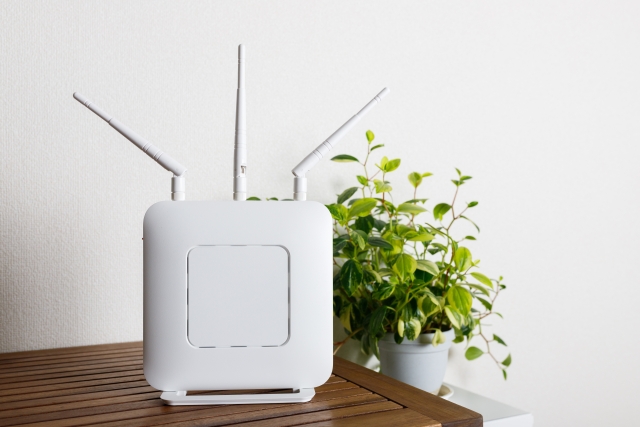
結論から言うと、Netflixが繋がらないときは「回線・端末・アプリ」の順で確認すれば、ほとんどのトラブルはその場で解決します。原因は複雑に見えても、実際は一時的な通信不良や端末側の不調が重なって起きているケースが大半です。
多くの場合、ネット環境の状態確認と再起動、アプリの更新や再接続だけで復旧しますが、確認する順番を間違えると無駄に時間がかかりやすくなります。
まずここだけ見て:今すぐ試すと直りやすい順番
Netflix以外のサイトは普通に開ける?
他のサイトやアプリが問題なく使えるなら、回線全体の障害ではありません。Netflixだけが繋がらない場合は、アプリや端末側の一時的な不具合が原因になりやすく、このあとに進む対処で解消することが多いです。反対に、他のサイトも開けないなら、まず回線やWi-Fiの状態を疑う必要があります。
端末の電源を入れ直したのはいつ?
スマホやテレビは、見た目上は動いていても内部で処理が詰まっていることがあります。電源を切って数十秒待ってから入れ直すだけで、通信が正常に戻るケースは珍しくありません。アプリを触る前に、端末そのものを一度リセットするのが近道です。
ルーターやモデム、最近再起動していない?
長時間稼働したままのルーターやモデムは、通信が不安定になりやすくなります。電源を抜き、30秒ほど待ってから入れ直すと接続が安定し、再生できるようになることがあります。端末だけ再起動しても直らない場合は、ここを飛ばさない方が結果的に早く解決します。
Netflixアプリは最新の状態?
アプリが古いままだと、通信エラーや読み込み不良が起きやすくなります。ストアで更新が出ていないかを確認し、更新後に再度起動してみてください。更新だけで再生できるようになるケースも多く、削除や再インストールをする前に必ず確認しておきたいポイントです。
「Netflixに接続できません」と出るときに疑うべきこと
回線そのものが不安定になっていない?
この表示が出るときは、端末がインターネットに安定して繋がっていない状態です。Wi-Fiに接続できている表示があっても、実際の通信が途切れていることはよくあります。場所を少し移動したり、Wi-Fiを一度オフにして入れ直すだけで改善する場合もあります。
Wi-Fiは繋がっているのに再生だけできない理由
Wi-Fi自体は有効でも、動画再生に必要な通信が通っていないケースがあります。特に、回線が混み合う時間帯や、古いルーターを使っている場合に起きやすくなります。この状態では、ページは開けるのに再生だけ始まらない、という症状が出やすくなります。
モバイル通信なのに止まるケースはある?
スマホでモバイル通信を使っている場合、通信制限や省データ設定が原因で再生できないことがあります。通信量の上限に近づいていると、アプリ側で自動的に通信が抑えられることもあります。Wi-Fiに切り替えて再生できるかを確認すると、原因を切り分けやすくなります。
読み込み中のまま進まない・途中で止まる原因は何?
通信速度は足りているはずなのに止まるのはなぜ?
数値上は十分な速度が出ていても、通信が断続的に途切れると動画は止まりやすくなります。特に、家族が同時に動画視聴やオンラインゲームをしている環境では、再生開始直後やシーン切り替えのタイミングで止まりやすくなります。速度よりも安定性が欠けている状態です。
作品を選んだ瞬間に固まるときに多い原因
作品ページまでは開けるのに、再生ボタンを押した直後で止まる場合は、アプリ内部の一時データが影響していることが多くなります。アプリを完全に終了させてから再起動するだけで、再生が始まるケースは少なくありません。
時間帯によって繋がったり繋がらなかったりする場合
夜間や週末だけ不安定になる場合は、回線の混雑が原因になりやすくなります。この場合、端末やアプリに問題がなくても再生が止まることがあります。ルーターの再起動や、可能であれば有線接続に切り替えると、症状が軽くなることがあります。
スマホ(iPhone・Android)で繋がらないときの確認ポイント
モバイル通信がNetflixで制限されていない?
スマホの設定によっては、動画アプリの通信が制限されていることがあります。省データモードや通信量節約の設定が有効になっていると、再生が始まらなかったり途中で止まったりします。設定を一度オフにすると、そのまま再生できるようになるケースは多いです。
Wi-Fiとモバイル通信、切り替えると直る?
Wi-Fiに繋がっている状態で止まる場合、モバイル通信に切り替えるだけで再生できることがあります。逆に、モバイル通信で不安定なときはWi-Fiに切り替えると改善しやすくなります。回線を切り替えて挙動が変わるかどうかで、原因をかなり絞り込めます。
アプリを消さずに直す方法はある?
アプリの削除までしなくても、再起動やログアウトだけで直ることは珍しくありません。完全に閉じてから再度起動し、アカウントに入り直すだけで再生が始まるケースも多く、まずは軽い操作から試す方が安全です。
テレビでNetflixだけ見られないときに起きやすいこと
テレビの再起動は「電源オフ」だけでは足りない?
リモコンで電源を切っただけでは、内部の動作が完全に止まっていないことがあります。電源コードを抜いてしばらく待ってから入れ直すと、通信状態が初期化されて再生できるようになるケースは多くあります。見た目は同じでも、効果は大きく変わります。
ログアウトしないと直らないケースはどんなとき?
テレビアプリは、長期間ログインしたままだと認証情報が古くなり、再生時にエラーが出ることがあります。一度ログアウトしてから入り直すと、その場で再生が始まることもあります。再起動で直らない場合に試すと効果が出やすい方法です。
他のアプリは動くのにNetflixだけダメな理由
YouTubeなど他の動画アプリが動く場合でも、特定の通信先だけが通らない状態になることがあります。この場合、テレビ本体ではなく、回線やネットワーク設定側の問題であることが多く、ルーターの再起動や接続方法の見直しで改善することがあります。
パソコンで繋がらない場合に確認すべき落とし穴
ブラウザを変えると急に再生できるのはなぜ?
同じパソコンでも、ブラウザによって再生結果が変わることがあります。キャッシュや一時データの状態が影響し、特定のブラウザだけで読み込みが止まるケースは少なくありません。別のブラウザで再生できるなら、端末や回線ではなくブラウザ側の問題です。
VPNや拡張機能が原因になることはある?
VPNや広告ブロックなどの拡張機能が有効になっていると、Netflixの通信が遮断されることがあります。普段は便利でも、動画再生時だけ影響が出ることがあり、一時的にオフにすると再生できるようになるケースがあります。
会社や学校のネットワークだと見られない理由
社内や学内のネットワークでは、動画配信サービスへの通信が制限されている場合があります。その場合、自分の設定を変えても改善せず、別の回線に切り替えると再生できます。自宅回線では問題ないなら、環境そのものが原因です。
何度も繰り返すなら知っておきたい回線・設定の仕組み
Wi-Fiは繋がるのに動画だけ弱いのはなぜ?
Wi-Fiの表示が出ていても、動画に必要な通信が安定して届いていないことがあります。距離が遠い、壁や家電が間にある、同時接続が多いといった条件が重なると、ページは開けても動画だけ止まりやすくなります。置き場所を変える、近づけるだけで改善することもあります。
DNSやプロバイダが関係するケースってどんなとき?
特定の通信先だけが通りにくい状態になると、動画サービスだけが不安定になります。ルーターの再起動で直らない場合、回線側の影響を受けていることがあり、時間を置くと自然に回復するケースもあります。頻繁に起きるなら、回線事業者の障害情報を確認すると状況が見えやすくなります。
夜だけ不安定になるのは自分の問題?
夜間に利用者が集中すると、回線が混み合って再生が止まりやすくなります。端末や設定に問題がなくても起きるため、時間帯を変えると普通に見られることもあります。毎晩同じ時間に起きるなら、環境より回線混雑の影響が大きいと考えて差し支えありません。
逆効果な対処
何度も再起動して悪化するケース
短時間で何度も端末やルーターを再起動すると、接続が安定する前に次の処理が走り、かえって繋がりにくくなることがあります。一度電源を切ったら少し待ってから入れ直す方が、結果的に復旧は早くなります。
設定をいじりすぎて戻れなくなる例
原因が分からないまま設定を次々に変更すると、元の状態が分からなくなり、切り分けが難しくなります。特にネットワーク関連の設定は影響範囲が広く、変更が別の不具合を呼ぶこともあります。再起動や更新で直らない場合だけ、必要最小限の変更に留める方が安全です。
「そのうち直る」で放置すると困ること
一時的に見られるようになっても、根本原因が残っていると同じ症状を繰り返します。途中で止まる、接続エラーが頻発する状態を放置すると、視聴のたびにストレスが溜まりやすくなります。軽い段階で対処しておく方が、後々の手間は少なくなります。
どうしても直らないときの切り分けと最終確認
別の端末で再生できるか確認する意味
同じアカウントで別のスマホやテレビから再生できるなら、問題は回線やアカウントではありません。使っている端末固有の不調である可能性が高く、再起動やログアウトで直らない場合は、端末側の更新や設定を見直す必要があります。反対に、どの端末でも再生できない場合は、回線や通信環境側に原因が残っています。
プロバイダに聞く前に整理しておくこと
回線事業者に問い合わせる前に、いつから繋がらないのか、どの端末で同じ症状が出るのかを整理しておくと対応が早くなります。特定の時間帯だけ起きる、動画だけ止まるといった情報があると、回線側の状況と照らし合わせやすくなります。
Netflixに問い合わせるなら何を伝えればいい?
問い合わせ時は、表示されたエラーメッセージ、使っている端末、接続方法(Wi-Fiかモバイル通信か)を伝えるだけで十分です。状況が具体的に伝わるほど、案内される対処も的確になります。準備せずに連絡するより、短時間で解決しやすくなります。
まとめ
結論から言うと、Netflixが繋がらないトラブルは「回線・端末・アプリ」の順で確認すれば、大半は自分で解消できます。
多くの場合、通信の不安定さや一時的な端末不調が重なって起きており、正しい順番で再起動や設定確認を行うだけで再生は戻ります。
それでも直らないときは、端末を変えて切り分けを行い、状況を整理したうえで回線事業者やNetflixに問い合わせるのが最短ルートです。