目次
はじめに
「NetflixはChromecast(クロームキャスト)で見れるの?」「広告付きプランでもテレビに映せるの?」と迷ってしまう方も多いのではないでしょうか。
スマホでNetflixを開いてキャストボタンを押そうとしたときに、「あれ、表示されない」「このプランでも使えるのかな」と手が止まってしまう場面は少なくありません。とくに広告付きプランは一部の機能に制限があるため、「自分の環境で使えるのかどうか」が分かりにくく感じてしまいますよね。
この記事では、ChromecastでNetflixを視聴できるのかを前提から確認しながら、対応しているプランと広告付きプランでできること・できないことを、実際の操作イメージに沿って順を追って説明していきます。
Chromecast(クロームキャスト)でNetflixは利用できる?
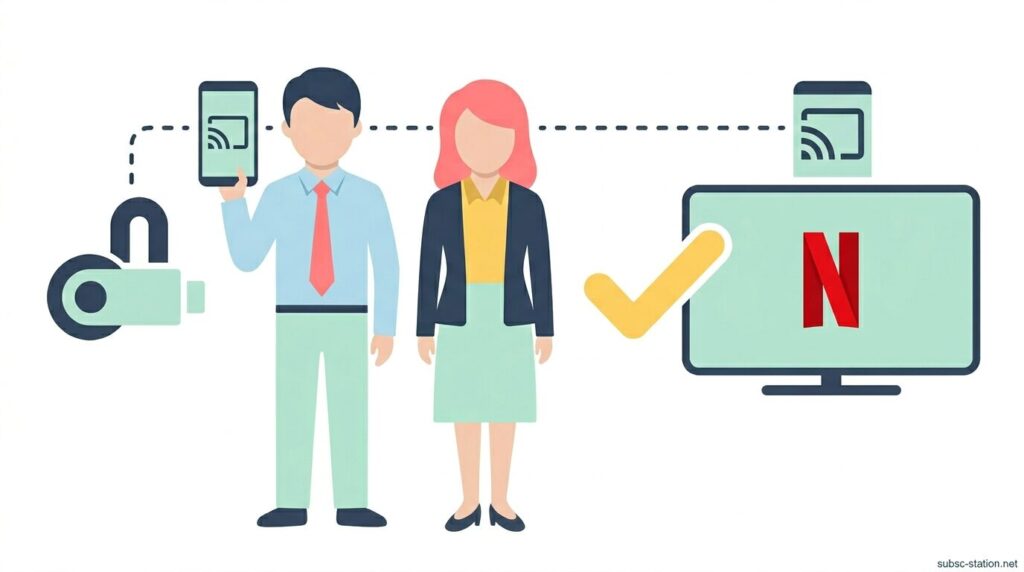
NetflixはChromecastで利用できます。
テレビに接続したChromecast(クロームキャスト)、またはChromecast built-in対応テレビにNetflixを映して再生する方法に対応しているため、スマホ・タブレット・パソコンからキャストして視聴できます。
ただし、広告つきプランは制限があり、スマホやタブレットのNetflixアプリからテレビへキャストする使い方はできません。
そのため、ChromecastでNetflixを見たい場合でも、使っているChromecastの機種や、契約しているプランによって再生できるかどうかが分かれます。
公式の対応デバイスや利用条件については、Netflixの公式ページでも確認できるため、あわせてチェックしておくと安心です。
👉 Netflixの対応デバイス(Chromecast含む)を公式で確認する
Chromecast(クロームキャスト)で利用できるNetflixプラン
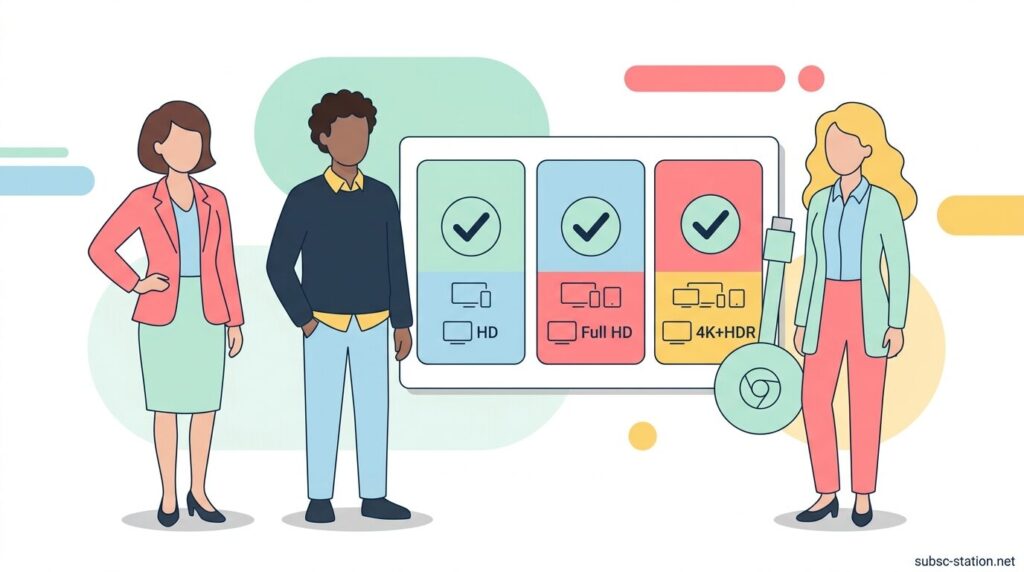
ChromecastでNetflixを再生する場合、どのプランでも同じように使えるわけではなく、対応しているプランと利用できないプランがはっきり分かれています。
ここでは、Chromecastで実際に利用できるNetflixプランと、広告付きプランが使えない理由を順番に確認していきます。
Chromecast(クロームキャスト)で使えるNetflixプラン
Chromecastでは、広告付きスタンダードプラン・スタンダードプラン・プレミアムプランのすべてを利用してテレビにキャストして視聴できます。
スマートフォンやタブレットのNetflixアプリで再生画面を開き、右上または右下に表示されるキャストアイコンをタップしてChromecastを選択すると、選択したプランの内容に応じた画質と同時視聴台数の範囲でそのままテレビに映像が表示されます。
広告付きプランが使えない理由
広告付きスタンダードプランは、広告の再生制御と視聴データの処理をNetflixアプリ側で行う前提になっており、Chromecast(第3世代以前)のようにスマートフォンから映像を転送する方式では広告の挿入タイミングや再生制御を正しく同期できないため利用できません。
そのため、キャスト時に必要な広告再生の仕組みが対応していない機種では、広告付きプランを選択してもテレビへのキャスト自体が制限されます。
Chromecast(クロームキャスト)でNetflixを見る方法
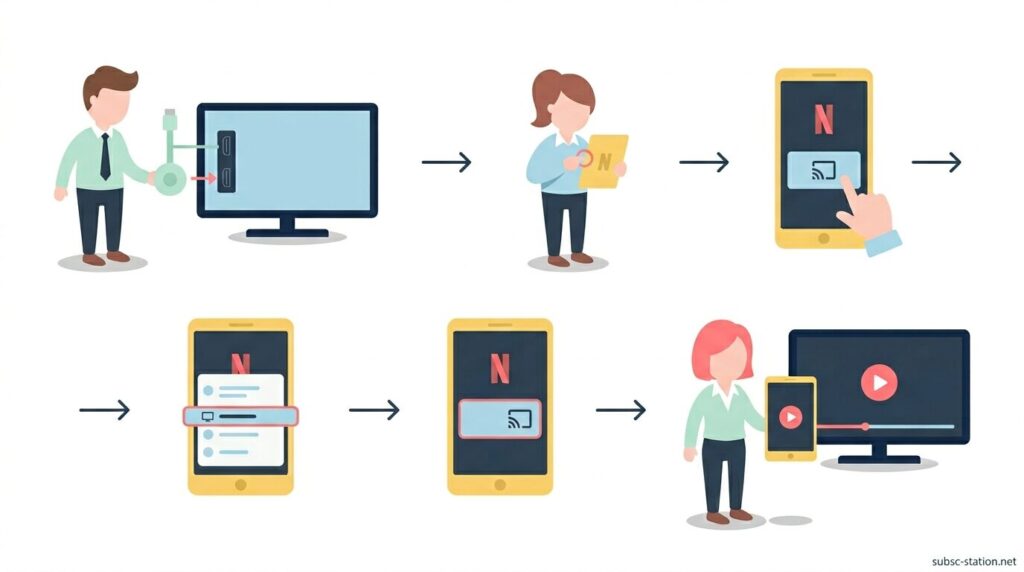
ChromecastでNetflixを見る方法は、スマートフォンからテレビにキャストする使い方と、Chromecast with Google TV本体から直接再生する使い方の2つに分かれます。
ここでは、それぞれの具体的な視聴方法を順番に確認していきます。
スマートフォンからキャストする方法
スマートフォンとChromecastを同じWi-Fiに接続した状態で、Netflixアプリを開いて作品の再生画面を表示し、画面右上または右下に表示されるキャストアイコンをタップして接続先のChromecastを選択すると、選択した作品がテレビに表示されます。
接続が完了するとスマートフォンはリモコンとして動作し、再生・一時停止・早送りなどの操作をそのまま行えます。
Chromecast with Google TVで視聴する方法
Chromecast with Google TVをテレビのHDMI端子に接続して電源を入れ、初期設定でGoogleアカウントとWi-Fiを登録したあと、ホーム画面からNetflixアプリを選択してログインすると、そのままリモコンで作品を選んで再生できます。
スマートフォンを使わずに本体だけで操作できるため、リモコンの方向キーで作品を選択し、決定ボタンを押すとテレビに映像が表示されます。
Chromecast(クロームキャスト)でNetflixがキャストできない場合の対処
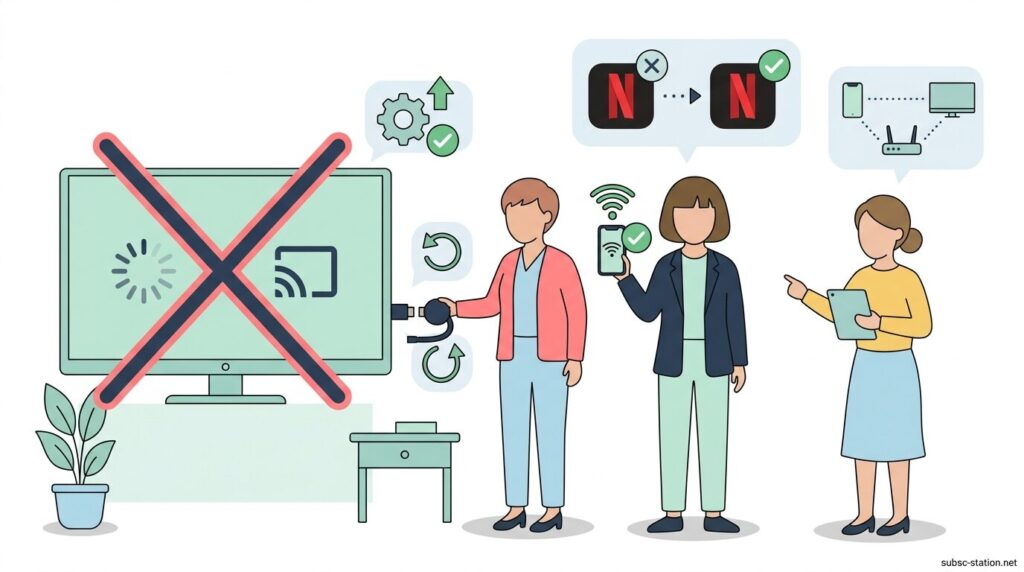
ChromecastでNetflixを再生しようとしても、キャストアイコンが表示されなかったり、デバイスに接続できなかったりして視聴できない場合があります。
ここでは、キャストアイコンが表示されない場合と、Chromecastが接続できない場合の対処方法を順番に確認していきます。
キャストアイコンが表示されない場合
スマートフォンとChromecastが同じWi-Fiネットワークに接続されていないとキャスト対象として認識されないため、まず両方が同じSSIDに接続されているかを確認します。
次に、Netflixアプリが最新バージョンでない場合はキャスト機能が正常に表示されないことがあるため、App StoreやGoogle Playで更新を行います。
それでも表示されない場合は、スマートフォンのWi-Fiを一度オフにして再接続し、あわせてChromecastの電源を抜いて30秒以上待ってから再度接続すると、デバイス検出がリセットされてキャストアイコンが表示されるようになります。
Chromecast(クロームキャスト)が接続できない場合
Chromecastが接続できない場合は、スマートフォンとChromecastが同じWi-Fiネットワークに接続されているかを確認し、異なるSSIDに接続されている場合は同じネットワークに揃える必要があります。
同じネットワークでも接続できないときは、Chromecastの電源を抜いて30秒以上待ってから再接続し、あわせてスマートフォンのWi-Fiを一度オフにして再接続すると、ネットワークの再認識が行われて接続できる状態に戻ります。
まとめ
NetflixはChromecastを使ってテレビで視聴できますが、どの環境でも同じように使えるわけではなく、契約プランとChromecastの機種によって利用可否が分かれます。
通常のスタンダードプランやプレミアムプランであれば、スマートフォンやタブレットからキャストしてそのままテレビに映して再生できますが、広告付きスタンダードプランはキャスト機能に制限があり、Chromecast(第3世代以前)では利用できません。
また、Chromecast with Google TVであれば本体にインストールしたNetflixアプリから直接再生できるため、スマートフォンを使わずにリモコン操作で視聴できます。
キャストできない場合は、同じWi-Fiに接続されているか、アプリが最新か、デバイスの再起動を行っているかを順番に確認することで、多くのケースは解消できます。