目次
はじめに
「Netflixの年齢制限って解除できるの?」
「子ども用プロフィールのままで、見たい作品が出てこないのはなぜ?」
そんなふうに迷っていませんか。
家族で使っていると、自分のプロフィールなのに作品が表示されなかったり、「この作品は再生できません」と出てきたりして、「どこを直せばいいの?」と分かりにくいですよね。
特に一度子ども向けに設定したあとだと、変更する場所で迷いやすいです。
実は、年齢制限はアカウント全体ではなく「プロフィールごと」に設定されています。そのため、設定する場所を間違えると解除できません。
この記事では、制限がかかる原因と、正しく解除する手順を順を追ってやさしく説明していきます。
Netflixの年齢制限は解除できる?
Netflixの年齢制限は、一度設定すると二度と戻せない仕組みではありません。
ただ、「どこで変更するのか」「キッズプロフィールは解除できるのか」「暗証番号を入れないと変えられないのか」が分かりにくく、設定画面を開いても迷いやすい部分です。
まずは、Netflixの年齢制限が解除できるのかどうかと、どの画面から変更するのかを整理していきます。
プロフィール設定から解除・変更できる
Netflixの年齢制限は、制限がかかっているプロフィールごとに解除・変更できます。
操作は、Netflixのアカウント画面から対象プロフィールを選び、「視聴制限」の設定を開いて行います。年齢制限を外したい場合は、現在設定されている「7+」「13+」「16+」などの制限を「すべての年齢層」に変更し、保存すれば解除されます。
設定を保存した直後から、そのプロフィールで年齢制限の対象になっていた作品も表示・再生できるようになります。
Netflixの年齢制限を解除する方法
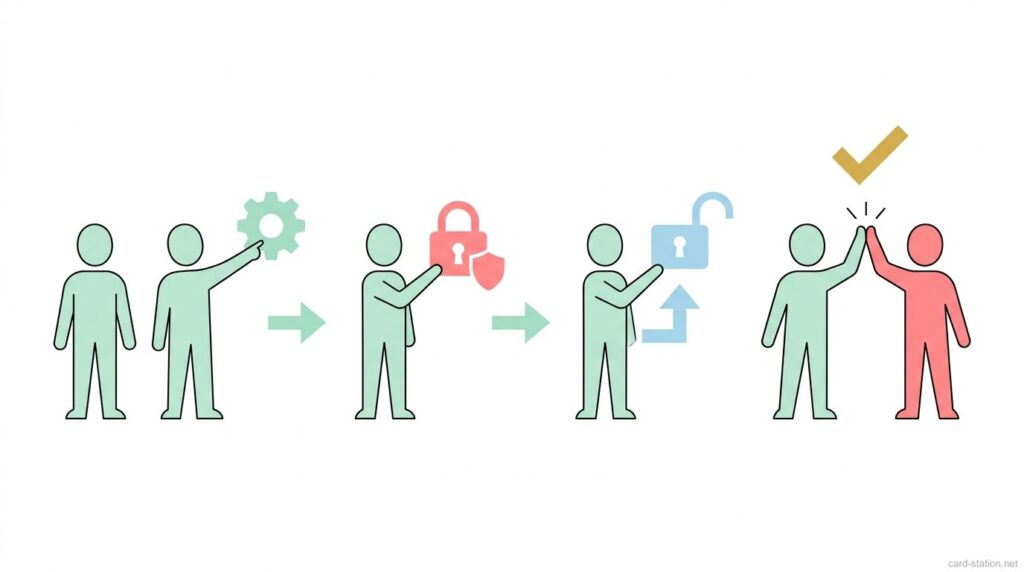
Netflixの年齢制限を解除するには、プロフィールごとの視聴制限を変更する必要があります。設定場所はアプリではなくブラウザ版のアカウント画面にあり、プロフィールごとに操作方法が少し異なります。
また、PIN(暗証番号)が設定されている場合は、その解除や入力が必要になるため、あわせて確認していきます。
プロフィールごとの視聴制限を変更する手順
Netflixにログインしたら、右上のプロフィールアイコンから「アカウント」を開きます。画面を下へ進み、「プロフィールとペアレンタルコントロール」から年齢制限を変更したいプロフィールを選択します。
次に、「視聴制限」の「変更」を押し、アカウントのパスワードを入力します。表示された年齢区分の中から、「すべての年齢層」または変更したい制限レベルを選び、「保存」を押せば設定は完了です。
保存後は、そのプロフィールに設定されていた年齢制限がすぐに変更されます。
PIN(暗証番号)が設定されている場合の解除方法
PIN(暗証番号)が設定されている場合は、視聴制限の変更画面を開く前に、4桁のPINコードを入力する必要があります。
Netflixの「アカウント」画面から対象プロフィールを選び、「プロフィールロック」または「視聴制限」の「変更」を押すと、設定時に登録した4桁の数字の入力画面が表示されます。
正しいPINを入力すると、年齢制限の設定画面に進めるため、そのまま「すべての年齢層」または変更したい制限に設定し、「保存」を押せば解除できます。
PINを忘れている場合は、同じ画面でアカウントのパスワードを入力すると、PINを確認または再設定できます。
Netflixの年齢制限が解除できないときの確認ポイント
年齢制限を変更したつもりでも、設定が保存されなかったり、変更画面そのものが表示されなかったりすることがあります。
その場合は、操作方法よりも「どのプロフィールで操作しているか」「入力したPINコードが正しいか」を先に確認することが重要です。
まずは、解除できないときによくある原因を順番に整理していきます。
管理者プロフィールで操作しているか
年齢制限を変更できない場合は、アカウントを作成した管理者プロフィールで操作しているか確認します。
家族用や子ども用などの通常プロフィールでログインしている状態では、「視聴制限」の「変更」が表示されなかったり、設定を保存できなかったりします。
Netflixのトップ画面で、アカウント契約時に作成したメインプロフィールへ切り替えたうえで、「アカウント」→「プロフィールとペアレンタルコントロール」から対象プロフィールを開くと、年齢制限の変更ができるようになります。
PINコードの入力ミス
PINコードを入力しても解除できない場合は、4桁の数字を誤って入力していないか確認します。
NetflixのPINは、プロフィールロックや視聴制限の設定時に登録した4桁の数字であり、アカウントのログインパスワードとは別です。
1桁でも違うと設定画面に進めず、「PINが正しくありません」と表示されます。数字の押し間違いや、家族が変更した別のPINを入力していないか確認し、それでも進めない場合は、入力画面でアカウントのパスワードを入れてPINを再設定します。
まとめ
Netflixの年齢制限は、アカウント全体ではなく「プロフィールごと」に変更できます。制限されているプロフィールだけを見直せば、表示されなかった作品も見られるようになります。
設定は、ブラウザ版の「アカウント」から「プロフィールとペアレンタルコントロール」→「視聴制限」→「変更」と進み、「すべての年齢層」を選べば解除できます。必要に応じて「13+」「16+」などに調整することも可能です。
また、PINが設定されている場合は4桁の数字の入力が必要です。忘れてしまった場合でも、ログインパスワードで確認・再設定できます。
もしうまく変更できないときは、管理者プロフィールで操作しているか、入力しているPINが正しいかを一度見直してみてください。
設定場所とプロフィールを正しく選べば、年齢制限は数分で変更できます。迷ったときは、今回の手順を順番に確認してみてください。