目次
はじめに
「Netflixのピクチャインピクチャって、スタンダードプランなら使えるの?」と気になっていませんか。
Netflixを見ながらLINEを返したり、調べものをしたりしたいのに、小窓表示にならず動画が止まってしまい困ることがありますよね。
また、「広告付きプランに変えたら使えなくなった」「iPhoneでは表示されないのにPCでは使える」など、原因が分からず戸惑っている方もいるかもしれません。
Netflixのピクチャインピクチャは、契約プランや利用する端末によって使える条件が異なります。
そのため、不具合だと思っていても、実はプランや設定が関係している場合もあります。
この記事では、スタンダードプランでピクチャインピクチャが使える条件や、広告付きプランとの違い、iPhone・Androidで確認したいポイントをわかりやすくご紹介します。
Netflixのピクチャインピクチャはスタンダードプランで使える?

Netflixのピクチャインピクチャ機能は、契約しているプランによって使える場合と使えない場合があります。
ここでは、スタンダードプランごとのピクチャインピクチャ対応状況について、違いを分かりやすく確認していきます。
通常のスタンダードプランなら使える場合がある
Netflixの通常スタンダードプランでは、iPhone・iPad・Androidでピクチャインピクチャが利用できる場合があります。
動画再生中にホーム画面へ戻ると、小窓表示のまま視聴を続けられます。
ただし、端末やOSのバージョンによっては正常に切り替わらないこともあります。うまく表示されない場合は、Netflixアプリと端末側のピクチャインピクチャ設定が有効になっているか、一度確認してみてください。
広告付きスタンダードでは使えないケースがある
Netflixの広告付きスタンダードでは、iPhoneやiPadでピクチャインピクチャが利用できない場合があります。
ホーム画面へ戻っても小窓表示に切り替わらず、動画が停止してしまうことがあります。
通常スタンダードでは使えていたのに、広告付きプランへ変更したあとから利用できなくなった場合は、端末設定ではなくプランの影響も考えられます。
Netflixでピクチャインピクチャが使えない主な原因
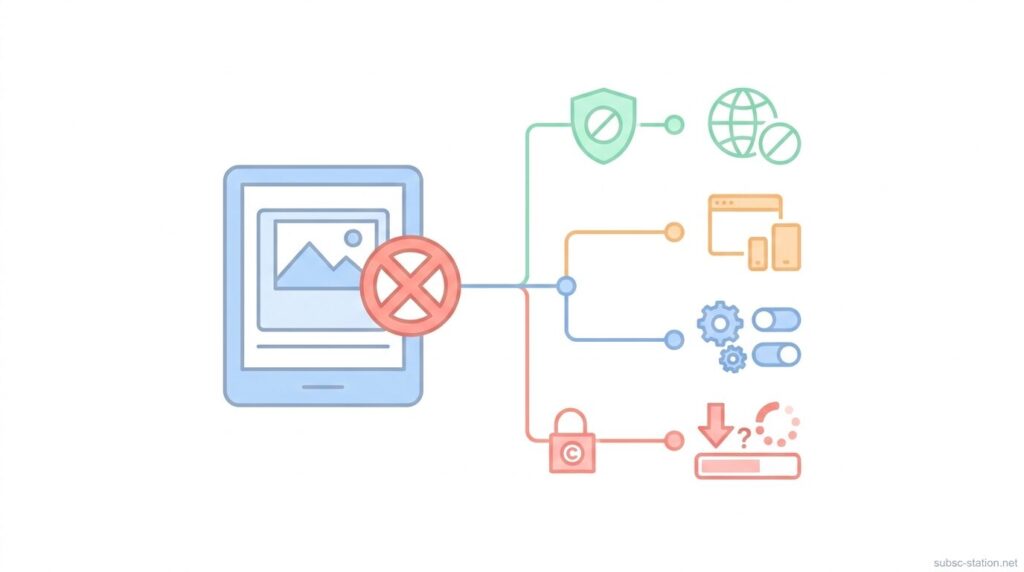
Netflixでピクチャインピクチャが使えない場合は、単純な不具合ではなく、契約プラン・端末・設定環境など複数の原因が関係していることがあります。
ここでは、Netflixでピクチャインピクチャが使えなくなる主な原因を順番に確認していきます。
広告付きプランの制限対象になっている
Netflixでピクチャインピクチャが使えない場合は、契約プランの影響が考えられます。
広告付きスタンダードでは、iPhoneやiPadでホーム画面へ戻っても小窓表示に切り替わらず、動画が停止してしまうことがあります。
以前は使えていたのに利用できなくなった場合は、端末設定やアプリの不具合だけでなく、プラン変更の影響も確認してみてください。
端末やOSによって挙動が異なる
Netflixのピクチャインピクチャは、使っている端末やOSによって動作が異なります。
iPhoneやAndroidでも、OSのバージョンや端末の仕様によっては、小窓表示へ切り替わらないことがあります。
そのため、同じNetflixプランを利用していても、端末によって使える場合と使えない場合があります。
アプリや端末設定が影響している場合がある
Netflixでピクチャインピクチャが使えない場合は、アプリや端末の設定が影響していることがあります。
iPhoneやAndroidでピクチャインピクチャの設定がオフになっていると、ホーム画面へ戻っても小窓表示に切り替わりません。
また、Netflixアプリのバージョンが古いことが原因の場合もあります。
Netflixでピクチャインピクチャが使えない時の確認ポイント
Netflixでピクチャインピクチャが使えない場合でも、アプリや端末の設定を確認することで改善するケースがあります。
ここでは、Netflixでピクチャインピクチャが使えない時にまず確認したいポイントを紹介していきます。
Netflixアプリを最新版に更新する
Netflixでピクチャインピクチャが使えない場合は、App StoreやGoogle PlayからNetflixアプリを最新版へ更新して確認してください。
古いバージョンのまま使用していると、ホーム画面へ戻った時に小窓表示へ切り替わらず、そのまま再生停止になる場合があります。
更新後はNetflixアプリを一度完全に終了し、再度動画を再生したあとにホーム画面へ戻ると、正常にピクチャインピクチャへ切り替わることがあります。
端末側のピクチャインピクチャ設定を確認する
Netflixでピクチャインピクチャが使えない場合は、端末側の設定で機能が有効になっているか確認してください。
iPhoneでは「設定」→「一般」→「ピクチャ・イン・ピクチャ」をオンにしていないと、動画再生中にホーム画面へ戻っても小窓表示へ切り替わりません。
Androidでも、「設定」→「アプリ」→「Netflix」→「ピクチャ イン ピクチャ」がオフになっていると、そのまま再生停止になります。設定変更後にNetflixアプリを開き直すことで、正常に小窓表示へ切り替わる場合があります。
一度アプリや端末を再起動する
Netflixでピクチャインピクチャが使えない場合は、Netflixアプリを一度完全終了し、端末を再起動してから再度確認してください。
アプリを長時間起動したままにしていると、ホーム画面へ戻った時に小窓表示へ切り替わらず、そのまま再生停止になる場合があります。
iPhoneやAndroidを再起動したあとにNetflixアプリを開き直し、動画再生中にホーム画面へ戻ることで、正常にピクチャインピクチャへ切り替わる場合があります。
まとめ
Netflixのピクチャインピクチャは、通常のスタンダードプランなら利用できますが、広告付きスタンダードでは使えない場合があります。
特にiPhoneやiPadで「以前は使えたのに急に小窓表示できなくなった」という場合は、プランの影響も考えられます。
また、端末の設定やNetflixアプリの状態によって利用できないこともあるため、まずはピクチャインピクチャ設定やアプリの更新状況を確認してみましょう。
それでも改善しない場合は、アプリや端末の再起動を試してみるのがおすすめです。
広告付きプランへ変更したタイミングで使えなくなった場合は、設定ではなくプラン仕様が関係している可能性もありますので、現在の契約内容もあわせて確認してみてください。