目次
はじめに
「Netflixを解約したいけど、どこから手続きすればいいの?」「解約したらすぐに見られなくなるの?」「解約できないって聞いたけど、自分もそうなったらどうしよう…」と感じていませんか。
実際に解約しようと思って画面を開いてみても、アカウント設定のどこを押せばいいのか分かりにくかったり、「メンバーシップのキャンセル」という表記に戸惑ったりして、そのまま閉じてしまうこともありますよね。
また、解約したあとにいつまで視聴できるのかが分からないと、「今手続きして大丈夫かな」と不安になる方も多いはずです。
結論として、Netflixの解約はアカウントページから数分で手続きでき、解約後も次の請求日前まではそのまま視聴を続けることができます。
ただし、登録方法や支払い方法によっては解約手順が異なる場合があり、「解約ボタンが見つからない」といった状況になることもあります。
この記事では、実際にどの画面を開いてどの順番で操作すればいいのかという解約手順から、解約後いつまで見られるのかの具体的な仕組み、そして解約できないときに確認しておきたいポイントまで、順を追ってわかりやすく整理していきます。まずは、解約の基本的な流れから確認していきましょう。
Netflixの解約方法
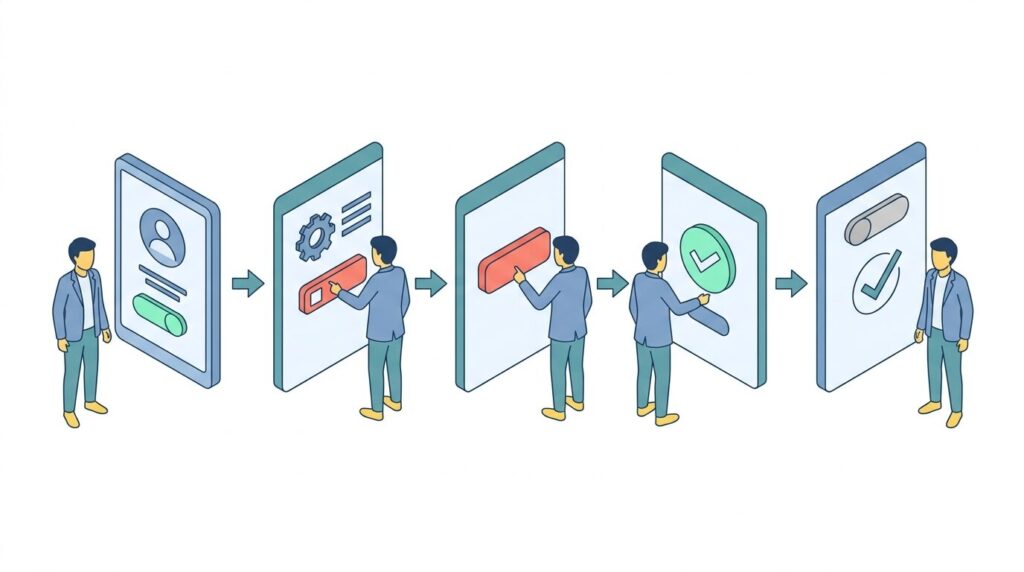
Netflixを解約したいと思ったとき、「どこから手続きをすればいいのか分からない」「スマホでもできるのか不安」と感じてしまう方も多いのではないでしょうか。
実際の解約は、アプリ内ではなくアカウントページから行う仕組みになっており、操作する場所を知らないと探すだけで時間がかかってしまいます。
ここでは、アカウントページから解約する具体的な手順と、スマホ・パソコンそれぞれでの進め方について順番に確認していきます。
アカウントページから解約する手順
Netflixはブラウザからアカウントページにアクセスして解約手続きを行います。
まず、SafariやChromeなどのブラウザでNetflixにログインし、画面右上のプロフィールアイコンをタップまたはクリックして「アカウント」を開きます。
表示されたアカウント画面の上部にある「メンバーシップのキャンセル」を選択し、「キャンセル手続きの完了」を押すと、その時点で解約手続きが確定します。
ログインから完了までは数分で終わり、操作はアカウントページ内で一連の流れとして完結します。
スマホ・PCどちらでも解約できる
Netflixの解約はスマートフォンとパソコンのどちらからでも同じ手順で行えます。
スマートフォンの場合はSafariやChromeなどのブラウザからNetflixにログインし、画面右上のプロフィールアイコンをタップして「アカウント」を開き、「メンバーシップのキャンセル」から「キャンセル手続きの完了」を押すと解約が確定します。
パソコンでもChromeやEdgeなどのブラウザでログインし、同様に右上のプロフィールからアカウント画面に進み、同じ操作を行えば解約できます。
どちらもアプリ内では操作できず、ブラウザのアカウントページを使う点が共通しています。
Netflix解約後はいつまで見られる?
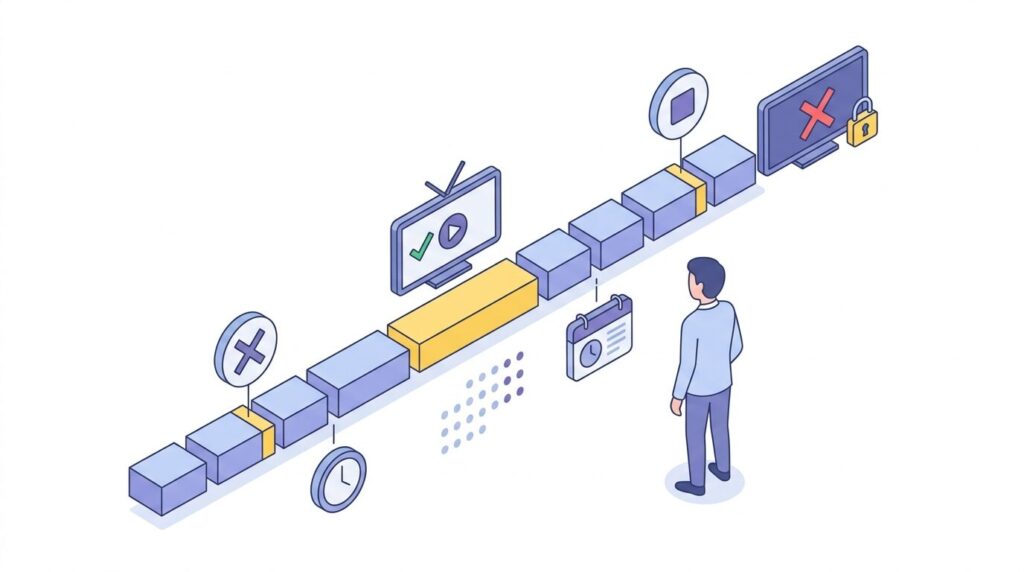
Netflixを解約すると、「すぐに見られなくなるのか」「料金はどこまで発生するのか」が分からず不安に感じる方も多いのではないでしょうか。
とくに解約のタイミングによって、視聴できる期間や請求の扱いが変わるのではと気になりますよね。
ここでは、解約後もいつまで視聴できるのかという基本とあわせて、料金がどの時点まで発生するのかについて具体的に確認していきます。
請求期間の終了までは視聴できる
Netflixは解約手続きを完了しても、その時点で視聴が停止されるわけではなく、現在の請求期間が終了する日まではそのまま視聴できます。
たとえば、毎月10日が更新日の場合、3月5日に解約しても3月10日まではログインして作品を再生でき、3月10日を過ぎた時点で視聴が停止されます。
つまり、解約日ではなく次回請求日の前日までが視聴可能期間として扱われます。
解約後に料金は発生するの?
Netflixは解約手続きを完了した時点で次回の請求は停止されるため、解約後に新たな料金が発生することはありません。
請求は契約時に設定された更新日に1か月分が前払いで確定する仕組みになっているため、解約後はその期間分の追加請求は行われず、更新日を過ぎた時点で自動的に課金が止まります。
Netflixを解約できないときの原因
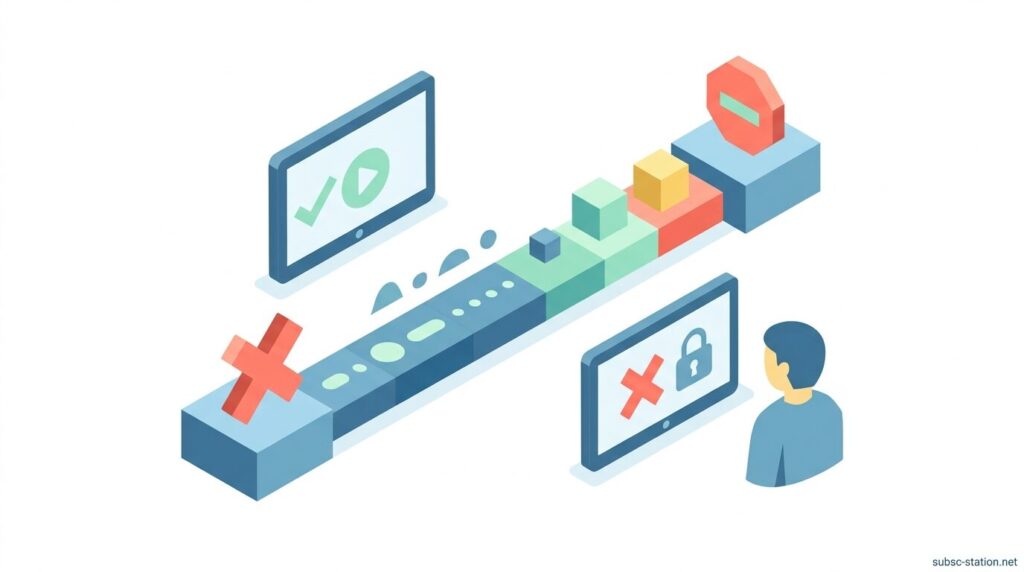
Netflixを解約しようとしても、「解約ボタンが見つからない」「手続きが進まない」といった状態で手が止まってしまうことがあります。
これは、登録した方法によって解約する場所や手順が変わる仕組みになっているためです。
とくにアプリ経由で課金している場合やキャリア決済を利用している場合は、Netflixの画面からは解約できないケースもあります。
ここでは、解約できないと感じたときに確認すべき原因と、それぞれの支払い方法ごとの解約手順について整理していきます。
Apple・Googleなどアプリ課金の場合
NetflixをAppleやGoogle経由で課金している場合は、Netflixのアカウントページからは解約できません。
iPhoneやiPadでは「設定」アプリを開き、自分の名前をタップして「サブスクリプション」を選択し、一覧からNetflixを選んで「サブスクリプションをキャンセル」を押すと解約が確定します。
Androidの場合はGoogle Playストアを開き、右上のプロフィールアイコンから「お支払いと定期購入」→「定期購入」を選択し、Netflixを選んで「定期購入を解約」を押すと手続きが完了します。
どちらも契約したストア側で解約操作を行わない限り、Netflix側では解約処理が反映されません。
キャリア決済の場合の解約方法
Netflixをキャリア決済で利用している場合は、契約している携帯会社の管理画面から解約手続きを行います。
ドコモであれば「My docomo」にログインし、「契約内容・手続き」からNetflixの項目を選択して解約を実行します。
auの場合は「My au」にログインし、「エンタメ」または「サブスクリプション管理」からNetflixを選択して解約手続きを進めます。
ソフトバンクの場合は「My SoftBank」にログインし、「ご加入中のサービス」からNetflixを選び、解約操作を行うと手続きが完了します。
キャリア決済で登録している場合は、各キャリアの管理画面で解約しない限り、Netflix側では解約は反映されません。
👉 キャリアのマイページ
ドコモ「My docomo」:https://www.docomo.ne.jp/mydocomo/
au「My au」:https://www.au.com/my-au/
ソフトバンク「My SoftBank」:https://www.softbank.jp/mysoftbank/
Netflixを解約したあと再開する方法
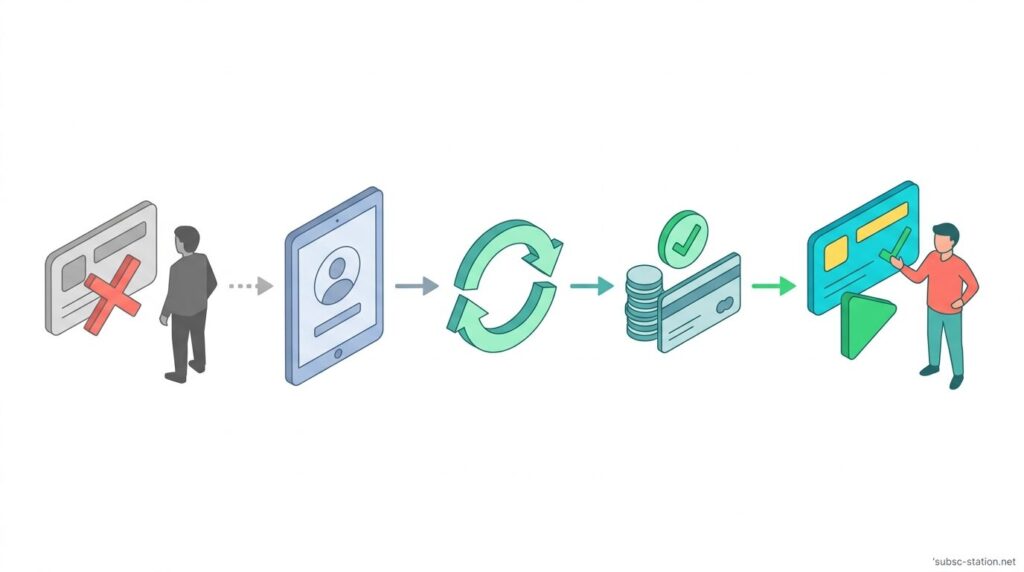
Netflixを解約したあとに再開する場合は、解約したアカウントに再度ログインして、支払い情報を登録し直すだけで再開できます。
ブラウザまたはアプリでNetflixにアクセスし、解約時に使っていたメールアドレスとパスワードを入力してログインすると、「メンバーシップを再開する」という画面が表示されるため、そのままクレジットカードやキャリア決済などの支払い方法を設定して確定すれば、その時点からすぐに視聴が再開されます。
解約後すぐに再開した場合でも、再登録が完了した瞬間から課金が再開され、次回の請求日は再開日を基準に1か月後に設定されます。
プロフィール、視聴履歴、マイリストなどのデータは通常そのまま保持されているため、ログイン後すぐに以前と同じ状態で視聴を再開できますが、長期間ログインしていない場合はアカウント情報が削除されることがあるため、その場合は新規登録として最初から設定し直す必要があります。
まとめ
Netflixの解約は、アカウントページから手続きを行うことで数分で完了し、スマートフォン・パソコンどちらからでも同じ操作で進めることができます。
解約後も現在の請求期間が終了する日までは視聴でき、更新日を過ぎると自動的に視聴が停止され、新たな料金は発生しません。
ただし、AppleやGoogleのアプリ課金、キャリア決済で登録している場合は、Netflixではなくそれぞれの管理画面から解約する必要があります。
解約できないと感じたときは、どの方法で登録したかを確認することで、正しい手続きに進むことができます。