Netflixのおすすめプランと特典

Netflixでプロフィール追加を簡単に行う方法と注意点完全ガイド

目次

はじめに

本記事の目的

本記事はNetflixのプロフィール追加機能をわかりやすく解説します。基本手順からデバイス別の操作、プロフィールのカスタマイズや管理、追加メンバー機能、メリットや注意点、よくある質問やトラブルシュートまで幅広く扱います。家族や友人と快適にNetflixを共有したい方に向けた完全ガイドです。

誰に向いているか

  • 複数人でNetflixを使う方
  • 子ども向けの視聴制限を設定したい方
  • プロフィールの管理や追加方法を学びたい方

読み方のポイント

各章は順を追って操作できるよう構成しています。まずは基本手順を確認し、必要に応じてデバイス別の章やカスタマイズの章を参照してください。具体例や画面操作の説明を交えて丁寧に進めます。ご不明な点は最後の「よくある質問」をご覧ください。

Netflixプロフィール追加の概要

機能の要点

Netflixでは1つのアカウントで最大5つまでプロフィールを作成できます。各プロフィールは視聴履歴・評価・おすすめが独立するため、家族や友人とアカウントを共有しても好みや履歴が混ざりません。

できること

  • 個別の視聴履歴でレコメンドが最適化されます。
  • 視聴中の続きを別のプロフィールに影響させません。
  • お子さま向けの「キッズ」プロフィールを作れば、年齢に合った作品のみ表示できます。

作成できる数と種類

  • 最大5つのプロフィール(プランによる一部例外を除きます)。
  • 通常プロフィールとキッズプロフィールを選べます。キッズは表示と検索が制限され、安全に使えます。

共有とプライバシー

プロフィールは視聴内容を分けますが、アカウントの支払い情報やプランは全員で共有されます。個人の視聴履歴はプロフィール単位で管理されますが、アカウント所有者は設定やプロフィール削除が可能です。

どんな場面で役立つか

  • 家族で違う好みを持つとき
  • 親が子どもの視聴を制限したいとき
  • 同じアカウントを使う友人と利用履歴を分けたいとき

次章では、実際のプロフィール追加の手順を分かりやすく説明します。

プロフィール追加の基本手順

手順の概要

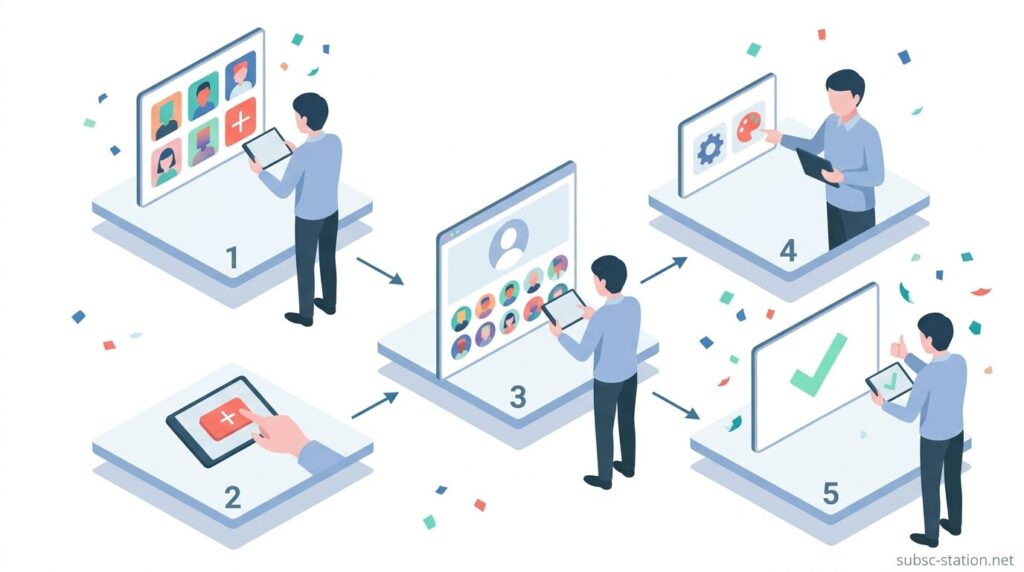
スマホアプリ・PCブラウザのどちらでも同じ流れで操作します。ログイン → プロフィール選択 → 「プロフィールの追加」 → 名前やアイコンを設定 → 保存、という流れです。わかりやすい操作で短時間で完了します。

スマホアプリからの手順(例)

  1. Netflixアプリを開き、アカウントにログインします。
  2. 画面右上のプロフィールアイコンをタップします。
  3. 「プロフィール管理」または「プロフィールの追加」を選択します。
  4. 追加画面で名前を入力します(例:お母さん、太郎)。
  5. 必要に応じてアイコンやアバターを選びます。好きなキャラクター風の画像に変更できることが多いです。
  6. 「保存」をタップして完了です。

PCブラウザからの手順(例)

  1. ブラウザでNetflixにアクセスし、ログインします。
  2. 右上のプロフィールアイコンから「プロフィールを管理」を選びます。
  3. 「プロフィールを追加」をクリックし、名前や表示アイコンを設定します。
  4. 「保存」をクリックして追加します。

キッズプロフィールの設定

子ども用にする場合は、追加画面で「キッズプロフィール」や年齢制限のスイッチをONにします。これにより視聴可能なコンテンツが年齢に応じて制限されます。学年や年齢で絞れるので安心です。

アイコン・アバターについて

用意されたアバターから選ぶのが簡単です。好みのキャラクターを選んで視覚的に分かりやすくできます。端末によってはカスタム画像の選択肢が表示される場合があります。

保存と確認

保存後はプロフィール一覧に新しい表示が出ます。ログインして切り替え、意図した表示・制限になっているか確認してください。

ワンポイント

名前は短めにすると画面表示が見やすくなります。また子ども用は大人のプロフィールと分けて作ると履歴やおすすめが混ざりにくくなります。

デバイス別の操作方法

以下では、使う機器ごとにわかりやすく手順を示します。操作画面はアプリや機器の種類で少し変わりますが、流れは共通しています。

スマホ・タブレット(アプリ)

  1. Netflixアプリを開き、画面下の「マイNetflix」やメニューを確認します。
  2. 画面右上のプロフィールアイコンをタップします。
  3. 「プロフィール管理」を選び、「プロフィールを追加」をタップします。
  4. 名前やアイコンを入力して保存します。子ども用にする場合は年齢制限を設定できます。

PC(ブラウザ)

  1. ブラウザでNetflixにアクセスし、右上のプロフィールアイコンをクリックします。
  2. 「プロフィール管理」を選び、「プロフィールを追加」をクリックします。
  3. 必要項目を入力して「保存」を押します。

テレビ・ストリーミング端末(Fire TV、Apple TV、スマートTV等)

  1. リモコンでメニューを開き、画面のプロフィールアイコンに移動します。
  2. 「プロフィール管理」や「プロフィールを追加」を選びます。
  3. テキスト入力はリモコン操作やスマホのキーボード送信機能を使うと簡単です。

共通のポイントとトラブル対策

  • 新しいプロフィールはすぐに一覧に表示されます。表示されない場合は画面を更新するか、一度サインアウトして再度サインインしてください。
  • 入力が難しいときはPCやスマホで行うと早く終わります。

プロフィールのカスタマイズと管理

各プロフィールは個別に好みや視聴制限を設定できます。ここでは主要なカスタマイズ項目と操作手順を分かりやすく説明します。

好みの登録とお気に入り

  • 気に入った作品は「マイリスト」や星評価、サムズアップで登録します。例:気に入ったドラマをマイリストに入れると、後で見つけやすくなります。

視聴履歴とレコメンドの個別管理

  • 各プロフィールごとに視聴履歴を確認・削除できます。視聴履歴を消すと、レコメンドがその変更に応じて更新されます。続きから再生リストの非表示も可能です。

名前・アバターの変更

  • 「プロフィール管理」→編集で名前やアイコンを変更します。例えば子供向けには可愛いアイコン、大人用には映画のアイコンを選べます。

ペアレンタルコントロール(子供の視聴制限)

  • 年齢制限レベルを設定したり、視聴用のPINを作成できます。子供用プロフィールを作ると、自動的に制限がかかります。

編集・削除の手順

  • 「プロフィール管理」から編集したいプロフィールを選び、変更して保存します。削除するとそのプロフィールの視聴履歴やマイリストも消えるので注意してください。

以上の操作はプロフィール単位で行えるため、家族それぞれの好みや安全性をきちんと管理できます。

追加メンバー機能(プレミアムプラン)

概要

Netflixのプレミアムプランでは「追加メンバー」機能を使い、別のユーザーを招待してプロフィールを作成してもらえます。離れて暮らす家族や友人を招くと、それぞれの視聴履歴やおすすめが分かれます。ホスト(契約者)が請求と管理を行います。

招待の流れ(簡単ステップ)

  1. アカウント設定の「メンバーを追加」へ進む
  2. 招待メールを送信する(招待先のメールアドレスを入力)
  3. 招待先がメール内のリンクから案内に沿ってアカウントを作成
  4. プロフィールを設定すると利用開始

追加メンバーができること

  • 自分専用のプロフィールで視聴履歴やマイリストを管理できます
  • 個別のおすすめが表示されます
  • 視聴中のデバイスや続きから再生が可能です

注意点と管理方法

  • 招待はホスト側で送信・取り消しできます。招待済みでも承認が必要です
  • 請求はホストがまとめて受けます。追加料金が発生する点を事前に確認してください
  • 既存アカウントと同じメールを使えない場合があります。案内に従い別のメールで登録するよう伝えてください
  • プロフィール間でコンテンツや履歴の完全な移行は難しいため、必要事項は事前に整理しておくと安心です

よくあるケース

  • 招待メールが届かない場合は迷惑メールを確認し、再送できます
  • 退会やアクセス解除はホストが設定から実行します

以上が、プレミアムプランの追加メンバー機能の主要ポイントです。招待前に管理方法と料金の扱いを確認するとスムーズに導入できます。

プロフィール追加のメリット

個別におすすめが届く

プロフィールごとに視聴履歴をもとにおすすめが変わります。家族それぞれの好みに合った作品が表示され、見つけたい作品にたどり着きやすくなります。例えば、料理番組が好きな人と海外ドラマが好きな人で別々のトップページになります。

視聴履歴が混ざらない

誰が何を見たかが分かるため、履歴や続きを探す手間が減ります。共有アカウントで履歴が混ざると、途中のエピソードが分かりにくくなりますが、プロフィールを分ければそれを防げます。

キッズプロフィールで安心して使える

キッズプロフィールは年齢に応じた作品だけ表示します。子どもに見せたくない作品を避けられるので、親も安心して利用できます。

同時視聴の使い分けで混乱回避

同時に複数のデバイスで視聴するとき、誰のプロフィールかを切り替えるだけで視聴状況が分かりやすくなります。家族で別々の続きを再生するのに便利です。

注意点・上限

プロフィールの上限

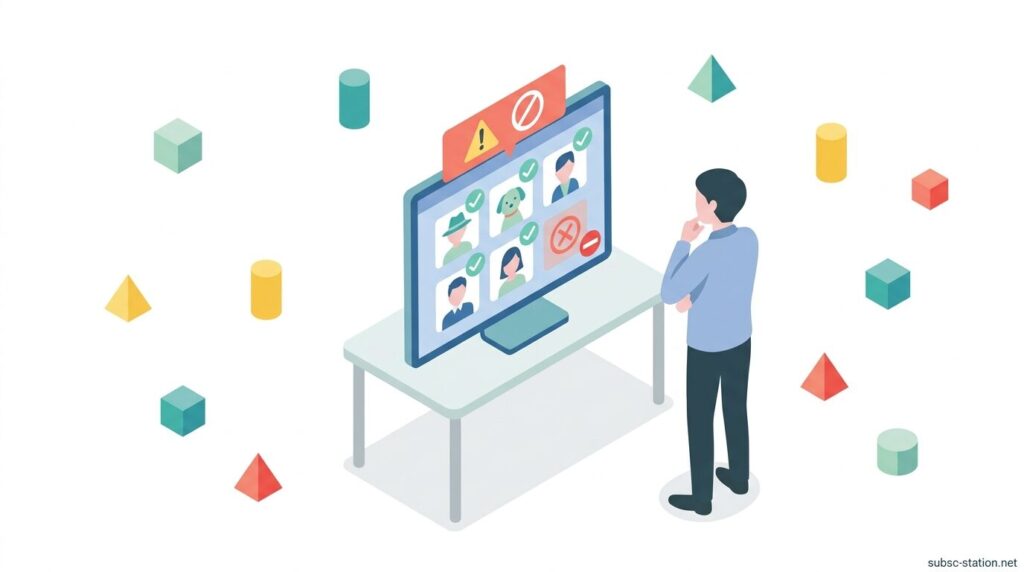
Netflixのプロフィールはアカウント内で最大5つまで作成できます。作ったプロフィールは「自分用」「家族用」「子ども用」など用途ごとに分けて使えます。プロフィール数にはキッズプロフィールも含まれます。

追加メンバー機能の違い

プランによっては「追加メンバー」機能が利用できます。通常プランではプロフィール数の上限が5であることが多く、プレミアムプランでは追加メンバーを有料で増やせる場合があります。追加メンバーを使うと、別の視聴履歴やおすすめを持つ個別アカウントのように扱えることがあります。ただし、利用できる人数や権限は契約プランにより異なります。

その他の注意点

  • プロフィールの上限はアカウント単位です。別のデバイスからでも合計数は同じです。
  • 同時視聴数はプロフィール数とは別の制限です。プランごとに同時に再生できる端末数が決まっています。
  • 子ども用プロフィールでは視聴制限やPIN設定ができます。保護者は設定を確認してください。

上限に達したときの対処法

プロフィールを追加できない場合は不要なプロフィールを削除してから新規作成してください。名前や視聴履歴を残したい場合は編集で用途を変更する方法も便利です。アカウントの契約内容を確認し、必要ならプラン変更や追加メンバーのオプションを検討してください。

よくある質問とトラブルシュート

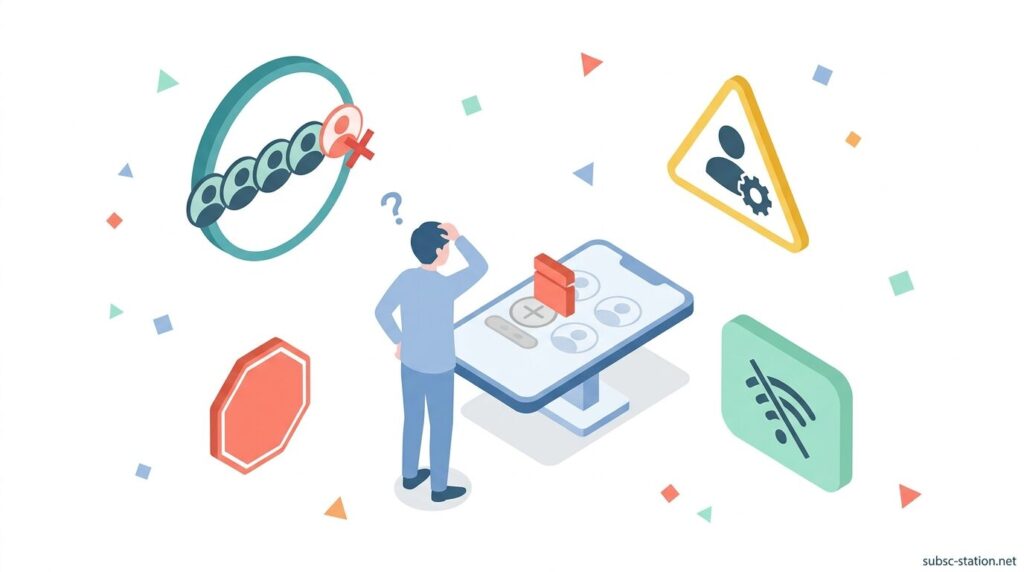
プロフィールが追加できないときの基本確認

  • アカウントの上限:ご契約のプランによって追加できるプロフィール数に上限があります。上限に達している場合は不要なプロフィールを削除してください。
  • 通信環境:Wi‑Fiやモバイル回線の接続を確認してください。速度が遅いと追加に失敗することがあります。
  • アプリ・ブラウザのバージョン:アプリは最新バージョンに、ブラウザは最新の状態に更新してください。古いバージョンでは不具合が起きる場合があります。

トラブルシュート手順(順に試してください)

  1. アプリを再起動し、もう一度試します。端末を再起動して改善することがあります。
  2. 別の端末やウェブブラウザでログインし、追加できるか確認します。端末固有の問題か判断できます。
  3. キャッシュを削除するか、アプリをアンインストールして再インストールします。
  4. 同じアカウントで既に上限に達していないか、他のメンバーに確認します。
  5. 上記で解決しない場合は、カスタマーサポートに問い合わせてログイン情報やエラー画面を伝えてください。

プロフィールの編集・削除方法

  • メニューの「プロフィール管理(またはプロフィール編集)」から該当するアイコンを選び、編集・削除ができます。削除はそのプロフィールの視聴履歴やレコメンドが失われますのでご注意ください。

キッズプロフィールについて

  • 同じ「プロフィール管理」からキッズプロフィールに切り替えられます。視聴制限や年齢設定、視聴履歴の制限などを設定できます。必要に応じてPINを設定すると安心です。

よくある質問(Q&A)

Q: エラーが出るが上限に達していない。A: アプリの再起動、別端末での確認、キャッシュ削除をお試しください。
Q: 誤って削除してしまった。A: 削除したプロフィールの視聴履歴は復元できない場合があります。必要なデータは事前に確認してください。
Q: 子ども用の制限を設定したい。A: キッズプロフィールに切り替え、視聴制限とPINを設定してください。

-Netflixのおすすめプランと特典
-,