目次
はじめに
「NetflixをPCで見るには何を使えばいいの?」
「ブラウザによって画質は変わるの?」と気になっていませんか。
実際にPCでNetflixを見ようとして、「画質が思ったよりきれいじゃない…」「エラーが出て再生できない…」と困ることがあります。
また、WindowsとMacで使える機能が違ったり、4Kで見たいのに設定が足りなかったりして、原因が分かりにくいことも少なくありません。
NetflixはPCでも視聴できますが、使うブラウザや環境によって画質や再生の安定性が変わる場合があります。
そのため、「自分のPCではどの方法が合っているの?」と迷ってしまう方もいるでしょう。
この記事では、NetflixをPCで見る方法やおすすめのブラウザ、4K視聴の条件、再生できないときの確認ポイントをわかりやすくご紹介します。
NetflixをPCで見るならまずはブラウザ視聴がおすすめ
NetflixをPCで見る方法はいくつかありますが、最初に試しやすいのはブラウザを使った視聴です。
ここでは、PCでNetflixを見るときに使いやすい視聴方法や、それぞれの特徴を順番に整理していきます。
ChromeやEdgeならすぐ視聴できる
ChromeやMicrosoft Edgeなら、Netflix公式サイトにアクセスしてログインするだけですぐ視聴できます。
WindowsでもMacでも追加ソフトを入れる必要がなく、ブラウザ上でそのまま再生ボタンを押せば動画が始まるため、「まずPCで見れるか確認したい」という人でもすぐ試しやすいです。
特にChromeとEdgeはNetflix側の対応範囲が広く、再生エラーや画面表示の不具合が起きにくいため、最初に使うブラウザとして選びやすいです。
Windowsはアプリ版も利用できる
Windowsパソコンなら、Microsoft StoreからNetflixアプリ版をインストールして視聴することもできます。
ブラウザを毎回開かなくても、スタートメニューから直接Netflixを起動できるため、普段からWindowsアプリを使い慣れている人は操作しやすいです。
また、アプリ版では作品をダウンロードしてオフライン再生できるため、自宅で事前に保存しておけば、外出先でも通信量を使わずに視聴できます。
ブラウザ版・アプリ版どちらを使えばいいか迷った場合はブラウザ版から
どちらを使えばいいか迷った場合は、まずブラウザ版から試すのがおすすめです。
ChromeやEdgeを開いてNetflix公式サイトへアクセスし、ログインするだけでそのまま再生できるため、インストール作業なしで数分あれば視聴を始められます。
再生できるか確認してから必要に応じてアプリ版を入れればよいため、最初から設定に時間をかけずに済みます。
NetflixはPCでも視聴できる
Netflixはスマホやテレビだけでなく、PCからでも問題なく視聴できます。
「パソコンで映画を大画面で見たい」「作業しながらブラウザで再生したい」と考えている人の中には、「PCだとどうやって見るの?」「アプリを入れないと見れないの?」と気になっている人も多いのではないでしょうか。
ここでは、PCでNetflixを見る基本的な方法や、Windows・Macそれぞれで使える視聴環境について順番に整理していきます。
ブラウザ版とアプリ版の2つの視聴方法がある
NetflixをPCで見る方法は、大きく分けてブラウザ版とアプリ版の2つあります。
ブラウザ版はChromeやEdgeでNetflix公式サイトへアクセスして視聴する方法で、インストールなしですぐ再生できます。
アプリ版はWindows向けにMicrosoft Storeからインストールして使う形式で、スタートメニューから直接起動して視聴できます。
WindowsとMacのどちらでも利用できる
NetflixはWindowsパソコンだけでなく、Macでも視聴できます。
WindowsならChrome・Edge・Netflixアプリを利用でき、MacならSafariやChromeなどのブラウザから再生できます。
どちらもNetflix公式サイトにログインすればそのまま動画を再生できるため、スマホやテレビがなくてもPCだけで視聴できます。
NetflixをPCで見る方法
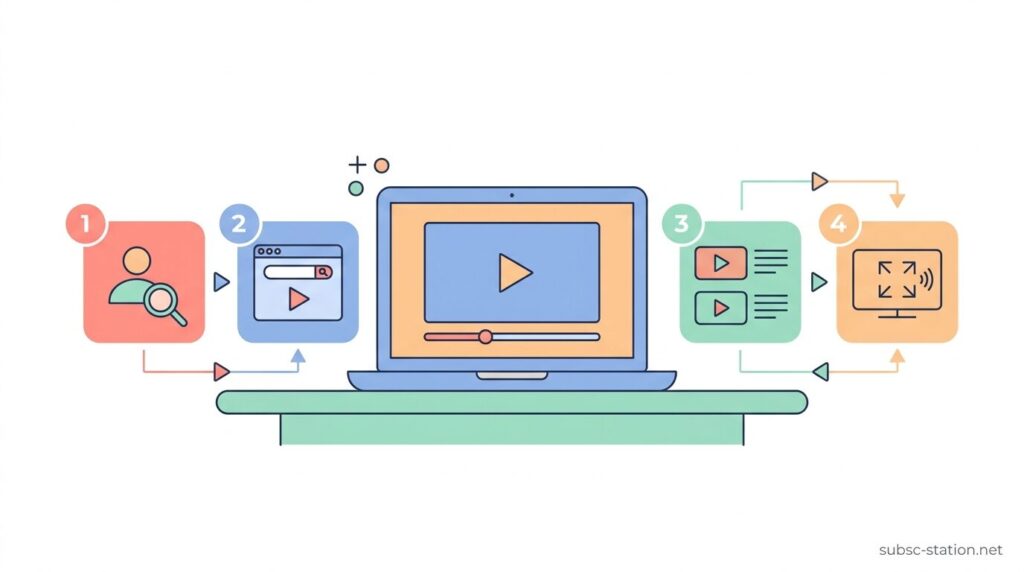
NetflixをPCで見る場合は、使っているパソコンの種類や視聴スタイルによって方法が少し変わります。
ここでは、ブラウザ・Windowsアプリ・MacそれぞれのNetflix視聴方法を順番にわかりやすく整理していきます。
ブラウザでNetflixを見る方法
ブラウザでNetflixを見る場合は、Chrome・Edge・Safariなどを開き、Netflix公式サイトへアクセスしてログインします。
ログイン後は作品ページを開いて再生ボタンを押せば、そのままPCで視聴できます。
インストール作業が不要なため、WindowsでもMacでも数分あれば再生を始められます。
WindowsアプリでNetflixを見る方法
WindowsアプリでNetflixを見る場合は、Microsoft Storeを開いてNetflixアプリをインストールし、起動後にアカウントへログインします。
ログインが完了したら、見たい作品を選んで再生ボタンを押せばPCで視聴できます。
ブラウザを開かなくてもスタートメニューから直接起動できるため、普段からWindowsアプリを使う人は操作しやすいです。
MacでNetflixを見る方法
MacでNetflixを見る場合は、SafariやChromeを開いてNetflix公式サイトへアクセスし、アカウントにログインします。
ログイン後は作品ページを開いて再生ボタンを押せば、そのままMacで動画を視聴できます。
MacにはWindows版のような専用Netflixアプリがないため、基本的にはブラウザ視聴を利用します。
NetflixをPCで見るときの推奨ブラウザ・対応環境
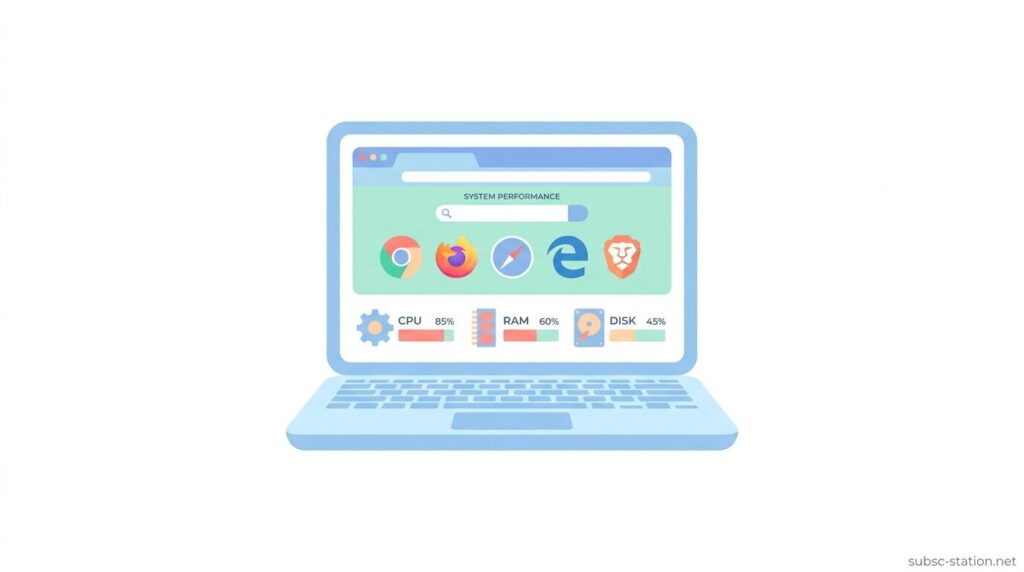
NetflixをPCで快適に見るためには、どのブラウザを使うかも重要です。
ここでは、それぞれのブラウザでNetflixを視聴する場合の対応状況や特徴を順番に整理していきます。
Google Chromeの対応状況
Google ChromeはWindows・Macの両方でNetflix視聴に対応しています。
Chromeを最新版へ更新した状態でNetflix公式サイトへアクセスし、ログインすればそのまま動画を再生できます。
対応範囲が広く、再生エラーや画面表示の不具合が起きにくいため、PCでNetflixを見るときに選びやすいブラウザです。
Microsoft Edgeの対応状況
Microsoft EdgeはWindows標準搭載のブラウザで、Netflix視聴にも対応しています。
Edgeを開いてNetflix公式サイトへアクセスし、アカウントへログインすればそのまま動画を再生できます。
Windowsとの相性がよく、追加でブラウザをインストールしなくても利用できるため、パソコン購入直後でもすぐ視聴を始めやすいです。
Firefoxの対応状況
FirefoxでもNetflixを視聴できます。
Firefoxを最新版へ更新した状態でNetflix公式サイトへアクセスし、ログインすればブラウザ上でそのまま再生できます。
ただし、ChromeやEdgeと比べると利用者が少ないため、再生不具合が起きた場合は別ブラウザで確認したほうが原因を切り分けやすいです。
Safariの対応状況
SafariはMac標準搭載のブラウザで、Netflix視聴にも対応しています。
Safariを開いてNetflix公式サイトへアクセスし、ログインすればそのまま動画を再生できます。Mac購入時点でインストール済みのため、追加設定なしですぐ視聴を始めやすいです。
ブラウザ版とアプリ版のNetflixをPCで見る方法違い
NetflixをPCで見る方法には「ブラウザ版」と「アプリ版」の2種類がありますが、「結局どっちを使えばいいの?」「画質や使いやすさに違いはある?」と迷う人も多いのではないでしょうか。
ここでは、ブラウザ版とアプリ版それぞれの特徴や、迷ったときの選び方を順番に整理していきます。
ブラウザ版の特徴
ブラウザ版は、ChromeやEdgeなどからNetflix公式サイトへアクセスして視聴する方法です。
インストール不要で、ログイン後すぐ再生できるため、WindowsでもMacでも手軽に使いやすいです。ブラウザを更新すればそのまま利用できるため、追加設定に時間をかけずに視聴を始められます。
アプリ版の特徴
アプリ版は、WindowsでNetflixアプリをインストールして利用する視聴方法です。
スタートメニューから直接起動できるため、毎回ブラウザを開かなくてもすぐ再生できます。
また、作品をPCへダウンロードして保存できるため、Wi-Fi接続時に事前保存しておけば、外出先でも通信量を使わずに視聴できます。
NetflixをPCで見る方法で迷った場合はどちらを使うべき?
どちらを使うか迷った場合は、まずブラウザ版を使うのがおすすめです。
ChromeやEdgeを開いてNetflix公式サイトへログインするだけで視聴できるため、インストール作業なしで数分あれば再生を始められます。
ダウンロード視聴を使いたい場合や、毎回ブラウザを開くのが面倒な場合だけWindowsアプリ版を利用すると使い分けしやすいです。
NetflixをPCで見れないときの確認ポイント
NetflixをPCで開こうとしても、「映像が止まる」「再生ボタンを押しても進まない」「エラー画面が表示される」といったトラブルが起きることがあります。
ここでは、NetflixをPCで見れないときにまず確認したいポイントを順番に整理していきます。
ブラウザやアプリを再起動する
Netflixが再生できない場合は、最初にブラウザやアプリを完全に終了して再起動します。
動画再生中に画面が止まったり、エラーコードが表示された場合でも、一度閉じて開き直すだけで改善することがあります。
タブを閉じるだけでは動作が残る場合があるため、ChromeやEdgeなら右上の「×」で完全終了し、Windowsアプリ版ならタスクバーから終了してから再度起動します。
通信環境を確認する
Netflixが途中で止まる場合や読み込み画面が続く場合は、Wi-Fiや有線LANの通信状態を確認します。
ブラウザで別サイトが正常に開けるか確認し、ページ表示にも時間がかかる場合は回線速度が不安定になっている可能性があります。
Wi-Fi接続ならルーターを再起動し、可能ならPCをルーターの近くへ移動すると再生が安定しやすくなります。
ブラウザのキャッシュを削除する
Netflixの画面が真っ黒になる場合や再生ボタンを押しても動かない場合は、ブラウザのキャッシュを削除します。
Chromeなら右上の「︙」から「閲覧履歴データを削除」を開き、「キャッシュされた画像とファイル」を選択して削除すると、古いデータが原因の表示不具合が改善することがあります。
削除後はブラウザを再起動してからNetflixへ再ログインします。
別ブラウザで再生できるか確認する
Chromeで再生できない場合は、EdgeやFirefoxなど別のブラウザでNetflixを開いて再生できるか確認します。
別ブラウザで正常に再生できる場合は、元のブラウザ側の拡張機能やキャッシュ、設定が原因になっている可能性があります。
特定のブラウザだけでエラーが出るか確認すると、原因を切り分けしやすくなります。
PCでNetflixを見るときによくある質問

NetflixをPCで見るときは、「4K画質で再生できるの?」「スマホみたいにダウンロード保存は使える?」「作業しながら小窓表示できる?」など、視聴機能について気になる人も多いですよね。
ここでは、PCでNetflixを見るときによくある疑問を順番に整理していきます。
PCでも4K再生はできる?
PCでもNetflixの4K再生はできます。
ただし、プレミアムプランへ加入していることに加え、4K対応モニターや高速回線が必要です。
さらに、WindowsではMicrosoft EdgeやNetflixアプリなど4K対応環境で再生する必要があり、対応していないブラウザでは画質がフルHDまでに制限される場合があります。
PCでダウンロード視聴はできる?
PCでNetflixのダウンロード視聴をする場合は、Windows向けのNetflixアプリを利用します。
ブラウザ版では作品を保存できないため、オフライン再生したい場合はMicrosoft Storeからアプリをインストールする必要があります。
ダウンロード対応作品なら、Wi-Fi接続中に保存しておけば、インターネット接続がない場所でも再生できます。
PCでピクチャインピクチャは使える?
PC版Netflixでも、ブラウザによってはピクチャインピクチャ機能を利用できます。
ChromeやEdgeなら動画再生中に右クリック操作やブラウザ機能から小窓表示へ切り替えられるため、別ウィンドウで作業しながら動画を再生できます。
小窓は画面の端へ移動できるため、ブラウザを閉じなければ再生を続けたまま他の作業を進められます。
まとめ
Netflixは、PCでもブラウザやアプリを使って手軽に楽しめます。まずはChromeやEdgeなどからログインして視聴してみるのがおすすめです。
また、画質や使いやすさは利用するブラウザやPC環境によって変わることがあります。4Kで見たい場合やオフライン再生を使いたい場合は、自分の環境が対応しているか確認してみると安心です。
もし再生できない場合も、ブラウザの再起動や通信環境の見直しで改善することが少なくありません。
まずは普段使っているPCでNetflixを開き、快適に視聴できる方法を見つけてみてください。