目次
はじめに
「NetflixをPCで倍速再生したいけど、どこで設定するの?」
「ChromeやEdgeでやり方は違うの?」と気になっていませんか。
通勤前にドラマをまとめて見たいときや、映画を少しテンポよく楽しみたいときに、「1.25倍や1.5倍で再生できたら便利なのに…」と思うことがありますよね。
実際にPCでNetflixを開いてみると、「倍速ボタンが見つからない」「どう操作すればいいのか分からない」と迷ってしまうこともあります。
Netflixの倍速再生は、利用しているブラウザや視聴環境によって操作方法が異なる場合があります。そのため、自分の環境に合った手順を知っておくとスムーズです。
この記事では、NetflixをPCで倍速再生する方法をわかりやすく解説します。Chrome・Edge・アプリ版それぞれの操作方法や、倍速ボタンが表示されないときの確認ポイントもご紹介します。
NetflixをPCで倍速再生する手順
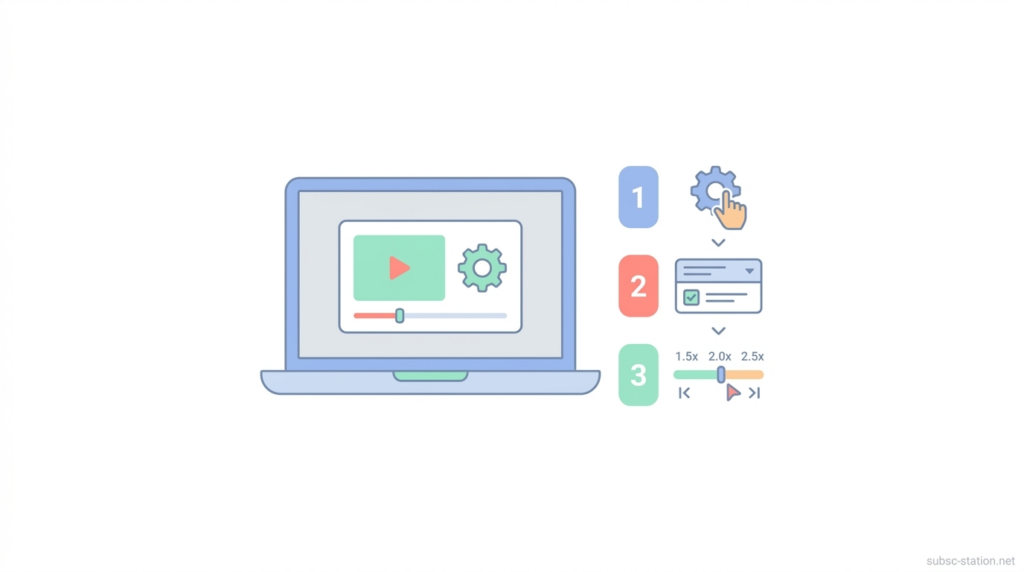
PC版のNetflixでは、ブラウザやアプリの再生画面から倍速設定を変更できます。
ここでは、再生画面から倍速設定を開く手順と、1.25倍・1.5倍へ切り替える具体的な操作方法を順番に解説していきます。
再生画面の速度アイコンから変更する
NetflixをPCで倍速再生する場合は、まずブラウザ版のNetflixで作品を再生し、画面右下に表示される「速度」アイコンをクリックします。
アイコンを開くと「0.5倍」「0.75倍」「1.0倍」「1.25倍」「1.5倍」などの再生速度一覧が表示されるため、見たい速度を選択すればその場で再生速度が切り替わります。
設定後は動画を止め直さなくても自動で反映されるため、会話中心のシーンだけ1.25倍にしたり、内容を早く確認したい時に1.5倍へ変更したりできます。
1.25倍・1.5倍に変更する方法
NetflixをPCで再生中に画面右下の「速度」アイコンをクリックすると、再生速度の一覧が表示されます。
その中から「1.25x」を選ぶと通常より少し速い速度で再生され、「1.5x」を選ぶと会話やシーン進行がさらに速くなります。選択した瞬間に再生速度が切り替わるため、動画を停止したりページを開き直したりする必要はありません。
速度を元に戻したい場合は、同じ画面から「1.0x」を選択すれば通常再生に戻せます。
NetflixはPCでも倍速再生できる
Netflixは、スマホアプリだけでなくPCでも倍速再生に対応しており、ブラウザ版から再生速度を変更できます。
ここでは、PCのブラウザ版で倍速再生できる仕組みと、最初に確認しておきたい再生画面の速度設定について順番に解説していきます。
ブラウザ版では再生速度を変更できる
NetflixはPCでも倍速再生に対応しており、Google ChromeやMicrosoft Edgeなどのブラウザ版Netflixから再生速度を変更できます。
作品を再生した状態で画面右下の「速度」アイコンを開くと、「0.5倍」「0.75倍」「1.0倍」「1.25倍」「1.5倍」などの再生速度が表示され、クリックした瞬間に速度が切り替わります。
そのため、ドラマやアニメを通常より短い時間で見進めたい場合でも、ブラウザ版なら再生しながらその場で速度調整できます。
まずは再生画面の速度設定を確認する
NetflixをPCで倍速再生したい場合は、まず動画再生中の画面右下に「速度」アイコンが表示されているか確認します。
アイコンが表示されていれば、そのままクリックすることで「1.25x」「1.5x」などの再生速度を選択できます。
逆に速度アイコンが表示されていない場合は、動画が停止中になっていたり、ブラウザ画面が縮小表示になっていたりすると操作メニューが隠れることがあるため、動画を再生した状態でマウスカーソルを画面上に移動して表示を確認します。
ブラウザ別|NetflixをPCで倍速再生する方法
NetflixのPC版は、使っているブラウザによって操作画面や対応状況が少し異なります。
ここでは、Google Chrome・Microsoft Edge・FirefoxそれぞれでNetflixを倍速再生する具体的な方法を順番に解説していきます。
Google Chromeで倍速再生する方法
Google ChromeでNetflixを倍速再生する場合は、ChromeでNetflix公式サイトを開き、作品を再生した状態で画面右下の「速度」アイコンをクリックします。
表示されたメニューから「1.25x」や「1.5x」を選択すると、その瞬間から再生速度が切り替わります。
Chromeではブラウザ版Netflixの速度変更機能がそのまま使えるため、追加ソフトを入れなくても再生画面内だけで操作できます。
Microsoft Edgeで倍速再生する方法
Microsoft EdgeでNetflixを倍速再生する場合は、EdgeでNetflixを開いて動画を再生し、画面右下に表示される「速度」アイコンをクリックします。
メニュー内から「1.25x」や「1.5x」を選択すると、その場で再生速度が変更されます。
Edgeもブラウザ版Netflixの速度変更機能に対応しているため、Windows標準ブラウザのまま追加設定なしで倍速再生できます。
Firefoxで倍速再生する方法
FirefoxでNetflixを倍速再生する場合は、FirefoxブラウザでNetflix公式サイトを開き、作品を再生した状態で画面右下の「速度」アイコンをクリックします。
表示された速度一覧から「1.25x」や「1.5x」を選択すると、すぐに再生速度が変更されます。
Firefoxでもブラウザ版Netflixの速度変更機能を利用できるため、拡張機能を追加しなくても再生画面内だけで倍速設定できます。
NetflixをPCで見ていて倍速ボタンが表示されないときの確認ポイント
NetflixをPCで見ていると、「再生画面に倍速ボタンが出てこない…」「昨日まで使えていたのに急に速度変更できなくなった」と困ることがあります。
ここでは、倍速ボタンが表示されないときに確認したい項目を順番に解説していきます。
ブラウザを再起動する
Netflixの再生画面で倍速ボタンが表示されない場合は、一度ブラウザを完全に終了してから再起動します。
タブを閉じるだけでは動作が残ることがあるため、ChromeやEdgeのウィンドウ自体を閉じたあと、再度Netflixへアクセスして動画を再生します。
ブラウザの表示不具合や読み込みエラーが原因の場合は、再起動によって再生メニューが正常に表示され、右下の「速度」アイコンが戻ることがあります。
Netflixアプリ版を使っていないか確認する
Netflixの倍速ボタンが表示されない場合は、Windows用のNetflixアプリ版を使っていないか確認します。
PCでNetflixを開いていても、Microsoft Store版アプリではなく、Google ChromeやMicrosoft Edgeなどのブラウザ版でないと速度変更メニューが表示されないことがあります。
アプリ版を使用している場合は、一度終了したあと、ブラウザでNetflix公式サイトへアクセスし直して再生画面を開くと、右下に「速度」アイコンが表示されることがあります。
拡張機能の影響を確認する
Netflixの倍速ボタンが表示されない場合は、ブラウザに入れている拡張機能の影響を確認します。
動画操作系の拡張機能や広告ブロック機能が再生メニューに干渉すると、右下の「速度」アイコンが表示されなくなることがあります。
ChromeやEdgeの拡張機能管理画面を開き、動画関連の拡張機能を一時的にオフにしたあと、Netflixの再生画面を再読み込みして表示が戻るか確認します。
拡張機能を使ってNetflixをPCで倍速再生する方法
NetflixをPCで見ていると、「再生画面に倍速ボタンが出てこない…」「昨日まで使えていたのに急に速度変更できなくなった」と困ることがあります。
ここでは、倍速ボタンが表示されないときに確認したい項目を順番に解説していきます。
Video Speed Controllerを利用する方法
「Video Speed Controller」を使う場合は、Chromeウェブストアから拡張機能を追加したあと、Netflixをブラウザで開いて動画を再生します。
再生画面の左上に速度表示パネルが出るため、「+」「−」ボタンやショートカットキーを使って1.25倍、1.5倍、2.0倍などへ変更できます。
Netflix標準の速度設定より細かく調整できるため、1.1倍や1.7倍など通常メニューにない速度でも再生できます。
拡張機能を使うときの注意点
拡張機能を使ってNetflixを倍速再生する場合は、動画操作系の機能が再生画面に干渉することがあります。
拡張機能によっては字幕表示やショートカット操作が正常に動かなくなったり、再生画面のボタン配置が変わることもあるため、速度変更以外の機能まで同時に有効化しないよう確認します。
また、複数の動画系拡張機能を同時に入れていると速度制御が重複し、再生速度が不安定になることがあるため、不要な拡張機能はオフにして使用します。
まとめ
NetflixはPCでも倍速再生に対応しており、1.25倍や1.5倍に設定することで、ドラマや映画を自分のペースで視聴できます。
操作も難しくなく、再生画面の「速度」メニューから簡単に変更できます。
もし倍速ボタンが表示されない場合は、ブラウザの再起動や利用環境を確認してみてください。
また、標準機能で物足りない場合は、拡張機能を使ってより細かく速度を調整する方法もあります。
まずは1.25倍や1.5倍から試してみて、見やすい速度を探してみてください。少し再生速度を変えるだけでも、Netflixをより快適に楽しめるようになります。