目次
はじめに
「Netflixって倍速で見られるの?」「再生速度の変更はどこからできるの?」と迷っていませんか。
実際に使ってみると、時間がない中で少し早く視聴したいのに、再生画面のどこを押せばいいのか分かりにくく、そのまま通常速度で見続けてしまうこともありますよね。
Netflixは公式機能として再生速度を変更でき、0.5倍〜1.5倍まで調整できます。ただし、端末によって操作方法が少し違い、パソコンで2倍速にしたい場合は別の方法が必要になるケースもあります。
この記事では、Netflixで倍速再生を使う方法や、スマホ・パソコンごとの操作手順、2倍速で見る方法まで、順番に分かりやすく確認していきます。
Netflixは2倍速で再生できる?
Netflixで動画を視聴していると、「通勤中にまとめて見たい」「時間を短縮して一気に内容を把握したい」と感じる場面がありますよね。
ただし、すべての環境で自由に再生速度を変えられるわけではなく、使っている端末や機能によって対応状況が異なります。
ここでは、2倍速再生が公式に用意されているのか、そして実際に再生速度を変更できるケースについて整理していきます。
Netflixの公式機能として2倍速再生はあるの?
| 再生速度 | 選択可否(公式機能) | 説明 |
|---|---|---|
| 0.5倍 | ○ | 音声をゆっくり確認したいときに使用される最低速度 |
| 0.75倍 | ○ | 通常より少し遅く再生できる |
| 1.0倍 | ○ | 通常速度(デフォルト) |
| 1.25倍 | ○ | 少しテンポを上げたいときに使える |
| 1.5倍 | ○ | 公式で設定できる最大速度 |
| 2.0倍 | × | 公式機能では選択不可(拡張機能などが必要) |
Netflixには再生速度を変更できる公式機能がありますが、選べるのは0.5倍〜1.5倍までです。
そのため、Netflix公式機能では2倍速再生には対応していません。
Netflixの再生速度の仕様は公式ヘルプでも確認できるため、設定の詳細を正確に把握したい場合はあわせてチェックしておくと安心です。
👉 Netflixの再生速度について公式ヘルプで確認する
再生速度の変更ができるケース
Netflixで再生速度を変更できるのは、スマホアプリ(iPhone・Android)やパソコンのブラウザで視聴している場合です。
再生画面の速度変更アイコンから、0.5倍〜1.5倍まで好きな速度を選ぶだけで、すぐに切り替えられます。
Netflixを2倍速で見る方法
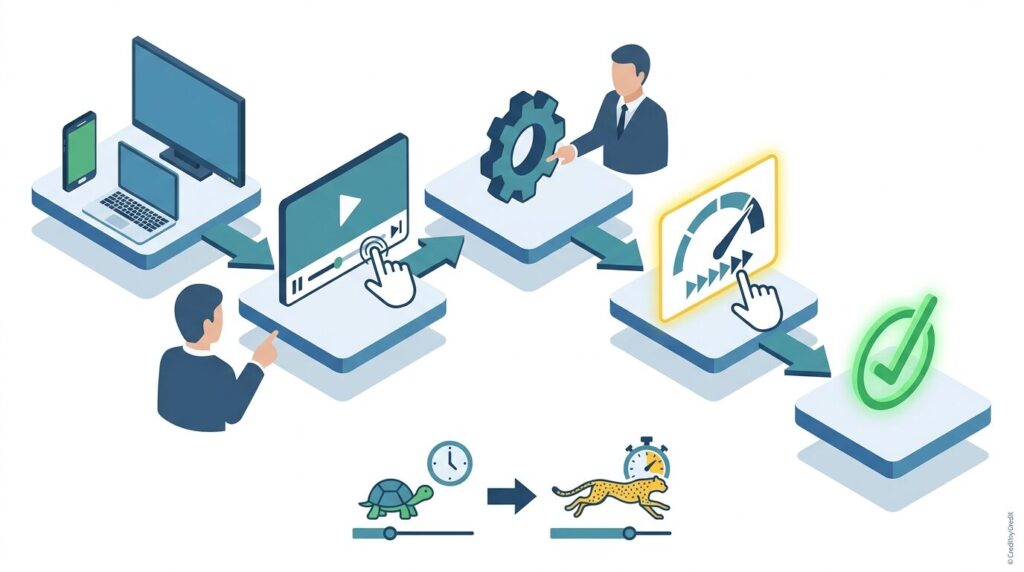
Netflixには標準で2倍速再生の設定が用意されていないため、短時間で視聴したい場合は別の方法を使う必要があります。
特にパソコンのブラウザで視聴している場合は、設定を追加することで再生速度を調整できるケースがありますが、スマホやテレビなどでは対応状況が異なります。
ここでは、2倍速で見る具体的な方法と、利用できる環境について確認していきます。
Chrome拡張機能を使う方法
パソコン版のGoogle Chromeでは、「Video Speed Controller」などの拡張機能を追加すると、Netflixを2倍速で再生できます。
拡張機能を入れたあとにNetflixを開き、速度設定を「2.0」に変更すれば、そのまま2倍速で視聴できます。
▶NetflixをPCで2倍速にする方法|Chrome拡張機能の設定手順を解説
▶Netflixをパソコンで見る方法|ブラウザ版の使い方とログイン手順を解説
PCブラウザ以外で倍速視聴はできるのか
スマホアプリやテレビ版のNetflixでは、再生速度は最大1.5倍までとなっており、2倍速には対応していません。
また、テレビやゲーム機では拡張機能も使えないため、2倍速で視聴できるのは基本的にPCブラウザのみです。
▶Netflixをテレビで見る方法|スマホ・PCから接続する手順を解説
Netflixを倍速視聴する際の注意点

Netflixを2倍速で視聴する場合、通常の再生とは違い、公式の設定だけでは対応できないケースがあります。
そのため、利用する方法によっては制限やリスクが発生することもあります。
ここでは、倍速視聴を行う際に事前に知っておくべき注意点と、利用できる環境の範囲について整理していきます。
公式機能ではない方法になる
Netflixを2倍速で再生する場合は、公式機能ではなく、Chrome拡張機能などを使う方法になります。
Netflix公式の速度設定は1.5倍までのため、2倍速で視聴したい場合は、ブラウザ側に追加機能を入れて操作する必要があります。
拡張機能が使える環境の制限
Chrome拡張機能で2倍速にできるのは、WindowsやMacのパソコンで、Google ChromeからNetflixを視聴している場合だけです。
スマホアプリやテレビ、ゲーム機では拡張機能を追加できないため、同じ方法で2倍速に変更することはできません。
まとめ
Netflixでは、公式機能として0.5倍〜1.5倍まで再生速度を変更できますが、2倍速には対応していません。
もし2倍速で見たい場合は、パソコン版のGoogle Chromeで拡張機能を使う方法があります。ただし、スマホアプリやテレビでは使えないため、利用できる環境は限られます。
まずは公式機能の1.25倍や1.5倍を試してみて、「もう少し早く見たい」と感じたときに、PCで2倍速を検討してみると使いやすいですよ。