目次
はじめに
「Netflixってダウンロードできるの?」「外出先でギガを使わずに見る方法ってどうやるの?」と気になっているものの、アプリのどこを操作すればいいのか分からず、再生ボタンの前で手が止まっていませんか。
たとえば、通勤中に動画を見ようとして通信量が気になったり、飛行機や地下鉄で見られず困った経験がある方も多いはずです。
実は、Netflixは作品ごとにダウンロードの可否や保存期限、利用できる端末が決まっており、この仕組みを知らないまま使うと「ダウンロードできない」「再生できない」といった状態になりやすくなります。
この記事では、ダウンロードの具体的なやり方からオフライン視聴の手順、対応端末や注意すべき制限まで、順を追ってわかりやすく整理していきます。まずは基本の操作から確認していきましょう。
Netflixはダウンロードできる?
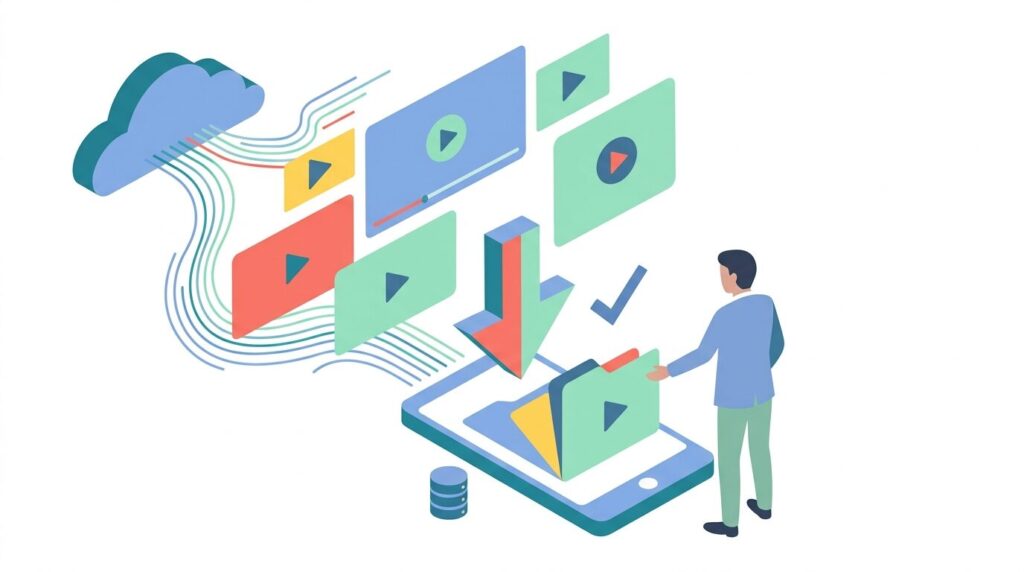
Netflixはインターネット接続がない状態でも視聴できるのか、ダウンロード機能の仕組みや使い方が分からず止まっていませんか。
通信量を抑えたい場面や外出先で視聴したい場合には、この機能を正しく理解しておくことが重要です。
ここでは、Netflixのダウンロード機能の基本と、オフライン視聴がどのように行えるのかを順を追って整理していきます。
Netflixのダウンロード機能とは
Netflixのダウンロード機能は、作品データをスマートフォンやタブレットの端末内に保存し、インターネット接続がない状態でも再生できる機能です。
アプリ内の作品ページにある「ダウンロード」ボタンをタップすると、動画ファイルが端末のストレージに保存され、その後は機内モードや通信オフの状態でも再生できます。
この仕組みにより、モバイル通信を使わずに視聴できるため、外出先でも通信量を消費せずに動画を再生できます。
Netflixのダウンロード機能は便利ですが、作品ごとの対応状況や利用条件には細かいルールがあります。事前に公式情報も確認しておくことで、ダウンロードできないトラブルを防げます。
👉 Netflixのダウンロード機能の詳細を公式で確認する
ダウンロードするとオフラインでも視聴できる
作品を事前にダウンロードしておくと、Wi-Fiやモバイルデータ通信をオフにした状態でも再生できます。
再生時は端末内に保存された動画ファイルを読み込むため、通信は一切発生しません。
飛行機内や地下など電波が届かない環境でも、アプリの「ダウンロード」一覧から再生ボタンをタップすればそのまま視聴できます。
Netflixでダウンロードできる端末
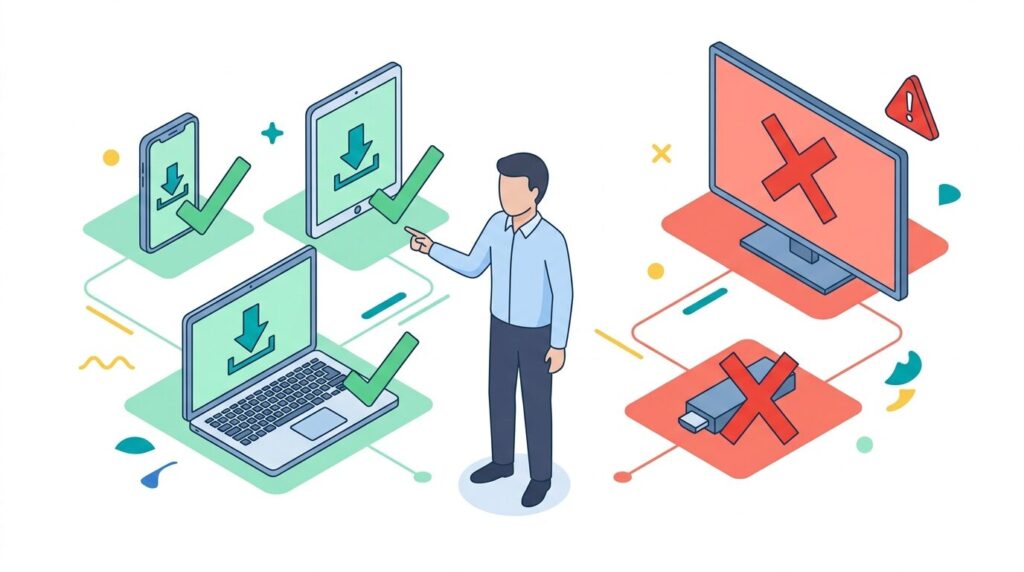
Netflixのダウンロード機能はすべての端末で使えるわけではなく、対応している機器を事前に確認しておかないと利用できない場合があります。
外出先で視聴するためにダウンロードを考えている場合でも、端末によって対応状況や操作方法が異なるため注意が必要です。
ここでは、Netflixのダウンロードに対応している端末について、具体的に整理していきます。
スマートフォン・タブレット
スマートフォンとタブレットでは、iOSまたはAndroidのNetflixアプリをインストールすればダウンロード機能を利用できます。
App StoreまたはGoogle Playからアプリをダウンロードし、ログイン後に作品ページの「ダウンロード」ボタンをタップすると端末に保存されます。
保存した作品はアプリ内の「ダウンロード」一覧から再生でき、通信をオフにした状態でも視聴できます。
Windowsパソコン
Windowsパソコンでは、Microsoft StoreからNetflixアプリをインストールした場合に限りダウンロード機能を利用できます。
ブラウザ版ではダウンロードはできません。アプリを起動してログインし、作品ページの「ダウンロード」ボタンをクリックすると、動画ファイルがパソコン内に保存されます。
保存した作品はアプリの「ダウンロード」一覧から再生でき、インターネット接続をオフにした状態でも視聴できます。
Netflixで作品をダウンロードする方法
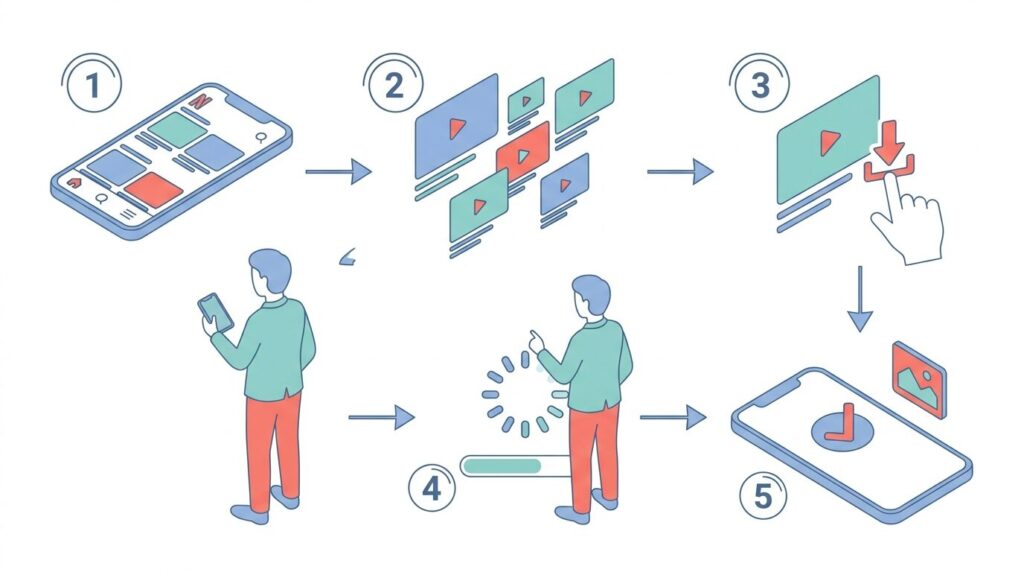
Netflixでダウンロード機能を使うには、アプリ内での操作手順と視聴方法を正しく理解しておく必要があります。
ダウンロード自体は数タップで完了しますが、視聴場所や再生方法を把握していないと、保存した作品を見つけられないこともあります。
ここでは、作品のダウンロード手順と、保存した作品を再生する方法を順を追って整理していきます。
作品ページからダウンロードする手順
Netflixアプリを起動して対象の作品ページを開き、画面に表示されている「ダウンロード」ボタンをタップまたはクリックすると、その場でダウンロードが開始されます。
ダウンロード中は進行状況が表示され、完了するとアプリ内の「ダウンロード」一覧に自動で追加されます。
ダウンロードボタンが表示されていない作品は対象外のため、そのままでは保存できません。
ダウンロードした作品を視聴する方法
Netflixアプリを起動し、画面下部またはメニュー内にある「ダウンロード」タブを開くと、保存済みの作品一覧が表示されます。
その中から再生したい作品をタップまたはクリックすると、そのまま再生が開始されます。
再生時は端末内に保存されたデータを読み込むため、Wi-Fiやモバイル通信をオフにした状態でも視聴できます。
Netflixダウンロードの制限
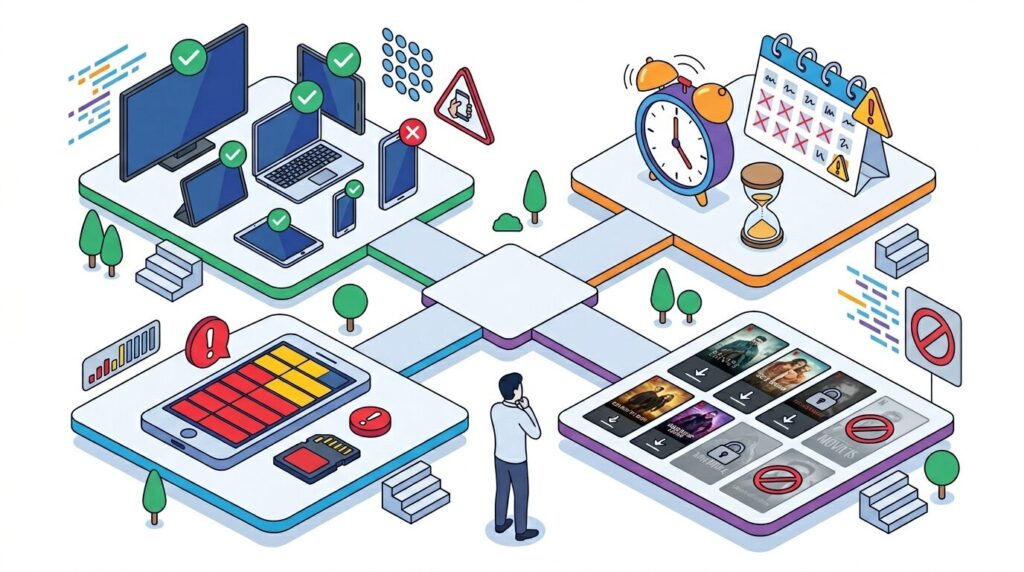
Netflixのダウンロード機能は便利ですが、すべての作品や状況で自由に使えるわけではなく、事前に把握しておくべき制限があります。
これらを知らないまま利用すると、ダウンロードできない、再生できないといった場面で戸惑うことがあります。
ここでは、作品ごとの対応状況や本数制限、視聴期限など、利用時に注意すべきポイントを整理していきます。
ダウンロード機能には本数制限や視聴期限などのルールがあり、条件によっては保存や再生ができない場合があります。あらかじめ公式の仕様を確認しておくと安心です。
👉 Netflixのダウンロード制限や視聴期限を公式で確認する
すべての作品がダウンロードできるわけではない
Netflixではすべての作品にダウンロードボタンが表示されるわけではなく、配信権や契約条件によりダウンロード対象外の作品があります。
作品ページに「ダウンロード」ボタンが表示されている場合のみ保存が可能で、ボタンが表示されていない場合はその端末に保存することはできません。
ダウンロードできる本数の制限
Netflixでは、1つのアカウントでダウンロードできる本数に上限が設定されており、同一アカウントで複数の端末に保存した合計本数が上限に達すると新たにダウンロードできなくなります。
上限に達した状態で新しい作品を保存する場合は、すでにダウンロード済みの作品を1本削除して空きを作る必要があります。
ダウンロード作品の視聴期限
Netflixでダウンロードした作品には視聴期限が設定されており、保存した時点から一定期間が経過すると再生できなくなります。
さらに、一度再生を開始すると48時間以内などの再生期限が別途設定され、期限を過ぎると再生ボタンが無効になります。
期限が切れた場合は、アプリ内で再度ダウンロードを行うことで視聴できる状態に戻ります。
Netflixでダウンロードできないときの原因
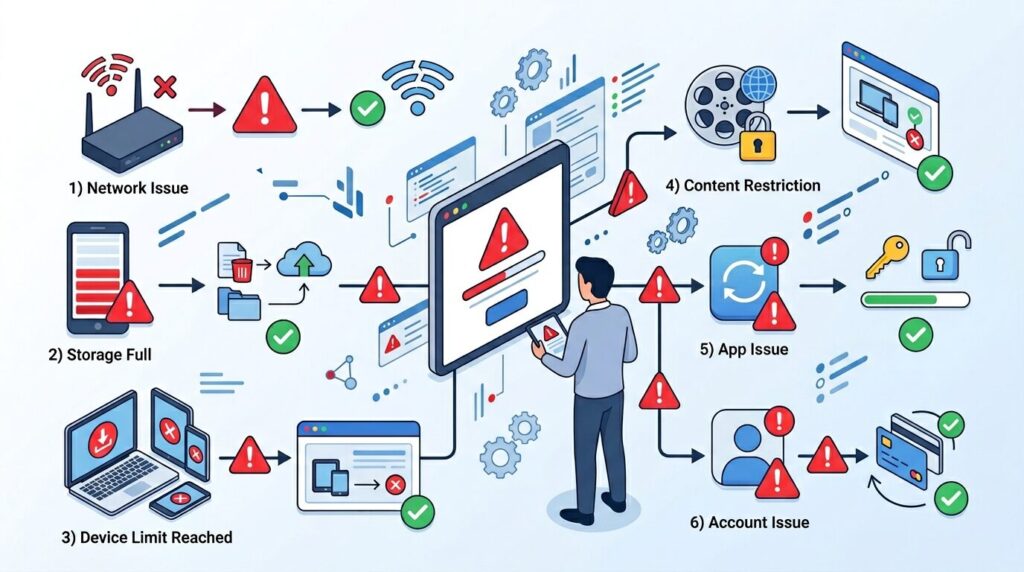
Netflixでダウンロードしようとしても、ボタンが表示されない、保存できないといった状態になることがあります。
このような場合は操作ミスではなく、端末の対応状況や作品の仕様、アプリの状態など複数の要因が関係しています。
ここでは、ダウンロードできないときに確認すべき主な原因を順を追って整理していきます。
端末が対応していない
Netflixのダウンロード機能は、iOSまたはAndroidのアプリ、もしくはWindowsの専用アプリに対応した端末でのみ利用できます。
ブラウザで視聴している場合や、古いOSバージョンの端末ではダウンロードボタンが表示されず保存できません。
そのため、対応アプリをインストールできない端末や、対応OSのバージョン条件を満たしていない端末ではダウンロード機能を利用できません。
作品がダウンロード対象ではない
作品ページに「ダウンロード」ボタンが表示されていない場合、その作品はダウンロード対象外のため保存できません。
対象外の作品ではボタン自体が表示されない仕様になっているため、操作手順に問題がなくてもダウンロードは実行されません。
この場合は、その作品を端末に保存することはできません。
アプリが最新ではない
Netflixアプリが最新バージョンではない場合、ダウンロードボタンが表示されない、またはタップしてもダウンロードが開始されない状態になります。
App StoreまたはGoogle Playで更新が保留になっている場合は、更新ボタンをタップして最新バージョンにアップデートすると、ダウンロード機能が正常に表示されて利用できる状態に戻ります。
ダウンロードできない場合は、端末やアプリの状態だけでなく、公式の対応条件に該当しているかも確認する必要があります。
👉 Netflixでダウンロードできない場合の対処法を公式で確認する
まとめ
Netflixのダウンロード機能を使えば、事前に作品を端末に保存することで、通信がない環境でも動画を再生できます。
通勤中や飛行機内など、電波が使えない場面でも視聴できる点が大きな特徴です。
ダウンロードはスマートフォン・タブレットのアプリ、またはWindowsの専用アプリで利用でき、作品ページの「ダウンロード」ボタンをタップするだけで保存できます。
保存した作品はアプリ内の「ダウンロード」一覧から再生でき、通信量は一切発生しません。
ただし、すべての作品が対象ではなく、ダウンロード本数や視聴期限にも制限があります。さらに、端末が対応していない場合や、アプリが古い場合はダウンロードできないこともあります。
これらの仕組みと制限を理解しておくことで、「ダウンロードできない」「再生できない」といったトラブルを防ぎながら、Netflixをオフラインでも快適に利用できるようになります。