目次
はじめに
「子どもに見せたくない作品を制限できるの?」「年齢に合わない映画やドラマが表示されないようにしたい」「勝手に視聴されないようにロックはかけられるの?」と感じている方も多いのではないでしょうか。
家族で同じアカウントを使っていると、大人向けの作品がホーム画面に表示されたり、子どもが操作してそのまま再生してしまったりすることもありますよね。特にスマホやタブレットを自由に触れる環境では、「どこまで見られる状態なのか分からない」と不安になる場面も出てきます。
Netflixには、こうした不安を減らすために「ペアレンタルコントロール」という設定があります。プロフィールごとに視聴できる作品の年齢制限を設定したり、特定の作品を表示させないようにしたり、暗証番号を入力しないと再生できないようにすることも可能です。
この記事では、Netflixのペアレンタルコントロールで実際にできることや、どの画面からどの順番で設定していけばいいのかを、迷わず進められるように順を追って解説していきます。初めて設定する方でも、「どこを操作すればいいのか」が具体的にイメージできる内容でお伝えしていきます。
Netflixのペアレンタルコントロールとは?
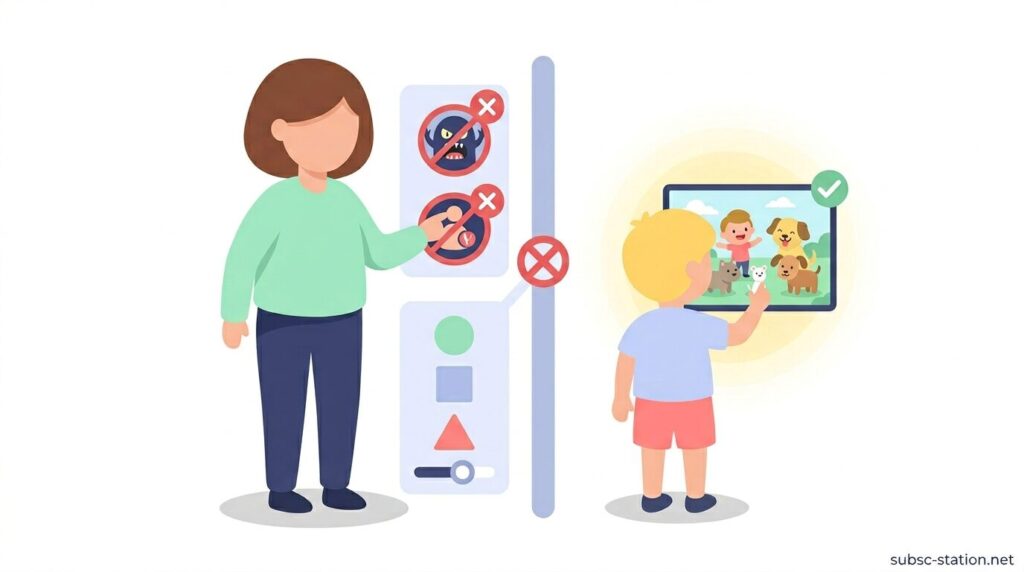
Netflixのペアレンタルコントロールとは、アカウント内で視聴できる作品の範囲や表示内容を細かく設定し、子どもに見せたくない作品を事前に制限できる機能です。
年齢に応じた視聴制限や特定作品のブロックなどを設定することで、家族それぞれが安心して利用できる環境を整えられます。
ここでは、具体的にどのように作品を制限できるのか、そして家族で安全に使うための仕組みについて解説します。
子どもが見られる作品を制限できる機能
Netflixのペアレンタルコントロールでは、プロフィールごとに視聴できる年齢区分を設定することで、子どもが再生できる作品を制限できます。
例えば「7+」「13+」「16+」「18+」といった年齢レベルを選ぶと、その基準を超える作品は一覧に表示されず、再生ボタンも押せない状態になります。
設定した年齢制限を上回る作品は検索結果にも表示されなくなるため、子どもが誤って視聴を開始することを防げます。
家族で安全にNetflixを利用するための仕組み
Netflixのペアレンタルコントロールは、アカウント内のプロフィールごとに視聴制限やロックを設定できる仕組みで、家族それぞれが安全に利用できる状態を保てます。
大人用プロフィールには制限をかけず、子ども用プロフィールには年齢制限や作品ブロック、PINコードによるロックを設定することで、利用者ごとに見られる内容と操作範囲を分けられます。
この設定により、同じアカウントを共有していても、子どもが意図しない作品にアクセスする状況を防げます。
Netflixのペアレンタルコントロールでできること
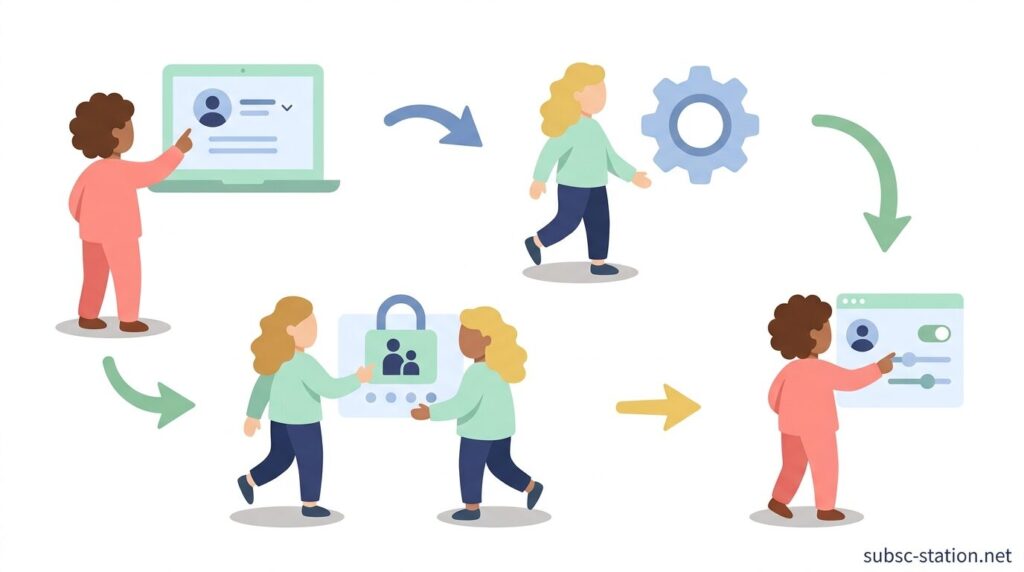
Netflixのペアレンタルコントロールでは、年齢に応じて表示される作品の範囲を制限したり、見せたくない特定の作品を個別にブロックしたりと、視聴内容を細かく管理できます。
さらに、プロフィールに暗証番号を設定して勝手に切り替えられないようにしたり、子ども専用のプロフィールを作成して安全な視聴環境を分けて用意することも可能です。
ここでは、具体的にどのような設定ができるのかを順番に解説します。
年齢制限で視聴できる作品を制限できる
Netflixではプロフィールごとに年齢制限を設定でき、「7+」「13+」「16+」「18+」などの基準を選ぶことで、その年齢区分を超える作品は一覧に表示されず再生もできなくなります。
設定した制限を上回る作品は検索結果にも出なくなるため、子どもが操作しても対象外の作品にたどり着けない状態になります。
特定の作品をブロックできる
Netflixではプロフィールごとに特定の作品タイトルを入力してブロック設定を行うと、その作品は一覧に表示されず再生もできなくなります。設定したタイトルは検索結果にも表示されなくなるため、タイトル名を直接入力しても視聴画面に進めない状態になります。
プロフィールをPINでロックできる
Netflixではプロフィールごとに4桁のPINコードを設定することで、ロックされたプロフィールを開く際にコード入力を必須にできます。
正しいPINを入力しない限りプロフィールに入れないため、子どもが大人用プロフィールを選択しても視聴画面に進めない状態になります。
子ども用プロフィールを作成できる
Netflixでは新規プロフィール作成時に「キッズ」設定を有効にすることで、子ども向け作品だけが表示される専用プロフィールを作成できます。
この設定を選ぶと、視聴可能な作品は年齢に応じたカテゴリーに限定され、一般向けや成人向けの作品は一覧や検索結果に表示されなくなります。
Netflixのペアレンタルコントロールはどこで設定する?
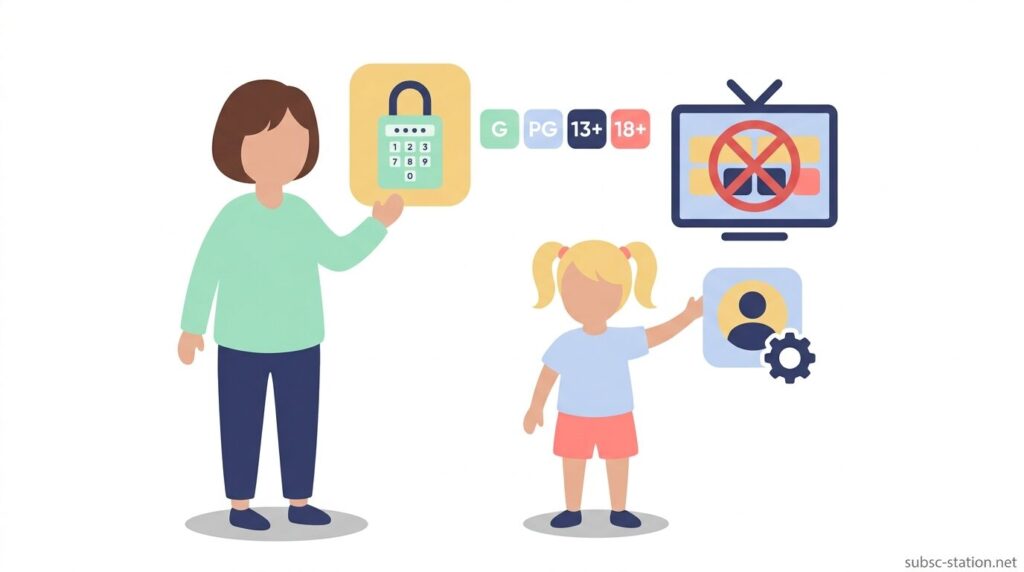
Netflixのペアレンタルコントロールは、スマホやパソコンからアカウントページにログインし、「プロフィールとペアレンタルコントロール」の項目から設定できます。
1つのアカウント内でもプロフィールごとに視聴制限やロック設定を分けて管理できるため、子ども用と大人用で表示される作品の内容を明確に分けることが可能です。
ここでは、具体的にどこから設定できるのか、そしてプロフィール単位でどのように制限をかけられるのかを解説します。
実際の設定画面や最新の仕様は変更されることもあるため、公式の案内ページもあわせて確認しておくと、迷わず設定を進められます。
👉 Netflixのペアレンタルコントロールを公式で確認する
アカウント設定から管理できる
Netflixのペアレンタルコントロールは、ブラウザまたはアプリからアカウントページを開き、「プロフィールとペアレンタルコントロール」の項目に進むことで設定できます。
各プロフィールを選択すると年齢制限、作品ブロック、PINロックなどの設定画面が表示され、その場で内容を変更すると即時反映されます。
プロフィールごとに視聴制限を設定できる
Netflixではアカウント内の各プロフィールごとに個別の視聴制限を設定でき、対象のプロフィールを選択して年齢制限や作品ブロックを指定すると、その設定はそのプロフィールにのみ適用されます。
他のプロフィールには影響しないため、利用者ごとに見られる作品の範囲を分けた状態で管理できます。
まとめ
Netflixのペアレンタルコントロールは、プロフィールごとに視聴できる作品の範囲を細かく制限し、子どもが年齢に合わない作品を再生できない状態を作れる機能です。
年齢制限を設定すると対象外の作品は一覧や検索結果に表示されず、特定の作品もタイトル単位でブロックできるため、意図しない視聴を防げます。
さらに、4桁のPINコードを設定することで、大人用プロフィールへのアクセス自体を制限でき、子どもが勝手に切り替えることも防げます。
はアカウントページの「プロフィールとペアレンタルコントロール」から行え、変更内容はすぐに反映されます。
プロフィールごとに制限を分けられるため、家族それぞれに合った視聴環境を用意できます。
スマホやタブレットを自由に使う場面でも、どこまで見られるかをあらかじめコントロールできるため、安心して利用できる状態を維持できます。