はじめに
「Netflixを見ていると画面が暗く感じる」「スマホでは普通なのに、テレビだと全体的に暗い気がする」「明るさを上げたいのに、どこを調整すればいいのかわからない」と感じたことはありませんか。
たとえば、夜に部屋の照明をつけたまま映画を再生すると、登場人物の表情が見えづらかったり、暗いシーンが黒くつぶれてしまったりすることがありますよね。また、同じ作品でもスマホでははっきり見えるのに、テレビで再生すると全体的に暗く見えるといった違いに戸惑う方も多いです。
Netflixの画面が暗くなる原因はひとつではなく、スマホやテレビの明るさ設定、HDR表示、アプリ側の仕様など、いくつかの要素が関係しています。そのため、ただ明るさを上げるだけでは改善しないケースもあります。
この記事では、まず「なぜ暗く見えるのか」という原因を順番に整理し、そのうえでスマホ・テレビそれぞれでどの設定を確認すればいいのか、どの操作を行えば改善できるのかを、迷わず進められるように一つずつ丁寧に解説していきます。
Netflixの画面が暗い主な原因
Netflixの画面が暗く見える場合、原因は1つではなく、スマートフォン本体の明るさ設定やアプリ内の調整、再生されている映像の仕様、テレビや接続機器の設定など複数の要素が関係しています。
どこで明るさが制限されているかによって対処方法が変わるため、まずは代表的な原因を順番に確認していきましょう。
スマホの明るさ設定が低くなっている
スマホ本体の画面明るさが低い状態になっていると、Netflixの映像もそのまま暗く表示されます。
iPhoneであれば画面右上から下にスワイプしてコントロールセンターを開き、太陽アイコンのスライダーを上に動かして明るさを50%以上に上げる必要があります。
Androidでも画面上部からスワイプして明るさバーを操作し、同様に数値を上げないと表示全体が暗いままになります。
スマホの明るさ設定が低いままだと、アプリ側で調整しても映像の明るさは改善されません。
Netflixアプリの明るさ設定が下がっている
Netflixアプリ内の明るさスライダーが下がっていると、スマホの明るさを上げていても映像だけが暗く表示されます。
動画再生中に画面左側に表示される縦の明るさバーを指で上にスワイプして、表示位置を中央より上まで上げないと画面は明るくなりません。
アプリ側の明るさが低い状態のままだと、本体設定で明るさを最大にしても映像の暗さは解消されません。
HDR(Dolby Vision)表示で暗く見える
HDRやDolby Visionで再生されている場合、映像の明暗差を大きく表現するため、暗いシーンは通常よりも黒に近い表示になり全体が暗く見えます。
対応端末では再生時に自動でHDR表示に切り替わり、SDR表示よりも輝度の低い部分が強調されるため、部屋の明るさや画面設定によっては視認しにくくなります。
HDR表示のままだと、通常の明るさ設定を上げても暗い部分の見え方は大きく変わりません。
テレビやストリーミングデバイスの画面設定
テレビやストリーミングデバイス側の画面設定が暗くなっていると、Netflixの映像もその設定に従って暗く表示されます。
テレビの設定メニューで「明るさ」や「バックライト」の数値が50未満になっている場合は、50〜80程度まで上げないと画面全体が暗いままになります。
また「省電力モード」や「エコモード」がオンになっていると輝度が自動で抑えられるため、これをオフにしない限り明るさは上がりません。
デバイス側の設定が低い状態のままだと、Netflixアプリ内で調整しても映像の暗さは改善されません。
Netflixの画面が暗いときの対処方法
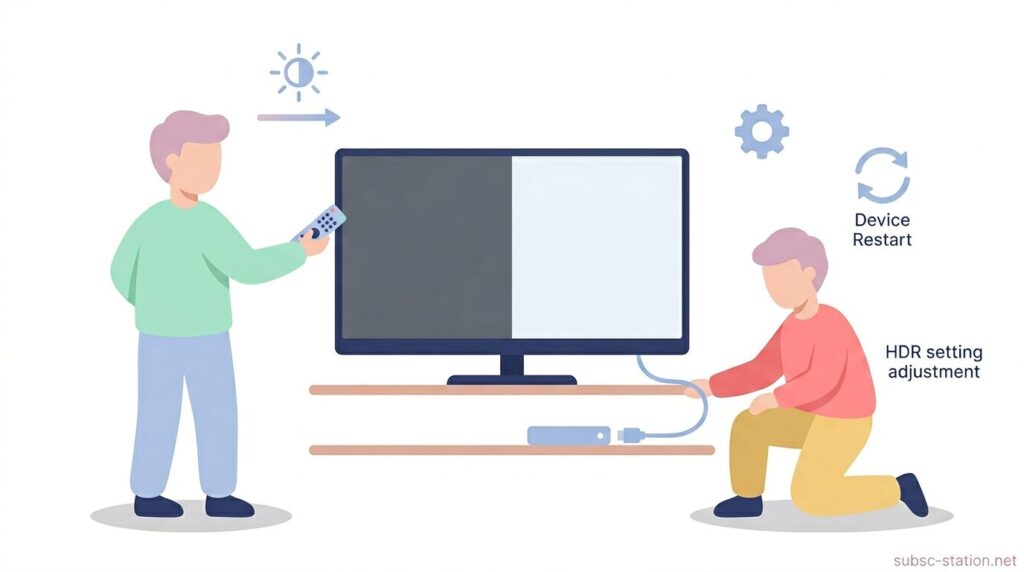
画面が暗い原因が分かったら、それぞれの原因に応じて設定を見直すことで、明るさはその場で改善できるケースがほとんどです。
スマホやタブレット本体の明るさ、アプリ内の調整、HDR設定、テレビ側の画面設定など、操作する場所ごとに具体的な対処方法を確認していきましょう。
スマホ・タブレットで明るさを調整する
スマホやタブレットの画面明るさを上げることで、Netflixの映像もそのまま明るく表示されます。
iPhoneの場合は画面右上から下にスワイプしてコントロールセンターを開き、太陽アイコンのスライダーを上に動かして50%以上に設定します。
Androidの場合も画面上部から下にスワイプして明るさバーを表示し、同様に中央より上まで引き上げる必要があります。端末の明るさが低いままだと、アプリ内で再生している動画も暗い状態のままになります。
Netflixアプリの明るさを調整する
Netflixアプリ内の明るさを上げることで、再生中の映像だけを明るく表示できます。
動画再生中に画面左側に表示される縦の明るさバーを指で上にスワイプし、バーの位置を中央より上まで移動させる必要があります。
この操作を行わないと、端末の明るさを上げていても映像だけが暗いままになります。
HDR設定を確認・オフにする
HDR表示になっている場合は、端末やテレビの設定からHDRをオフに切り替えることで画面の暗さを改善できます。
テレビであれば設定メニューの「映像設定」や「HDR設定」からHDRやDolby Visionをオフに変更し、スマホの場合も「ディスプレイ設定」内のHDR動画や高輝度表示の項目をオフにします。
HDRのままだと暗い部分の輝度が抑えられるため、明るさを上げても見え方が改善されません。
テレビの画面設定を調整する
テレビの設定メニューから明るさやバックライトの数値を上げることで、Netflixの映像もそのまま明るく表示されます。
リモコンの設定ボタンから「映像設定」を開き、「明るさ」や「バックライト」の数値を50未満から50〜80程度まで上げないと画面全体が暗いままになります。
また「省電力モード」や「エコモード」がオンになっている場合はオフに切り替えないと輝度が制限され続けます。テレビ側の設定が低い状態のままだと、アプリ内の調整だけでは明るさは改善されません。
端末別にNetflixの画面が暗いときの対処
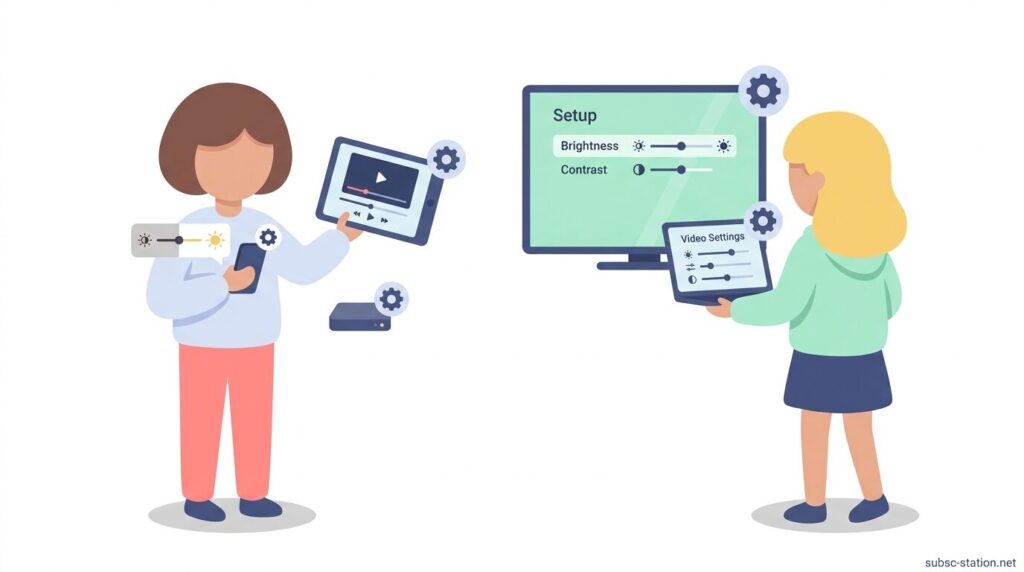
Netflixの画面が暗いと感じたときは、使用している端末によって確認すべき設定や操作手順が変わります。
スマホやタブレットで見る場合と、テレビやストリーミングデバイスで見る場合では原因の出方も対処方法も異なるため、それぞれの端末ごとに具体的な対応方法を確認していきましょう。
スマホ・タブレットの場合
スマホやタブレットで画面が暗い場合は、本体の明るさとNetflixアプリ内の明るさの両方を調整する必要があります。
まず端末のコントロールセンターやクイック設定から明るさスライダーを50%以上に上げ、そのうえで動画再生中に画面左側に表示される明るさバーを中央より上までスワイプして調整します。
どちらか一方だけが低い状態だと映像は暗いまま表示されます。
テレビ・ストリーミングデバイスの場合
テレビやストリーミングデバイスで画面が暗い場合は、テレビ本体の映像設定とHDR設定の両方を調整する必要があります。
リモコンの設定ボタンから「映像設定」を開き、「明るさ」や「バックライト」の数値を50未満から50〜80程度まで上げ、同時に「省電力モード」や「エコモード」をオフにします。
さらにHDRやDolby Visionが有効になっている場合は設定メニューからオフに切り替えないと、暗い部分の輝度が抑えられたままになります。
これらの設定が低いままだと、Netflix側で操作しても画面の明るさは改善されません。
それでもNetflixの画面が暗い場合の確認ポイント
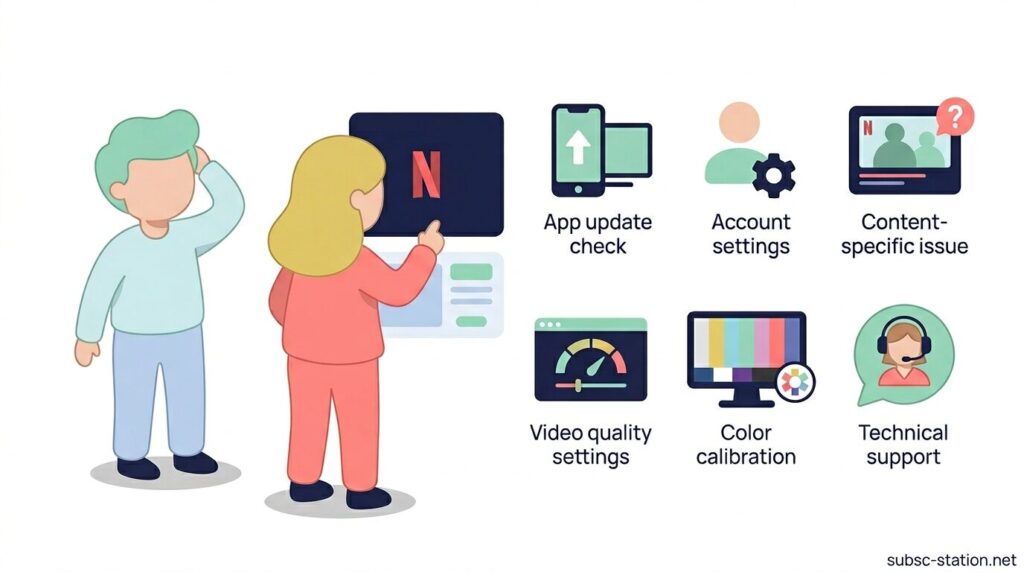
設定を見直しても画面の暗さが改善しない場合は、操作している項目以外の要因が影響している可能性があります。
再生している作品の映像仕様やテレビ側の設定、端末やアプリの動作状態など、見落としやすいポイントを順番に確認していきましょう。
作品自体が暗い映像の場合
再生している作品自体が暗い色調で制作されている場合は、設定を調整しても画面の見え方は大きく変わりません。
映像演出として黒に近いシーンや低輝度のカットが多く使われていると、明るさを50%以上や最大まで上げても暗い印象のまま表示されます。
作品側の仕様によるものの場合は、端末やアプリの設定を変更しても根本的な改善はできません。
テレビのHDR設定や省電力モード
テレビでHDRやDolby Visionが有効になっている、または省電力モードがオンになっていると、映像の輝度が制限されて暗く表示されます。
リモコンの設定ボタンから「映像設定」を開き、HDRやDolby Visionをオフにし、「省電力モード」や「エコモード」をオフに切り替えないと明るさは上がりません。
これらの設定が有効なままだと、「明るさ」や「バックライト」を50〜80程度まで上げても画面の暗さは改善されません。
アプリや端末の再起動
Netflixアプリや端末の動作に一時的な不具合があると、明るさ設定が正しく反映されず画面が暗く表示されることがあります。
スマホであればアプリを完全に終了して再起動し、改善しない場合は電源をオフにしてから30秒以上待って再度電源を入れます。
テレビやストリーミングデバイスでも同様に電源を切り、30秒以上待ってから再起動しないと設定の反映がリセットされません。
一時的な不具合のままだと、明るさを調整しても画面の暗さは改善されません。
まとめ
Netflixの画面が暗く感じる場合は、1つの原因ではなく、端末の明るさ設定・アプリ内の調整・HDR表示・テレビ側の設定など複数の要素が影響しています。
そのため、「どこで明るさが制限されているか」を順番に切り分けて確認することが重要です。
スマホやタブレットでは、本体の明るさを50%以上に上げたうえで、動画再生中のアプリ内明るさバーも中央より上に調整しないと改善されません。
テレビの場合は、「明るさ」「バックライト」を50〜80程度まで上げ、省電力モードをオフにする必要があります。
さらにHDRやDolby Visionが有効なままだと暗く見えるため、必要に応じてオフに切り替えることも重要です。
それでも改善しない場合は、作品自体の映像仕様や、アプリ・端末の一時的な不具合の可能性もあるため、再起動や別作品での確認を行うことで原因を特定できます。
原因ごとに適切な設定を見直すことで、多くの場合はその場で明るさを改善できます。
設定をすべて確認しても改善しない場合や、最新の対応状況を確認したい場合は、公式のヘルプページもあわせて確認しておくと安心です。
👉 Netflix公式ヘルプで画面の明るさ・画質設定を確認する