目次
はじめに
「Netflixで動画をダウンロードすると、どれくらい容量を使うの?」
「映画1本やドラマ1話でスマホのストレージはどのくらい減るの?」
「通信量が多くなりすぎないか不安」
と感じている方も多いのではないでしょうか。
実際に、画質の設定や作品の長さによって必要な容量は大きく変わるため、何も知らずにダウンロードすると、スマホの空き容量が一気に減ってしまうこともあります。
この記事では、映画1本・ドラマ1話あたりのダウンロード容量の目安を具体的な数値で紹介しながら、通信量の考え方や、容量を抑えるためにどの設定を選べばいいのかまで、順番にわかりやすくお伝えしていきます。
Netflixダウンロードの容量はどれくらい?
Netflixのダウンロード容量は、作品の長さや選択する画質によって大きく変わります。
映画1本やドラマ1話でどれくらいの容量になるのか、さらに画質ごとのデータ量や1時間あたりの通信量の目安を具体的に把握しておくことで、スマホの空き容量や通信制限を気にせず利用しやすくなります。
映画1本・ドラマ1話のダウンロード容量の目安
Netflixでダウンロードした場合、映画1本(約2時間)の容量は、標準画質で約1GB前後、高画質では約3GB前後になります。
ドラマ1話(約45分)の場合は、標準画質で約300MB〜500MB、高画質では約1GB前後が目安です。
これは再生時間が長くなるほど保存する映像データの量が増えるためで、同じ画質でも映画のほうがドラマ1話より容量が大きくなります。
画質ごとのデータ容量の目安
Netflixのダウンロード容量は画質設定によって変わり、標準画質では1時間あたり約500MB前後、高画質では約1GB前後が目安です。
さらに高画質設定を選択した場合は、1時間あたり約2GB〜3GB程度まで増えます。
画質を上げるほど1秒あたりに保存する映像データ量が増えるため、同じ再生時間でも必要な容量が大きくなります。
1時間あたりの通信量の目安
Netflixで動画をダウンロードする場合、通信量は画質設定によって変わり、標準画質では1時間あたり約500MB前後、高画質では約1GB前後が目安です。
さらに高画質設定を選択すると、1時間あたり約2GB〜3GB程度まで増えます。
画質を上げるほど1秒あたりに取得するデータ量が増えるため、同じ1時間でも通信量が大きくなります。
Netflixのデータ使用量設定と節約方法

Netflixでは、データ使用量の設定や画質の選択によって通信量やダウンロード容量を調整できます。
どの設定が用意されているのか、実際にどこから変更できるのかを確認したうえで、画質の見直しやWi-Fi環境でのダウンロードを組み合わせることで、無駄な通信量を抑えながら利用できます。
データ使用量設定の種類
Netflixのデータ使用量設定には、「低」「中」「高」「自動」の4種類があり、「低」は1時間あたり約300MB、「中」は約700MB、「高」は最大で約3GB、「自動」は回線速度に応じて画質と通信量が自動で調整されます。
設定ごとに1時間あたりの通信量が固定または上限付きで変わるため、選択した設定によって使用するデータ量が決まります。
データ使用量を変更する方法
Netflixのデータ使用量は、ブラウザまたはアプリからアカウントページにログインし、「プロフィールとペアレンタルコントロール」内の対象プロフィールを選択し、「再生設定」を開いて「データ使用量」を「低・中・高・自動」から選択し、「保存」を押すことで変更できます。
設定を保存した時点で次回の再生から選択した通信量に反映されます。
画質設定を変更する
Netflixの画質設定は、アカウントページにログインし、「プロフィールとペアレンタルコントロール」から対象プロフィールを選択し、「再生設定」を開いて「データ使用量」を「低・中・高・自動」のいずれかに変更し、「保存」を押すことで調整できます。
「低」を選択すると1時間あたり約300MB、「中」は約700MB、「高」は最大で約3GBまで増えるため、画質設定を下げるほど通信量を抑えられます。
Wi-Fi環境でダウンロードする
Netflixのダウンロードは、スマートフォンやタブレットをWi-Fiに接続した状態で行うことで、モバイル通信を使用せずにデータを保存できます。
Wi-Fi接続中にダウンロードすれば通信量は自宅や施設の回線側で消費されるため、4Gや5Gのデータ容量を減らさずに動画を端末に保存できます。
▶Netflixの画質設定はどこで変える?通信量を抑える設定方法を解説
▶Netflixは1時間で何ギガ使う?画質別の通信量目安を解説
Netflixダウンロードを利用するための前提
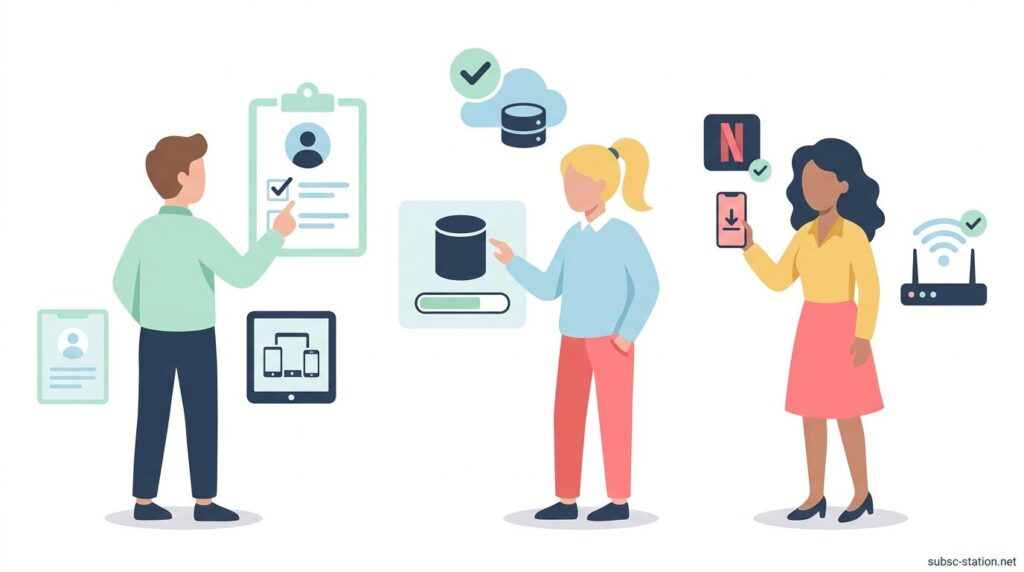
Netflixのダウンロード機能を使うには、まずNetflixアプリに対応した端末が必要です。
Netflix公式では、ダウンロード対応端末としてAndroidスマホ・タブレット、iPhone、iPad、Google Chromebook、Amazon Fire端末のアプリを案内しており、ブラウザ視聴のままではダウンロードできません。
また、作品ごとにダウンロードボタンが表示されるものだけが保存対象で、すべての映画やドラマがダウンロードできるわけではありません。
▶Netflixでダウンロードできない原因とは?保存制限や対応端末を解説
保存した作品は端末本体の空き容量を使うため、映画を数本まとめて入れたい場合やドラマを複数話保存したい場合は、あらかじめストレージ残量を確認しておく必要があります。
さらに、Netflixのダウンロードにはプランごとの上限もあり、Netflix公式の案内ではスタンダードと広告つきスタンダードは2台まで、プレミアムは6台までの対応です。
広告つきプランでは1台あたり月15本までという制限もあるため、ダウンロード回数にも注意が必要です。
ダウンロードの対応端末や上限は、アプリのバージョンやプランによって細かく変わるため、事前に公式情報を確認しておくと安心です。
👉 Netflixのダウンロード機能と対応端末を公式で確認する
まとめ
Netflixのダウンロード容量は、作品の長さと画質によって大きく変わります。標準画質なら比較的容量を抑えやすいですが、高画質にすると通信量や保存容量が一気に増えるため、スマホの空き容量や通信制限には注意が必要です。
「容量をなるべく減らしたい」という場合は、再生設定を「低」や「中」に変更しておくと、通信量を抑えながら視聴しやすくなります。特に外出先で使うことが多い方は、Wi-Fi環境で先にダウンロードしておくと安心です。
また、Netflixはプランや作品によってダウンロード制限があるため、「保存できない」「本数制限が出た」と感じたときは、契約プランや端末状況もあわせて確認してみてください。