目次
はじめに
「Netflixの設定はどこから開くの?」「アカウントページってどこにあるの?」「料金や支払い方法を確認したいけど、どこを見ればいいのかわからない」と迷ってしまう方も多いのではないでしょうか。
実際にNetflixを使っていると、メールアドレスやパスワードを変更したいときに設定画面の場所が分からず手が止まったり、プランの変更をしたくてもどの画面を開けばいいのか探してしまうことがありますよね。スマホとパソコンで画面の表示が違うため、「同じように操作しているつもりなのに設定ページにたどり着けない」と感じる場面も少なくありません。
この記事では、Netflixのアカウント設定ページがどこにあるのかを、スマホとパソコンそれぞれの操作手順に沿って確認できるようにまとめています。あわせて、料金の確認や支払い方法の変更、プロフィール管理など、設定ページで実際にできることも順番にわかりやすくお伝えしていきます。
Netflixの設定はどこでできる?
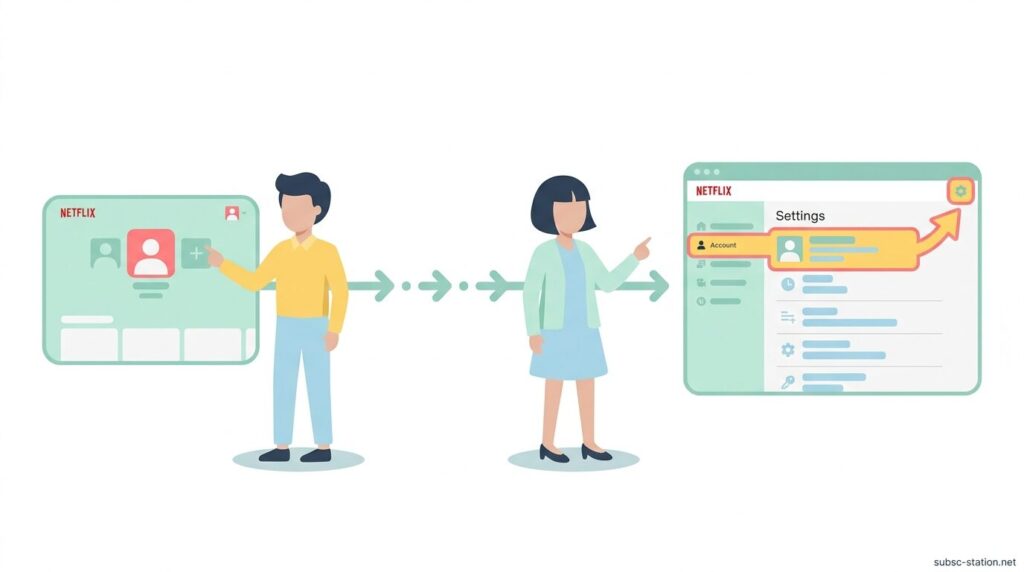
Netflixの設定は、ログイン後に表示されるプロフィール画面右上のアイコンを押し、「アカウント」を選択すると開くアカウントページで変更できます。
スマートフォンの場合は画面右下の「マイNetflix」からメニューを開き、「アカウント」をタップすると同じページに移動します。
このページに入らない限り、料金や支払い方法、メールアドレス、パスワードなどの設定は変更できないため、設定を行う場合は必ずアカウントページを開く必要があります。
Netflixの設定ページ(アカウントページ)の開き方
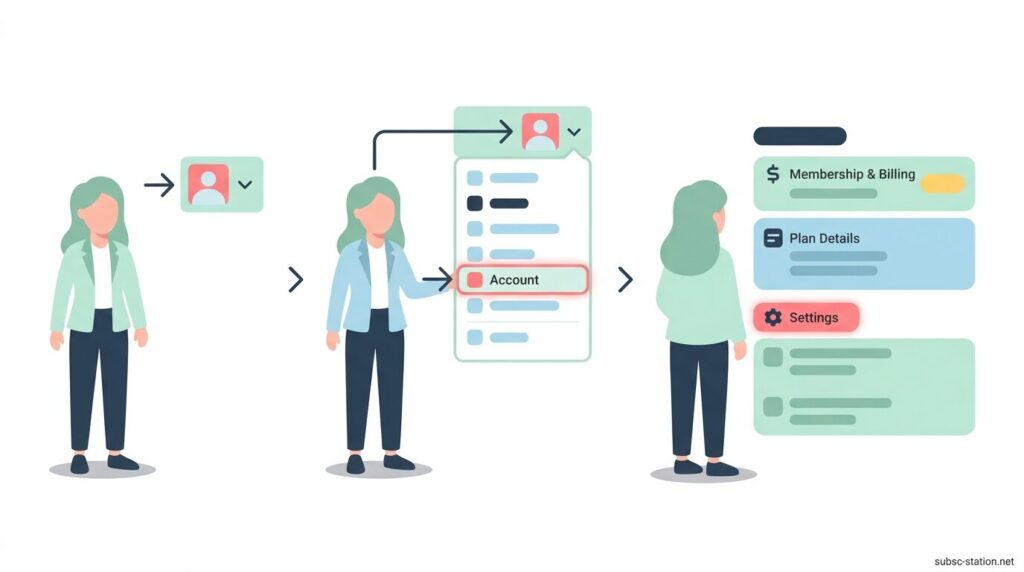
Netflixの設定ページ(アカウントページ)は、ログイン後の操作でアクセスできます。
まずログインしてアカウント画面を開く方法と、スマホ・PCそれぞれで実際にどのボタンを押して進むのかを順番に確認していきます。
操作手順に進む前に、Netflixの公式ページから直接アカウント画面を開くこともできます。
すでにログイン済みの方は、以下のリンクからそのまま設定ページに移動できます。
👉 Netflixのアカウントページを開く
ログインしてアカウントページを開く方法
Netflixのアカウントページは、ログイン後の画面から数回の操作で開けます。
まず、スマホやパソコンでNetflixの公式サイトまたはアプリを開き、登録しているメールアドレスとパスワードを入力してログインします。ログインが完了したら、プロフィール選択画面が表示されるため、利用中のプロフィールを1つ選択します。
その後、画面右上に表示されているプロフィールアイコンをクリックまたはタップし、表示されたメニューの中から「アカウント」を選択すると、料金や支払い方法、プラン情報を確認できるアカウントページが表示されます。
スマホ・PCで設定ページを開く手順
スマホとPCでは表示位置が異なりますが、どちらもログイン後の画面から操作します。
スマホの場合はNetflixアプリを開いてログインし、画面右下の「マイNetflix」をタップし、右上のメニューアイコンを押して「アカウント」を選択すると、ブラウザが起動してアカウントページが表示されます。
PCの場合はブラウザでNetflixにログインしたあと、画面右上のプロフィールアイコンにカーソルを合わせて表示されるメニューから「アカウント」をクリックすると、そのまま同じアカウントページが開きます。
Netflixの設定でできること
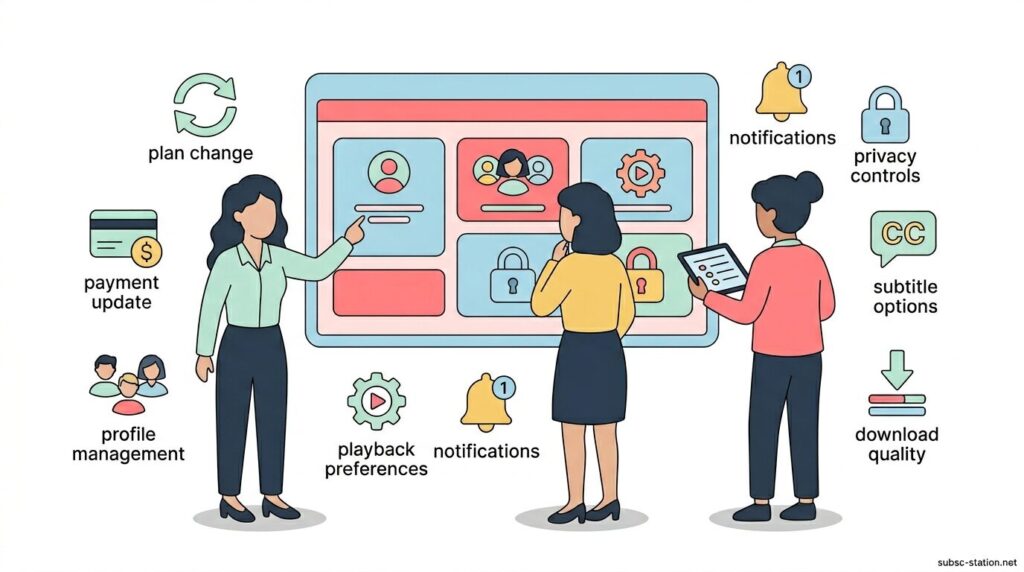
Netflixの設定ページでは、プロフィールの編集や視聴制限の設定、料金プランや支払い方法の変更などを一つの画面で管理できます。
ここでは、どの項目で何を操作できるのかを順番に確認していきます。
プロフィール設定
プロフィール設定は、アカウントページ内の「プロフィールとペアレンタルコントロール」から変更できます。
設定を変更したいプロフィールの行をクリックすると詳細項目が開き、プロフィール名の変更やアイコンの変更、言語設定の切り替えを行えます。たとえば名前を変更する場合は「プロフィール名」を入力し直して保存を押すと、その場で表示名が更新されます。
また、キッズ用プロフィールの設定や視聴制限の有無も同じ画面からオン・オフを切り替えられます。
視聴制限・ペアレンタルコントロール
視聴制限やペアレンタルコントロールは、アカウントページの「プロフィールとペアレンタルコントロール」から設定します。
対象のプロフィールをクリックすると設定項目が開き、「視聴制限」の欄で年齢制限を選択し、暗証番号(4桁のPINコード)を入力して保存すると、その制限に合わない作品は表示されなくなります。
また、特定の作品を視聴できないようにする場合は、作品名を入力してブロック登録を行うと、そのタイトルは検索結果や一覧に表示されなくなります。さらに、再生時にPINコードの入力を必須にする設定をオンにすると、制限対象の作品を開くたびに4桁のコード入力が求められるようになります。
プラン変更・支払い設定
プラン変更や支払い設定は、アカウントページの「プランの詳細情報」と「お支払い方法の管理」から操作します。
プランを変更する場合は「プランの変更」をクリックし、広告付きスタンダード・スタンダード・プレミアムの中から選択して「続ける」を押すと、その場で変更内容が反映されます。
支払い方法を変更する場合は「お支払い方法の管理」を開き、登録済みのクレジットカードやデビットカードの情報を更新するか、新しい支払い方法を追加して保存すると、次回の請求日から新しい情報で決済が行われます。
Netflixの設定が見つからないときの確認ポイント
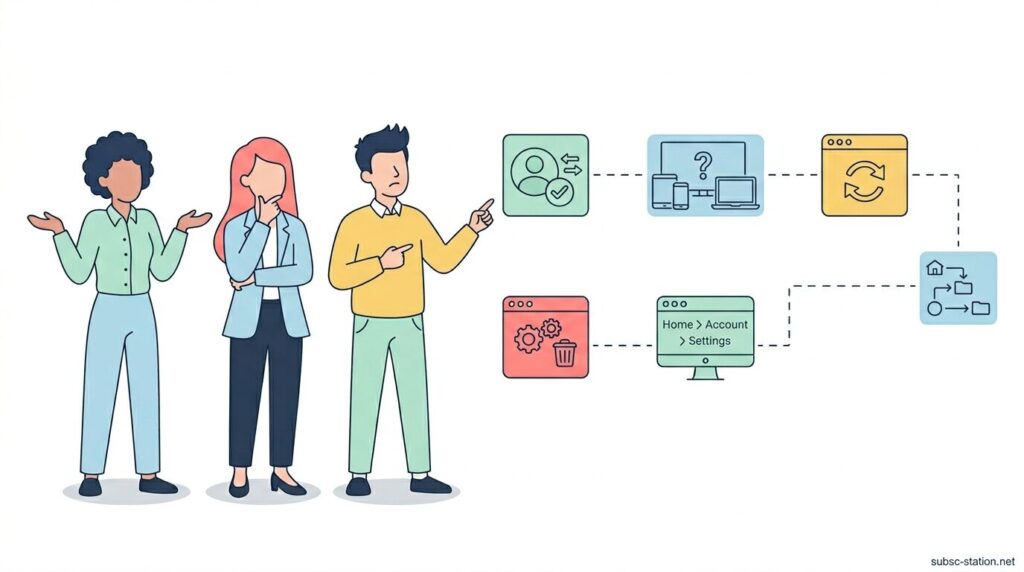
Netflixの設定ページが見つからない場合は、操作ミスではなくログイン状態や画面の場所の違いが原因であることが多いです。
まずログインできているかを確認し、そのうえでプロフィール画面とアカウント設定の違いを整理していきます。
ログイン状態を確認する
設定ページが表示されない場合は、まずログイン状態を確認します。
Netflixのトップ画面で作品一覧が表示されず、ログイン画面やプロフィール選択画面が出ている場合は、アカウントにログインできていない状態です。
この場合は、登録しているメールアドレスとパスワードを入力してログインを完了させると、画面右上のプロフィールアイコンから「アカウント」を選択できるようになり、設定ページにアクセスできる状態になります。
プロフィール画面とアカウント設定の違い
プロフィール画面は作品を選んで再生するための画面で、アカウント設定は料金や支払い情報を変更するための画面です。
ログイン直後に表示されるプロフィール選択画面やホーム画面では、アイコンの変更や視聴履歴の確認など一部の操作しかできませんが、プラン変更や支払い方法の変更は行えません。
これらの設定を行うには、ホーム画面の右上にあるプロフィールアイコンをクリックまたはタップし、表示されるメニューから「アカウント」を選択して、ブラウザで開くアカウントページに移動する必要があります。
まとめ
Netflixの設定は、アプリ内のどこにでもあるわけではなく、ログイン後にプロフィールアイコンから移動する「アカウントページ」でまとめて管理する仕組みになっています。
スマホでは「マイNetflix」から、PCでは画面右上のアイコンから「アカウント」を選択することでアクセスでき、このページに入ることで初めて料金確認や支払い方法の変更、プラン変更などの操作が行える状態になります。
また、プロフィール設定や視聴制限なども同じアカウントページ内で管理されており、変更したい内容ごとに該当する項目を開いて操作する流れになります。
ホーム画面やプロフィール画面では一部の設定しかできないため、「設定が見つからない」と感じた場合は、ログイン状態を確認したうえでアカウントページに移動できているかを確認することが重要です。
設定場所と操作の流れを把握しておけば、メールアドレスの変更や支払い方法の更新、プランの切り替えなども迷わず進められるようになります。