目次
はじめに
「Netflixのログインページはどこにあるの?」「メールアドレスとパスワードを入れてもログインできないのはなぜ?」「アプリとブラウザでやり方は違うの?」と感じて、画面を開いたまま手が止まっていませんか。
いざログインしようとしても、検索結果に似たページがいくつも表示されて「どれが公式なのか分からない」と迷ってしまったり、入力してもエラーが出て「何を直せばいいのか分からない」と不安になってしまうこともありますよね。何度も入力し直しているうちに、どの情報が正しいのか分からなくなってしまう方も少なくありません。
この記事では、まず迷わず開けるNetflixの正しいログインページの場所を確認し、そのあとにメールアドレスとパスワードを入力してログインする具体的な手順を順番に整理していきます。さらに、ログインできないときに多い原因と、その場で試せる対処方法もひとつずつ丁寧にお伝えしていきますので、いまつまずいているところからそのまま進められるようになります。
Netflixのログインページはこちら
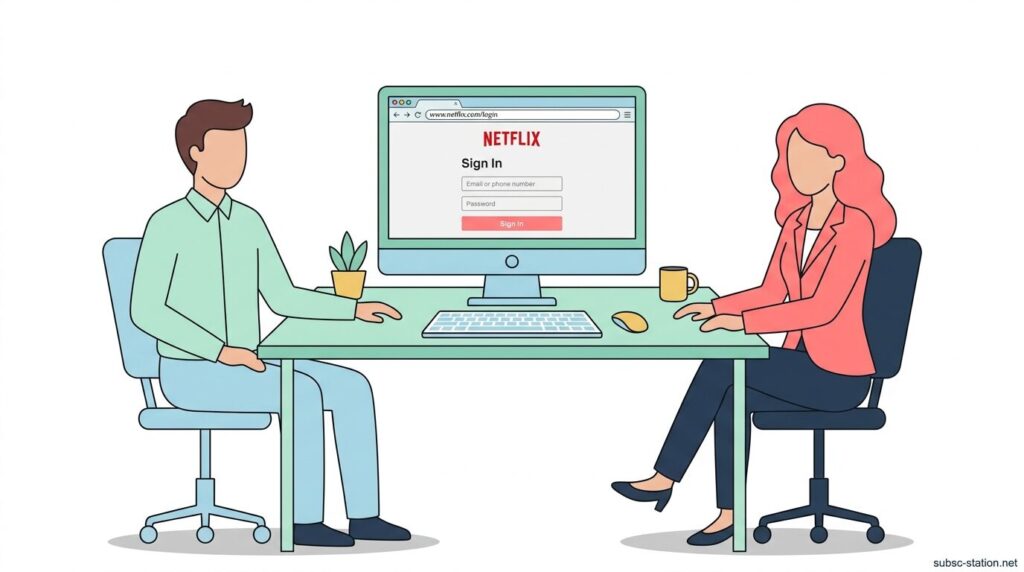
Netflixのログインページは、ブラウザで https://www.netflix.com/jp/ にアクセスすると開けます。
Netflix公式の案内でも、パソコンやブラウザからログインする場合はこのログインページを使う流れになっており、ここで登録済みのメールアドレスまたは電話番号を入力し、続けてログインコードまたはパスワードでサインインします。
まずはこの公式ログインページを開くことが、Netflixにログインする最初の操作です。
Netflixにログインする方法
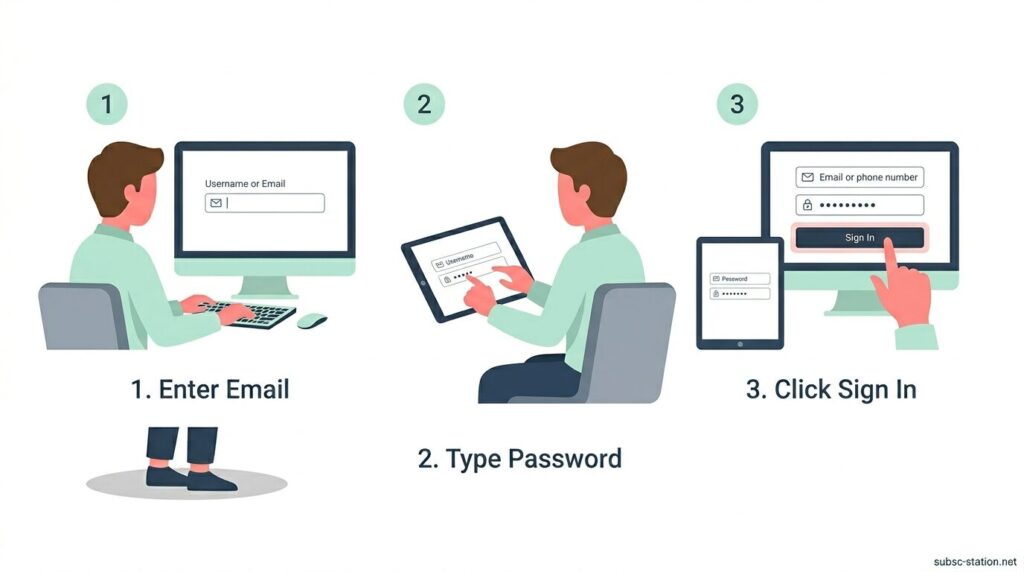
Netflixにログインする方法は、利用する端末によって操作手順が異なります。
パソコンの場合はブラウザからログインページを開いてメールアドレスとパスワードを入力し、スマートフォンやタブレットではアプリを起動して同じ情報を入力する流れになります。
また、テレビやストリーミング端末では、画面に表示される案内に従ってコードを入力する方法やリモコンで情報を入力する方法が用意されています。ここでは、それぞれの端末ごとにログインの手順を具体的に確認していきます。
パソコン(ブラウザ)からログインする方法
パソコンでログインする場合は、Google ChromeやSafariなどのブラウザを開き、検索欄またはアドレスバーに「Netflix」と入力して公式サイトを表示します。
画面右上にある「ログイン」をクリックし、登録時に設定したメールアドレスとパスワードを入力して「ログイン」ボタンを押すと、そのまま視聴画面に進みます。
スマートフォン・タブレットからログインする方法
スマートフォンやタブレットでログインする場合は、ホーム画面にあるNetflixアプリをタップして起動します。
ログイン画面が表示されたら、登録時に設定したメールアドレスとパスワードを入力し、「ログイン」をタップすると、そのまま視聴画面に進みます。
テレビ・ストリーミング端末からログインする方法
テレビやストリーミング端末でログインする場合は、リモコンでNetflixアプリを起動し、画面に表示されるログイン画面でメールアドレスとパスワードを入力して「ログイン」を選択すると、そのまま視聴画面に進みます。
Netflixにログインできない場合の対処方法
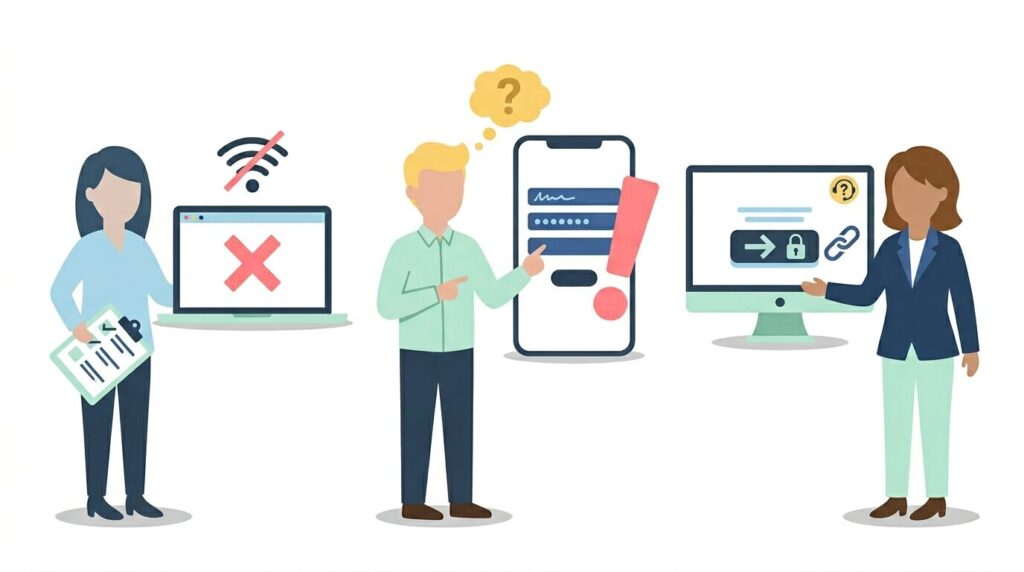
Netflixにログインできない場合は、入力しているメールアドレスやパスワードの内容、再設定の手順、そしてアカウントの状態や通信環境のいずれかに原因があることがほとんどです。
ログイン画面でエラーが表示されたときは、その場で何を確認すればいいのかを順番に整理して対応する必要があります。
ここでは、ログインできないときに確認すべきポイントと具体的な対処方法を順に確認していきます。
メールアドレス・パスワードを確認する
ログイン画面で入力したメールアドレスとパスワードが登録時の内容と一致しているかを、半角英数字・大文字小文字・スペースの有無まで確認します。
1文字でも違うとログインできないため、入力欄を一度すべて削除してから、正しい内容をそのまま入力し直して「ログイン」を押すと、正常に認証されて視聴画面に進みます。
パスワードを忘れた場合の再設定方法
ログイン画面の「パスワードをお忘れですか?」を選択し、登録しているメールアドレスを入力して送信すると、再設定用のメールが届きます。
メール内のリンクを開いて新しいパスワードを入力して確定すると、そのパスワードでログインできるようになります。
アカウントや通信環境を確認する
ログインできない場合は、アカウントの利用状態と通信状況を確認します。
支払いが未完了の状態ではログインできないため、登録している支払い方法で料金が正常に処理されているかを確認し、問題がある場合は支払い情報を更新します。
また、Wi-Fiやモバイル通信が接続された状態になっているかを画面上部の通信表示で確認し、通信が不安定な場合は一度接続を切り替えてから再度ログインを試すと正常に接続されます。
まとめ
この記事では、Netflixのログインページの正しい開き方から、端末ごとのログイン手順、そしてログインできないときの具体的な対処方法までを順番に整理しました。
ログインする際は、まず公式のログインページ(https://www.netflix.com/jp/)にアクセスし、登録したメールアドレスとパスワードを正しく入力することが基本になります。パソコンはブラウザ、スマートフォンやタブレットはアプリ、テレビはリモコン操作と、端末ごとに操作方法が異なるため、自分が使っている環境に合わせて手順を確認することが重要です。
ログインできない場合は、入力内容の確認、パスワードの再設定、アカウントの支払い状況や通信環境の確認を順に行うことで、その場で原因を特定して解決できます。